
O Adobe Acrobat Pro continua popular, mas muita gente hoje procura uma alternativa ao Adobe Acrobat porque o programa é pesado, custa mais do que o necessário e vem cheio de recursos que nunca são usados. A maioria só quer algo leve, rápido e fácil para ler e organizar arquivos PDF.
Esta lista reúne leitores simples, editores de PDF, ferramentas de anotação, opções na nuvem e leitores mais novos com IA. Muita gente também prefere ferramentas no navegador a instalar programas inteiros no computador. Por isso ferramentas como o Web Highlights estão ficando comuns para lidar com PDFs, fazer anotações, criar tags e gerar resumos rápidos com IA sem instalar nada. Para ler e anotar, uma ferramenta no navegador já é uma alternativa real ao programa de computador, porque suas marcações podem ser salvas no próprio arquivo PDF como anotações padrão.
O que faz uma boa alternativa ao Adobe Acrobat?
Uma boa alternativa ao Adobe Acrobat deve ser leve, abrir rápido e funcionar em vários dispositivos sem uma instalação grande. Muitos usuários preferem ferramentas que lidam com arquivos PDF, oferecem edição simples, têm resumos com IA e mantêm os documentos seguros. Opções como o Web Highlights também ajudam quando você quer ler no navegador e fazer anotações rápidas.
O que levar em conta:
- Leve, sem o peso do Adobe Acrobat
- Planos acessíveis
- Acesso pelo navegador ou em várias plataformas
- Anotação e edição básica
- Ferramentas de leitura ou resumo com IA
- Colaboração ou sincronização na nuvem
- Tratamento seguro de documentos PDF
As melhores alternativas ao Adobe Acrobat
1. Web Highlights (no navegador + extensão)
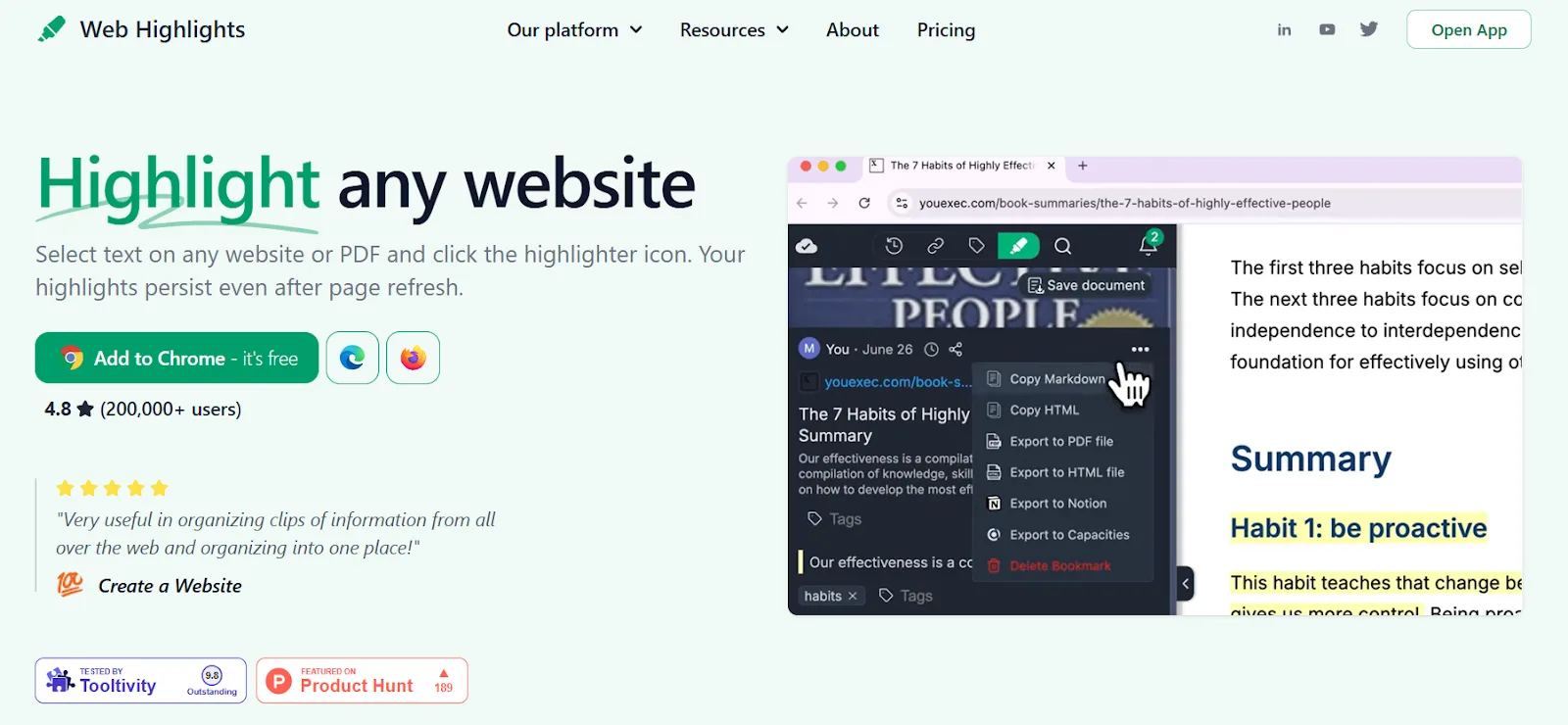
O Web Highlights é uma alternativa leve e direta ao Adobe Acrobat para quem precisa principalmente ler, marcar, anotar, organizar e resumir arquivos PDF com IA sem baixar um programa grande da Adobe. Ele funciona dentro do navegador, funciona com documentos PDF e também cobre páginas da web, transcrições do YouTube e artigos longos. Serve bem a quem quer leitura limpa, notas rápidas e exportação fácil entre dispositivos.
Sair do Acrobat também não significa mais perder suas anotações — nem as pessoas que ainda usam o Acrobat. O Web Highlights consegue baixar qualquer PDF com as marcações incorporadas do mesmo jeito que o próprio Acrobat as gravaria: como anotações PDF padrão, cada marcação na sua cor e cada nota convertida em comentário. Acrobat, Pré-Visualização do macOS, Edge — todos abrem o arquivo totalmente editável, com texto e tudo. Funciona no sentido contrário também: marcações feitas no Acrobat são importadas de volta com um clique — nada se perde, nem as notas. Você troca PDFs anotados com quem usa o Acrobat, nos dois sentidos.
Principais recursos do Web Highlights
- Marque e anote PDFs , artigos e sites
- Funciona com PDFs locais e arquivos enviados
- Modo de leitura para um layout limpo
- Adicione tags e notas
- Salve favoritos e busque por palavras-chave
- Resumos com IA para PDFs e páginas
- “Adicionar conteúdo” permite salvar URLs, textos e PDFs
- Funciona no Chrome, Firefox e Edge
- Sincronização da biblioteca inteira entre dispositivos (planos pagos, teste grátis de 7 dias)
- Cópia em Markdown (em todos os planos), exportação para Notion , Capacities ou para arquivo HTML ou PDF (no Ultimate ou no teste grátis)
- Marcação de transcrições do YouTube + resumos de vídeo com IA
Vantagens do Web Highlights
- Mais fácil de usar que o Adobe Acrobat
- Sem instalação grande nem programa pesado
- Ótima experiência com tags e biblioteca
- Várias cores de marcação
- Acesso offline a muitos recursos
- Bom para documentos cheios de imagens e longas sessões de leitura
- Experiência de uso limpa
- Exportação com um clique para Notion e Capacities (ilimitada no Ultimate), além de cópia em Markdown para o Obsidian e outros aplicativos
Ideal para: Estudantes, pesquisadores, escritores e qualquer pessoa que prefira ferramentas no navegador ou extensões com mais recursos ao Adobe Acrobat Pro.
Preços do Web Highlights
O Web Highlights é em grande parte grátis, com três planos simples e acessíveis:
- Basic – Grátis
- Premium – Pagamento mensal, anual ou vitalício
- Ultimate – Pagamento mensal, anual ou vitalício
Os preços atuais estão na página de preços .
2. Foxit PDF Editor
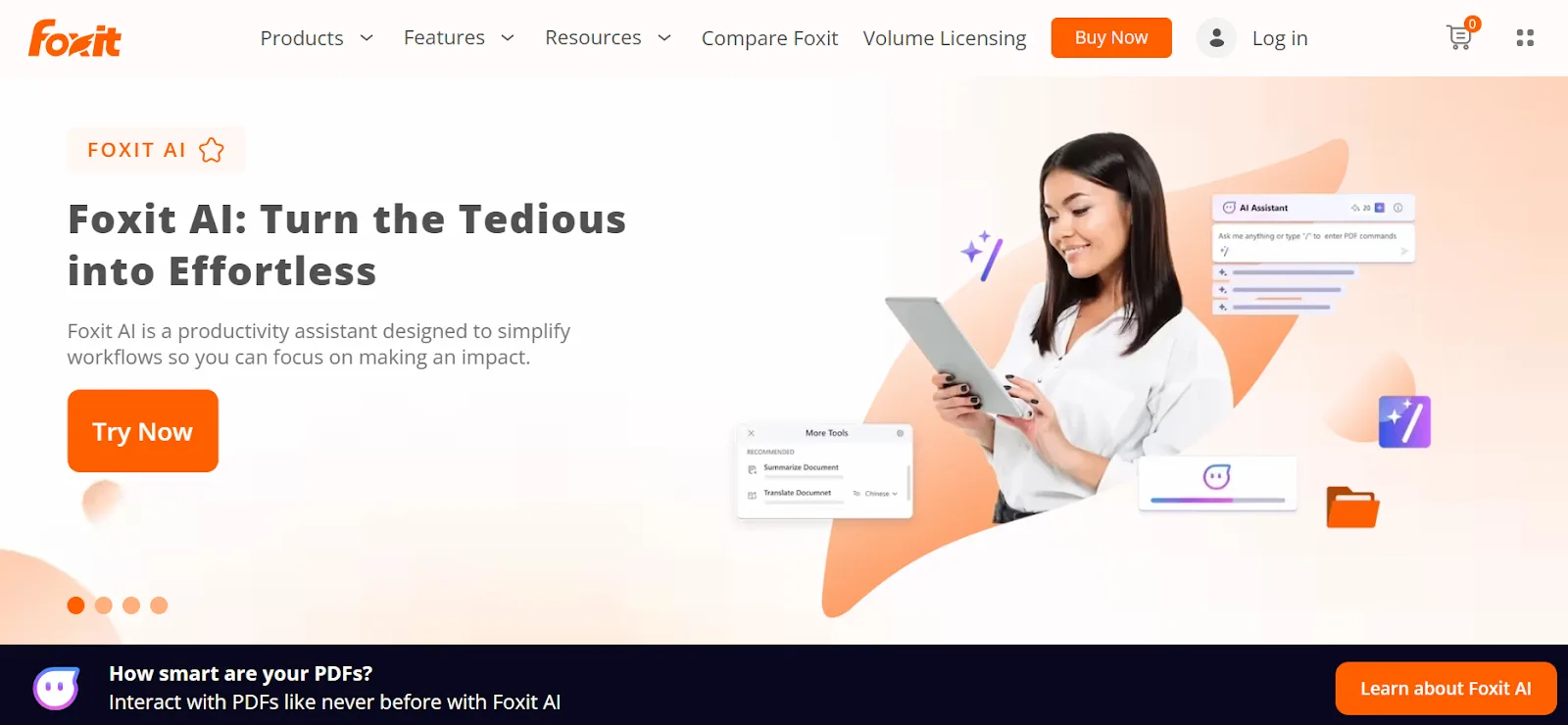
O Foxit PDF Editor é uma alternativa forte ao Adobe Acrobat para quem precisa de edição completa, conversão, assinatura e segurança em arquivos e fluxos de trabalho com PDF. Ele roda no Windows, no macOS e na web, com opções para computador e para a nuvem.
Principais recursos do Foxit PDF Editor
- Edição de texto, imagens e layout em documentos PDF, com controle por parágrafo
- Conversão de e para Word, Excel, PowerPoint e outros formatos
- OCR avançado
- Criação de formulários interativos, assinaturas digitais e integrações com a nuvem
- Recursos de colaboração
Vantagens do Foxit PDF Editor
- Mais rápido e mais leve que algumas suítes completas
- Amplo suporte a plataformas e bom uso na nuvem
- Funciona no computador e no celular
Ideal para: Quem precisa de edição, formulários e OCR, mas não quer um programa da Adobe.
Preços do Foxit PDF Editor
O Foxit vende assinaturas anuais e uma licença perpétua de pagamento único; os preços atuais estão no site do Foxit, e equipes maiores podem falar com a equipe de vendas.
3. Nitro PDF
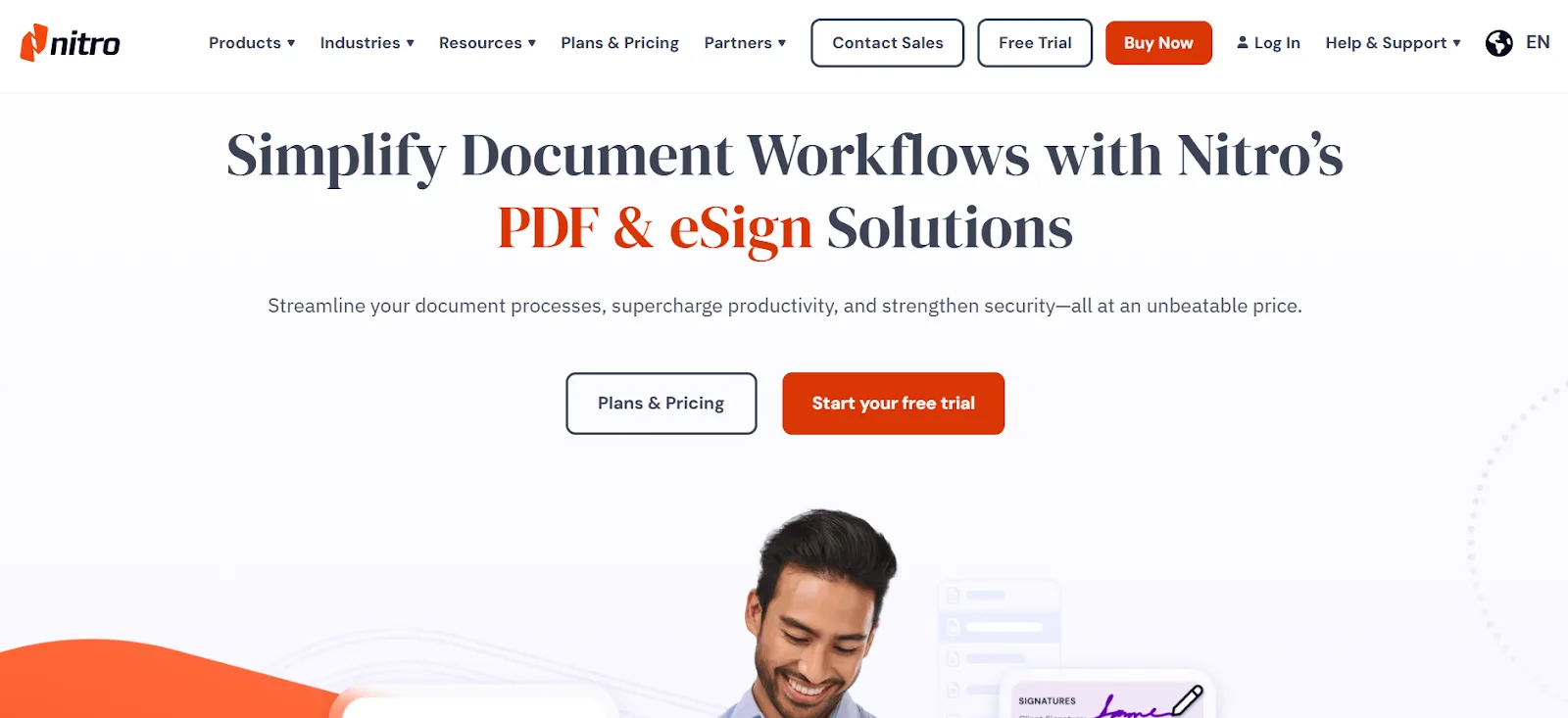
O Nitro PDF é outra alternativa conhecida ao Adobe Acrobat para quem quer boas ferramentas de edição de PDF sem o peso do Acrobat. Funciona bem para equipes que precisam de gestão de documentos, conversão, compartilhamento e assinatura de PDFs. O Nitro também se integra ao Microsoft Word e a outros aplicativos do Microsoft 365 para o trabalho de escritório do dia a dia.
Principais recursos do Nitro PDF
- Edição completa de PDF (texto, imagens, layout)
- Conversão de PDF para Word, Excel e PowerPoint
- Assinatura eletrônica + assinaturas digitais
- Solução nativa da nuvem com opções de armazenamento
- Marcação e notas
Vantagens do Nitro PDF
- Interface mais limpa que a do Adobe Acrobat Pro
- Bom para empresas que precisam de fluxos de documentos organizados
- Útil para documentos cheios de imagens e tarefas em lote
- Funciona no Windows e no macOS
- Edição e assinaturas confiáveis
Ideal para: Equipes que editam e assinam documentos com frequência sem usar programas da Adobe.
Preços do Nitro PDF
O Nitro PDF oferece os seguintes planos:
- Nitro PDF Standard: US$ 15 por usuário/mês, cobrança anual
- Nitro PDF Classic: US$ 270 em pagamento único por uma licença de três anos (só Windows)
- Nitro PDF Plus: Fale com a equipe de vendas
4. PDFsimpli
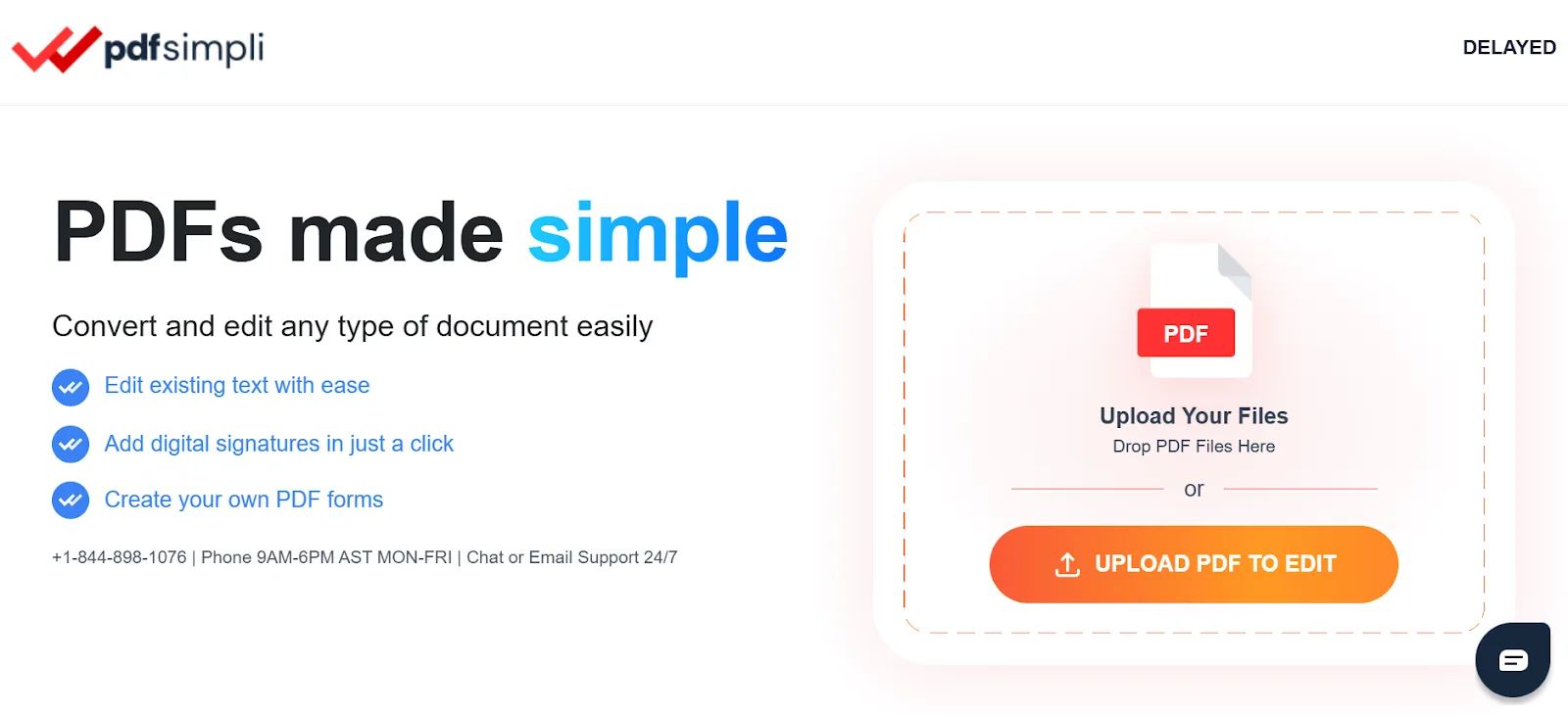
O PDFsimpli é uma alternativa simples ao Adobe Acrobat, no navegador, para edições rápidas, anotações e preenchimento de formulários interativos. É útil quando você quer evitar programas grandes como o Adobe Acrobat ou o PDF Architect. O PDFsimpli funciona bem com arquivos PDF comuns, permite ajustes básicos de layout e ajuda nas edições simples do dia a dia.
Principais recursos do PDFsimpli
- Edição de texto, links e layout em documentos PDF
- Notas, comentários e marcações
- Preenchimento e criação de formulários
- Funciona totalmente online, sem instalar nada
- Suporte a documentos digitalizados e OCR básico
Vantagens do PDFsimpli
- Funciona dentro do navegador
- Interface simples para iniciantes
- Dá conta da maioria das tarefas comuns com PDF
Ideal para: Quem precisa de edições rápidas, formulários e anotações sem baixar programas.
Preços do PDFsimpli
O PDFsimpli é em grande parte grátis, com planos por assinatura.
5. Smallpdf
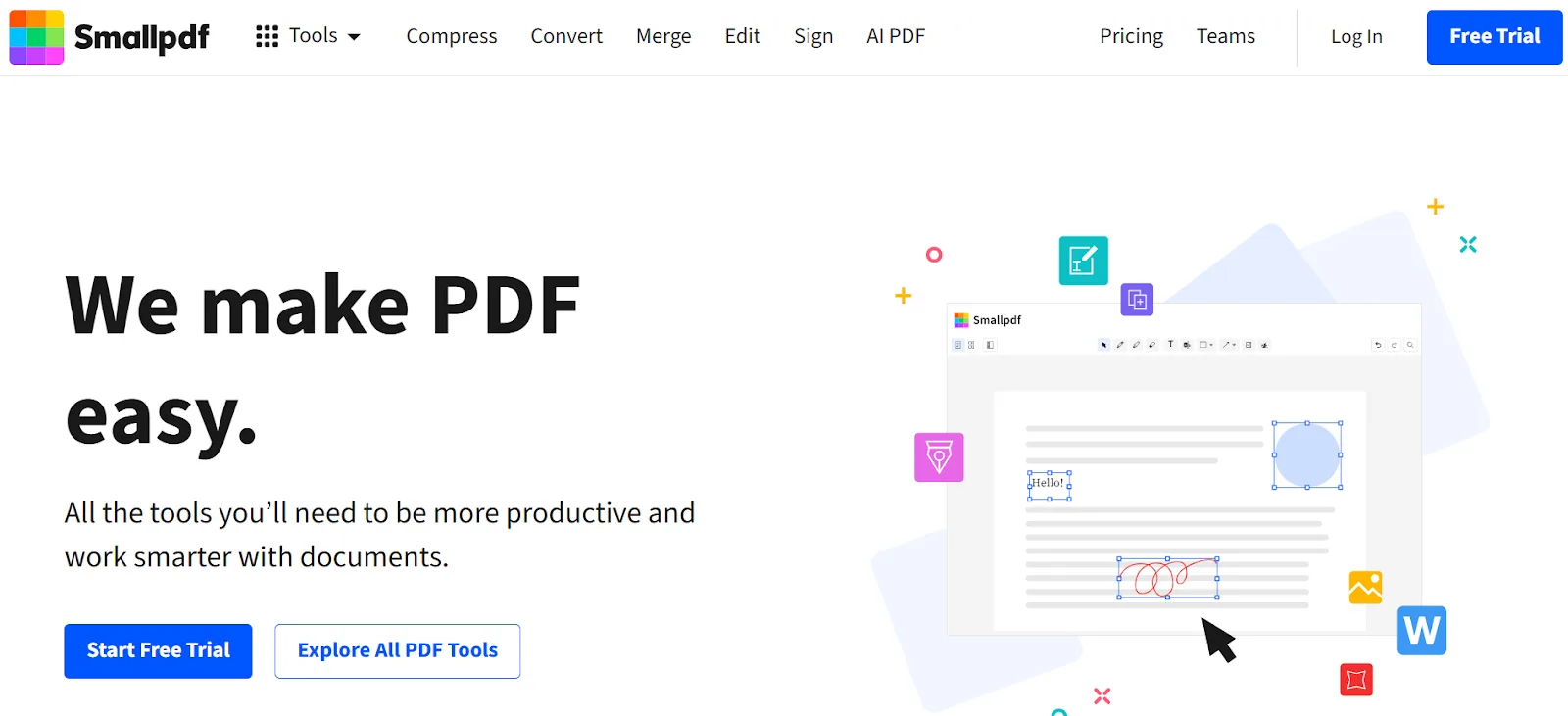
O Smallpdf é uma alternativa online popular ao Adobe Acrobat para tarefas rápidas como comprimir, juntar, converter e editar PDFs de leve. Funciona totalmente no navegador, então serve bem a quem não quer o Adobe Acrobat nem outros programas pesados de computador. Ele aceita arquivos PDF, documentos digitalizados e configurações básicas de segurança.
Principais recursos do Smallpdf
- Conversão de PDF para Word, Excel e PowerPoint
- Compressão e redução do tamanho do arquivo
- Juntar, dividir, girar e organizar documentos PDF
- Assinatura eletrônica e assinaturas digitais
- OCR para páginas digitalizadas
- Funciona na web, no celular e no computador
- Integração com o Google Workspace
Vantagens do Smallpdf
- Interface rápida e simples
- Bom para ajustes pequenos e rápidos em documentos
- Útil para estudantes e para o escritório
- Ajuda na organização de PDFs do dia a dia
- Funciona em vários dispositivos
Ideal para: Quem quer ferramentas rápidas no navegador sem instalar programas da Adobe.
Preços do Smallpdf
O Smallpdf tem os seguintes planos:
- Pro: pagamento mensal ou anual (plano grátis com limites diários)
- Pro for Teams: preço por usuário, a partir de 2 pessoas
- Business: Sob consulta
6. iLovePDF
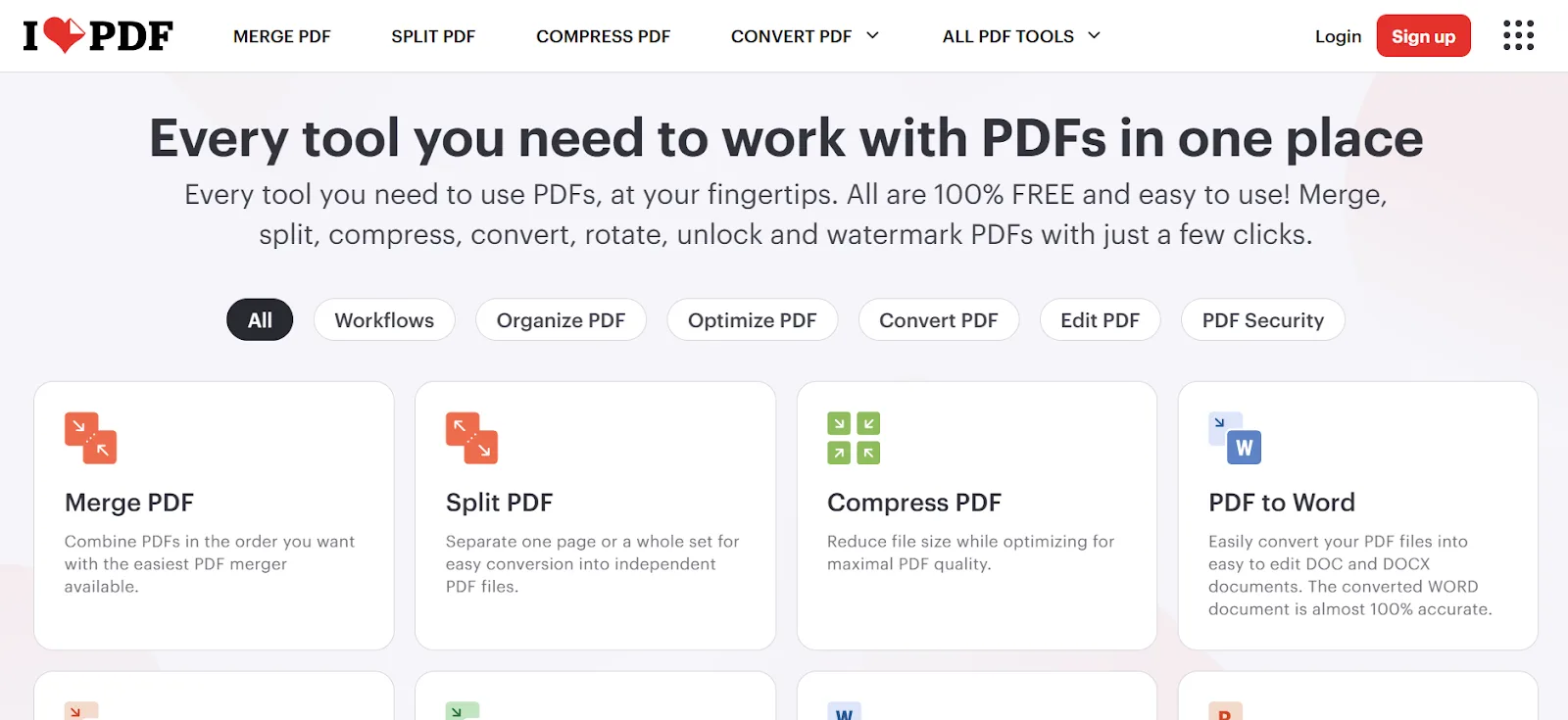
O iLovePDF é outra alternativa ao Adobe Acrobat no navegador, conhecida pelo grande conjunto de ferramentas de edição de PDF. Ele faz de tudo, da conversão de PDF ao reparo de arquivos, marca-d’água, junção e OCR. Funciona bem com arquivos PDF grandes, documentos digitalizados e documentos cheios de imagens, o que o torna uma escolha flexível para tarefas simples de escritório.
Principais recursos do iLovePDF
- Conversão de PDF para Word, JPG, Excel e outros formatos de arquivo
- Juntar, dividir e organizar páginas
- Números de página, marcas-d’água ou assinaturas
- Aplicativo para celular e versão web
- Integração com Google Drive e Dropbox
Vantagens do iLovePDF
- Muitas ferramentas para ajustes do dia a dia
- Interface web fácil
- Útil para edições rápidas em documentos
- Funciona com muitos formatos, incluindo SVG e imagens
Ideal para: Quem quer conversão e edição rápidas sem o Adobe Acrobat Pro.
Preços do iLovePDF
O iLovePDF tem os seguintes planos:
- Basic: Grátis
- Premium: € 9/mês ou € 60/ano
- Business: Fale com a equipe de vendas
7. PDF-XChange Editor
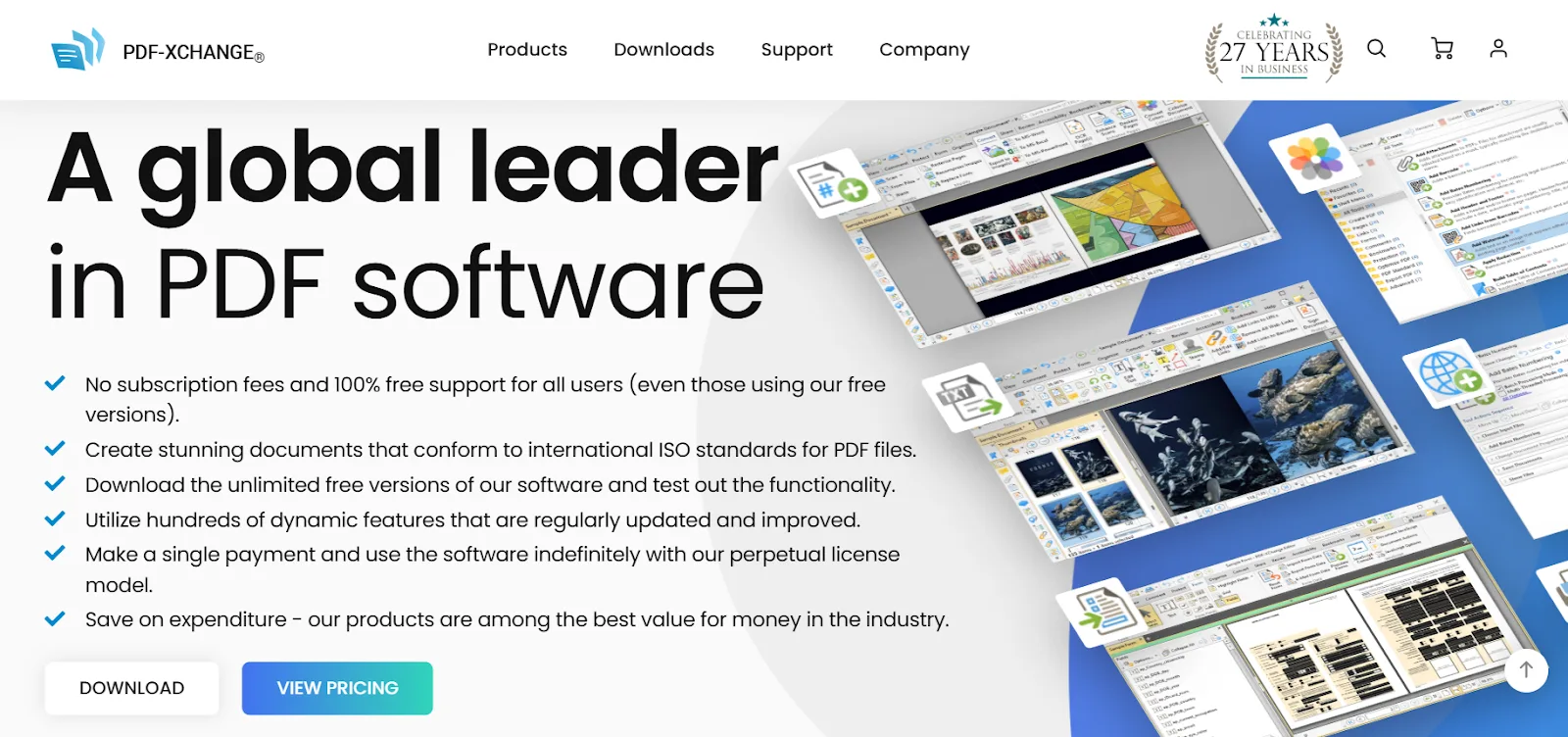
O PDF-XChange Editor é uma alternativa completa ao Adobe Acrobat, conhecida pelo desempenho rápido e pelas boas ferramentas de edição de PDF. Funciona bem com arquivos técnicos, documentos PDF e documentos digitalizados que precisam de reconhecimento de texto preciso. O editor traz ferramentas de anotação e controles de layout, o que o torna útil para quem não quer a estrutura mais pesada do Adobe Acrobat Pro.
Principais recursos do PDF-XChange Editor
- Edição de PDF com texto, imagens e anotações
- Suporte a muitos formatos de arquivo, incluindo SVG
- Formulários preenchíveis e interativos
- Assinaturas digitais, ferramentas de proteção e tarjamento
- Ferramentas para documentos cheios de imagens e marcações técnicas
- Funciona no Windows, com uma versão portátil opcional
- Bons controles de gestão de documentos e de versões
Vantagens do PDF-XChange Editor
- Mais rápido e mais leve que o Adobe Acrobat e outros programas da Adobe
- Boa precisão de OCR em documentos digitalizados
- Útil para fluxos de documentos de engenharia, acadêmicos e técnicos
- Versão grátis com muitos recursos
Ideal para: Estudantes ou professores que precisam de edição avançada e OCR sem programas da Adobe.
Preços do PDF-XChange Editor
O PDF-XChange Editor é vendido por licença (com uma versão grátis).
8. Kami
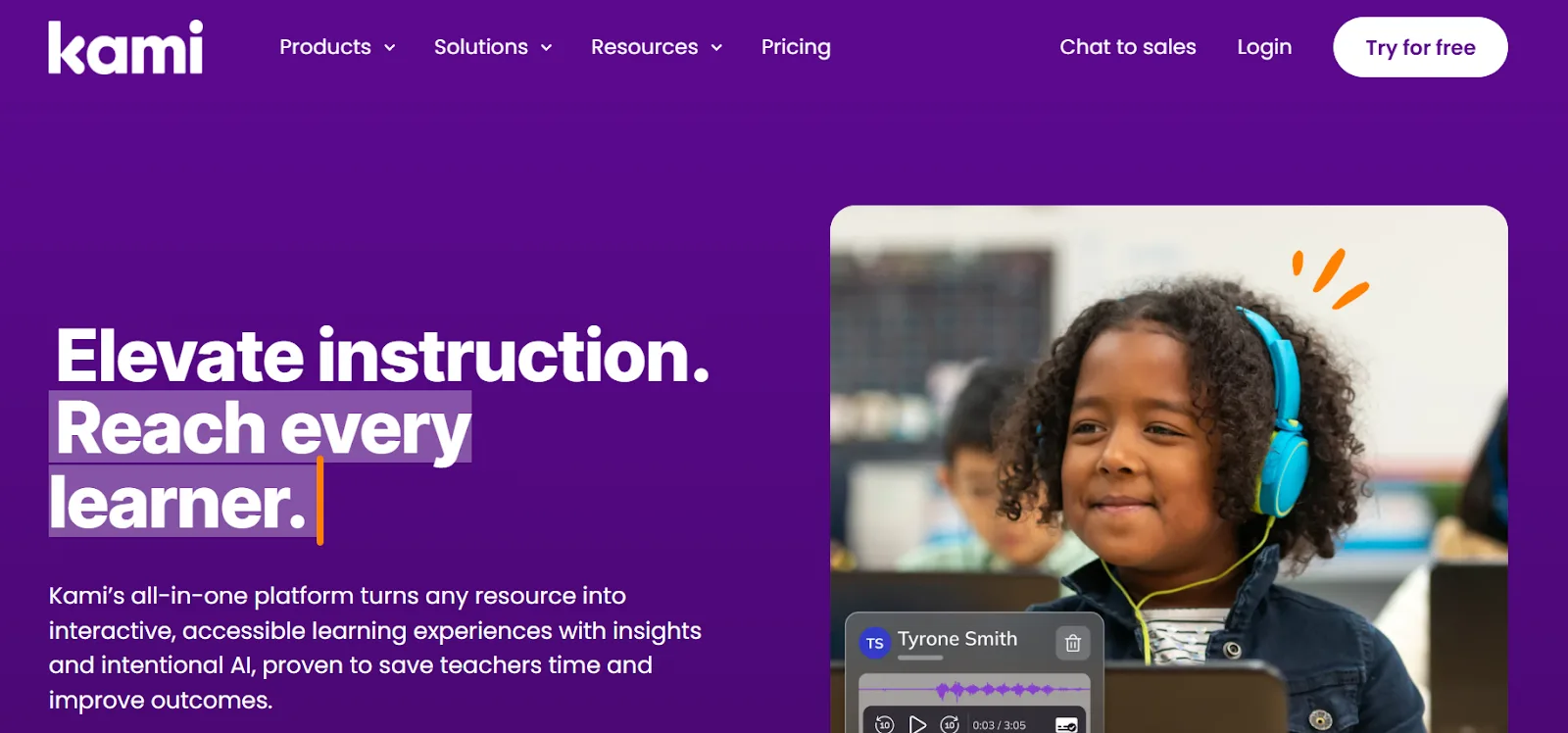
O Kami é uma alternativa ao Adobe Acrobat voltada para a sala de aula, feita para professores e alunos que precisam de anotações compartilhadas, comentários e documentos PDF para as aulas. Funciona totalmente online e sincroniza com o Google Workspace, por isso é comum em escolas que usam Chromebooks. O Kami tem formulários interativos, ferramentas de desenho, comentários em vídeo e colaboração em tempo real nas atividades.
Principais recursos do Kami
- Anotações compartilhadas entre alunos e professores
- Marcação, desenho, caixas de texto e formas
- Notas de voz e instruções em vídeo
- Funciona com o Google Sala de Aula e o Microsoft 365
- Edição no navegador com salvamento automático
Vantagens do Kami
- Feito para alunos e professores
- Funciona bem em Chromebooks
- Bons recursos de colaboração
- Útil para trabalhos em grupo e correção
Ideal para: Escolas ou professores que precisam anotar PDFs juntos sem o Adobe Acrobat ou o Creative Cloud.
Preços do Kami
- Basic Plan: Grátis
- Teacher Plan: US$ 149/ano
- School or District Plan: Sob consulta
9. Xodo
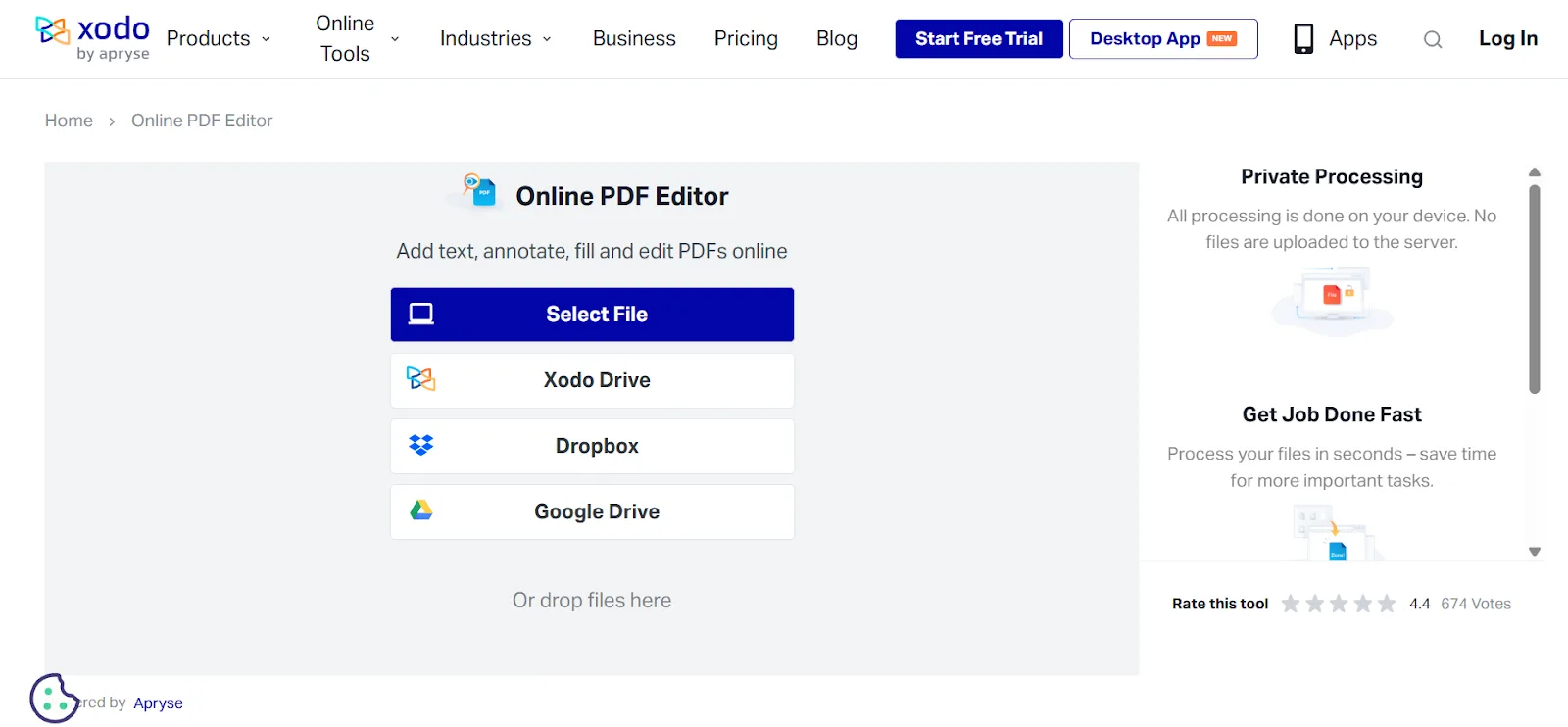
O Xodo é uma alternativa limpa e confiável ao Adobe Acrobat para quem quer anotar rápido na web, no computador ou no celular. Ele lida com arquivos PDF, permite revisões compartilhadas e funciona bem para tarefas do dia a dia, como marcar texto, preencher formulários e organizar documentos PDF. Muita gente que alterna entre dispositivos prefere o Xodo.
Principais recursos do Xodo
- Anotar, marcar e comentar PDFs
- Sincronização com Google Drive, Dropbox e OneDrive
- Preenchimento de formulários + assinaturas digitais
- Juntar, organizar e girar páginas
- Funciona na web, no Windows, no Android e no iOS
- Suporte a documentos cheios de imagens
Vantagens do Xodo
- Fácil de usar em vários dispositivos
- Aplicativo para celular forte
- Interface amigável
- Confiável para organizar PDFs no básico
Ideal para: Quem quer uma ferramenta de anotação multiplataforma sem o Adobe Acrobat.
Preços do Xodo
Os recursos básicos do Xodo são grátis, e os planos pagos começam em US$ 7,99/mês (Xodo Web, cobrança anual).
10. Sejda
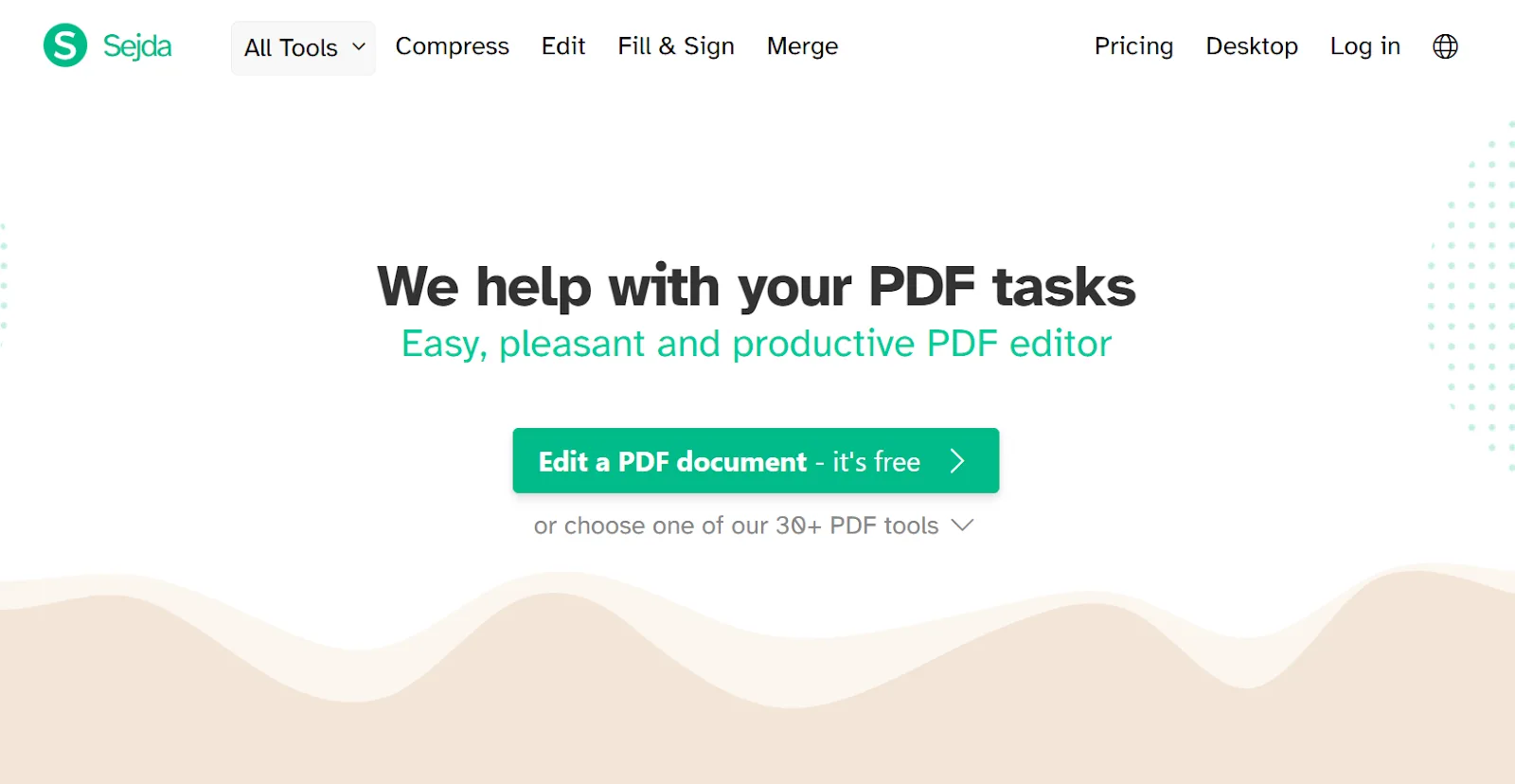
O Sejda é uma alternativa ao Adobe Acrobat no navegador e no computador, pensada para tarefas rápidas como dividir, juntar, comprimir e editar PDFs de leve. É útil quando você precisa de sessões curtas sem instalar programas pesados da Adobe. O Sejda também faz conversão de PDF, OCR e mudanças básicas de layout para o dia a dia do escritório.
Principais recursos do Sejda
- Anotar texto e imagens em documentos PDF
- Adicionar marcadores ou comprimir PDFs
- Converter PDFs para Word ou JPG
- Versão web com limite diário de tarefas
- Aplicativo para computador, com acesso offline
- Funciona com muitos formatos de arquivo
Vantagens do Sejda
- Interface simples e leve
- Funciona totalmente online
- Útil para documentos cheios de imagens
- Bom para fluxos de documentos pequenos
Ideal para: Quem quer edições rápidas no navegador sem o Adobe Acrobat Pro.
Preços do Sejda
Estes são os planos do Sejda:
- Web Week Pass: US$ 5 por 7 dias
- Web Monthly: US$ 7,50/mês
- Desktop+Web Annual: US$ 63/ano
Há descontos para equipes e uso em grande volume.
Quem deveria trocar o Adobe Acrobat?
As pessoas deixam o Adobe Acrobat ou o Adobe Acrobat Pro quando não precisam de um editor pesado e querem algo mais simples. Uma boa alternativa ao Acrobat costuma abrir mais rápido, funciona melhor com os PDFs do dia a dia e não exige o Creative Cloud. Quem mais ganha com a troca:
- Estudantes Precisam de anotação rápida, marcações e resumos para arquivos PDF, documentos digitalizados e anotações de aula. Ferramentas no navegador como o Web Highlights ajudam na leitura, nas tags e na exportação.
- Pesquisadores Querem documentos organizados, marcações limpas e resumos com IA sem programas grandes da Adobe. Bom para documentos cheios de imagens e material de referência.
- Profissionais do conhecimento Preferem ferramentas leves de edição de PDF, carregamento mais rápido e fluxos simples para relatórios, formulários e feedback.
- Quem quer ler ou anotar na nuvem Precisa de ferramentas que funcionem em vários dispositivos com sincronização, em vez de depender de instalações do Adobe Acrobat Pro.
- Quem precisa de resumos com IA Quer explicações rápidas de documentos PDF longos com ferramentas como o Web Highlights, que oferece resumos automáticos.
- Quem não precisa de uma suíte de edição completa Só precisa de marcações, formulários, notas ou edições simples, e não de tudo o que há nos programas da Adobe ou no PDF Architect.
Como o Web Highlights funciona como alternativa ao Adobe Acrobat
O Web Highlights é uma alternativa leve ao Adobe Acrobat para quem mais lê, marca e organiza arquivos PDF do que faz edição pesada. Você abre PDFs no navegador, marca trechos, adiciona notas e organiza tudo com tags na sua biblioteca. Os resumos com IA ajudam quando você precisa de uma explicação rápida de documentos PDF longos. O modo de leitura mostra seu PDF de forma limpa, e você pode copiar em Markdown em todos os planos, exportar para o Notion ou salvar um arquivo HTML ou PDF no Ultimate ou no teste grátis. Sua biblioteca sincroniza entre dispositivos, e várias ferramentas online, como o leitor de PDF e as ferramentas de resumo com IA, funcionam sem conta.
A versão mais curta da proposta: você não precisa instalar nada para experimentar. Arraste um arquivo para o marcador de PDF online grátis e você pode ler, marcar e baixar ou imprimir o PDF com as marcações — sem extensão e sem conta. O arquivo fica lá por uma hora, com uma contagem regressiva; crie uma conta antes do fim e o PDF, com todas as marcações, vai para a sua biblioteca. Caso contrário, ele é apagado.
Se você continuar, os PDFs do seu computador não precisam ficar presos nele. Você pode enviar um arquivo de até 30 MB e ele vira um favorito normal na sua biblioteca — com as mesmas marcações, notas, tags e coleções de tudo o que você salvou da web. É a parte que o Acrobat resolve com uma pasta no disco rígido e um cliente de sincronização.
Perguntas frequentes
1. Qual é a melhor alternativa grátis ao Adobe Acrobat?
Se você quer uma alternativa grátis ao Adobe Acrobat para ler e fazer anotações simples, o Web Highlights é uma das opções mais fáceis: funciona no navegador e oferece PDFs, marcações, tags e resumos com IA sem exigir o Adobe Acrobat nem uma instalação pesada.
2. Dá para anotar PDFs sem o Adobe Acrobat?
Sim, você pode anotar arquivos PDF com ferramentas no navegador como o Web Highlights , o Xodo ou o PDFescape. O Web Highlights permite marcar texto, adicionar notas e organizar tudo com tags, o que é útil quando você não quer programas da Adobe nem o Creative Cloud.
3. Qual é a melhor ferramenta de PDF no navegador?
O Web Highlights é uma das melhores ferramentas no navegador porque reúne documentos PDF, sites e transcrições do YouTube num só lugar. Ele oferece marcações, modo de leitura, tags, resumos com IA e exportação, o que o torna mais flexível que muitos editores de PDF tradicionais.
4. Dá para resumir PDFs com IA?
Sim. O Web Highlights oferece resumos com IA para arquivos PDF, documentos digitalizados (depois que o texto é reconhecido) e artigos online. Ajuda quando você quer uma visão geral rápida sem ler o documento inteiro, principalmente estudantes e pesquisadores.
5. O Web Highlights é grátis?
O Web Highlights tem uma versão grátis com marcação, notas, tags e leitura de documentos PDF. Os planos pagos acrescentam a sincronização na nuvem entre dispositivos, e o Ultimate aumenta os limites diários de exportação e de IA. Várias ferramentas online não exigem conta.
6. As alternativas ao Adobe Acrobat funcionam com armazenamento na nuvem?
Sim. Ferramentas como Foxit, Xodo, Smallpdf e iLovePDF funcionam com Google Drive, Dropbox e OneDrive. O Web Highlights sincroniza sua biblioteca entre dispositivos e se integra ao Notion, ao Markdown e a outros fluxos de gestão de documentos.
7. Qual alternativa ao Adobe Acrobat é melhor para estudantes?
Estudantes preferem o Web Highlights porque ele é leve, funciona no navegador, tem tags, exportação e organização de PDFs, e inclui resumos com IA. Ele também lida com anotações de aula, artigos e documentos digitalizados que já tenham uma camada de texto (OCR), sem precisar do Adobe Acrobat Pro.
8. Dá para anotar um PDF sem instalar nada?
Sim. O marcador de PDF online roda no seu navegador: arraste um PDF, marque o que quiser e baixe ou imprima o arquivo com as marcações incorporadas como anotações PDF de verdade. Não há extensão para instalar nem cadastro. O arquivo fica guardado por uma hora — um aviso mostra a contagem regressiva — e, se você criar uma conta antes disso, o PDF e as marcações vão para a sua biblioteca. A exceção são PDFs digitalizados: sem camada de texto não há nada para selecionar, então eles precisam de OCR antes. Para tirar mais proveito da marcação em si, veja 5 dicas para marcar PDFs com eficiência (em inglês), ou compare as 10 melhores extensões de PDF para Chrome (em inglês) lado a lado — a extensão do próprio Acrobat também foi avaliada lá.
Resumo
Há muitas opções mais leves e rápidas se você não quer usar o Adobe Acrobat para os PDFs do dia a dia. Ferramentas como o Web Highlights tornam simples ler, anotar e resumir sem instalar nada. Se você quer um jeito fácil de lidar com documentos PDF, experimente o Web Highlights e veja como ele se encaixa na sua rotina.