Web クリッパー拡張機能は、ウェブ上の記事やページを保存・整理して、あとから読み返せるようにする定番の生産性ツールです。
気になる記事をあとで読むために、ブラウザには Web クリッパーを入れておく価値があります。Google Chrome ウェブストアにある主要な拡張機能を実際に試したうえで、選びやすいようにおすすめをまとめました。
お気に入りは次のとおりです。
あらかじめお伝えしておくと、この記事でリンクしている Tooltivity は、Web Highlights の開発元でもある筆者の会社が運営しています。
おすすめの Web クリッパー Chrome 拡張機能一覧
- Web Highlights
- Matter
- Raindrop.io
- OneNote Web Clipper
- Notebook Web Clipper
- Joplin Web Clipper
- Save to Notion
- Obsidian Web Clipper
- Milanote Web Clipper
- Evernote Web Clipper
1. Web Highlights
この PDF & Web Highlighter の Chrome 拡張機能は、厳密には Web クリッパー単体ではありませんが、クリッパーに求められる中核機能は一通りそろっています。
Web Highlights は、ほかの定番ツールよりもウェブの保存まわりをうまくこなしつつ、 実用的な機能 も豊富です。だからこそ、いちばんおすすめの Web クリッパー拡張機能です。
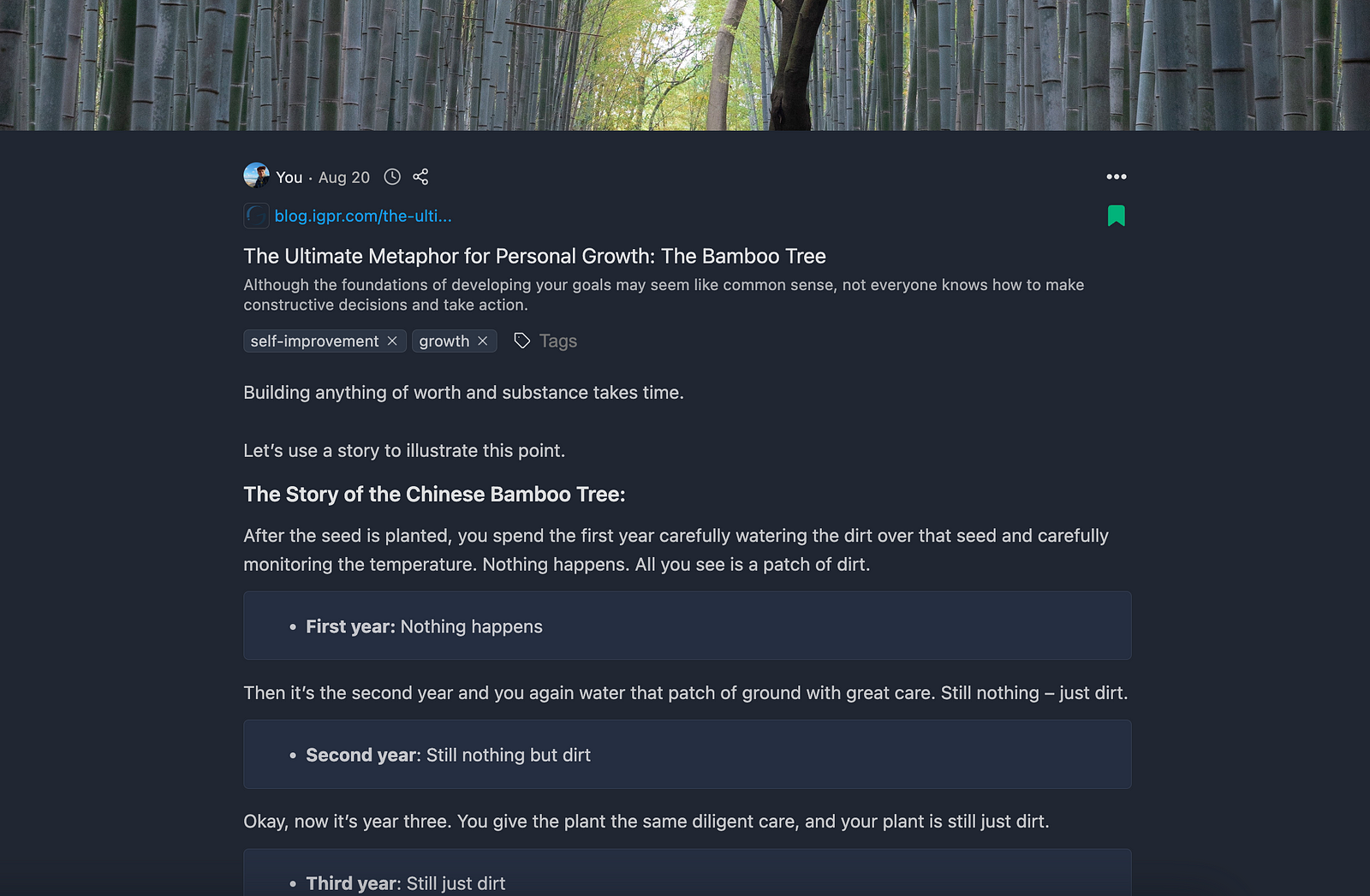
サイドパネルを開き、ブックマークアイコンをクリックするだけで、ページがウェブサイトのコレクションに追加されます。
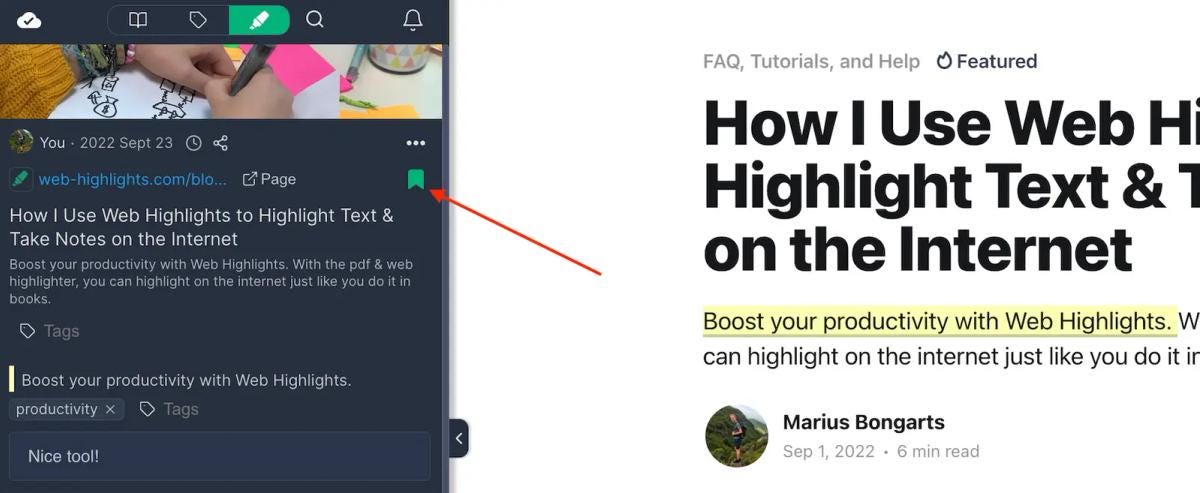
タイトル、説明、画像などのメタデータ付きで、サイドパネルにそのまま保存されます。
アカウントを作成すれば、どこからでも開けるウェブアプリのダッシュボードも使えます。
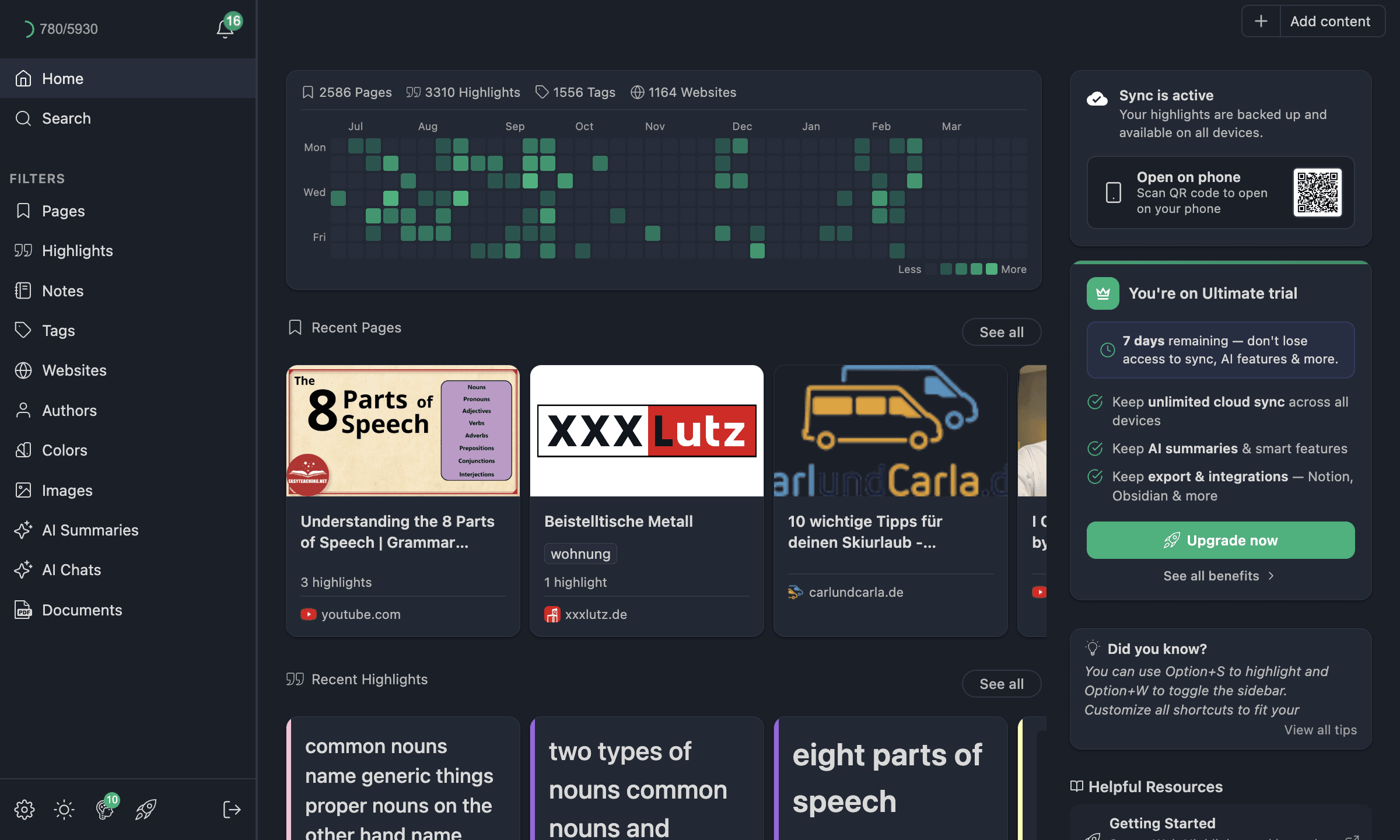
ブックマークアイコンからダッシュボードまで、約 40 秒の流れはこちらです。
Web Highlights が優れているのは、保存したサイトにメモを残せるだけでなく、ページ上で直接テキストをハイライトできる点です。
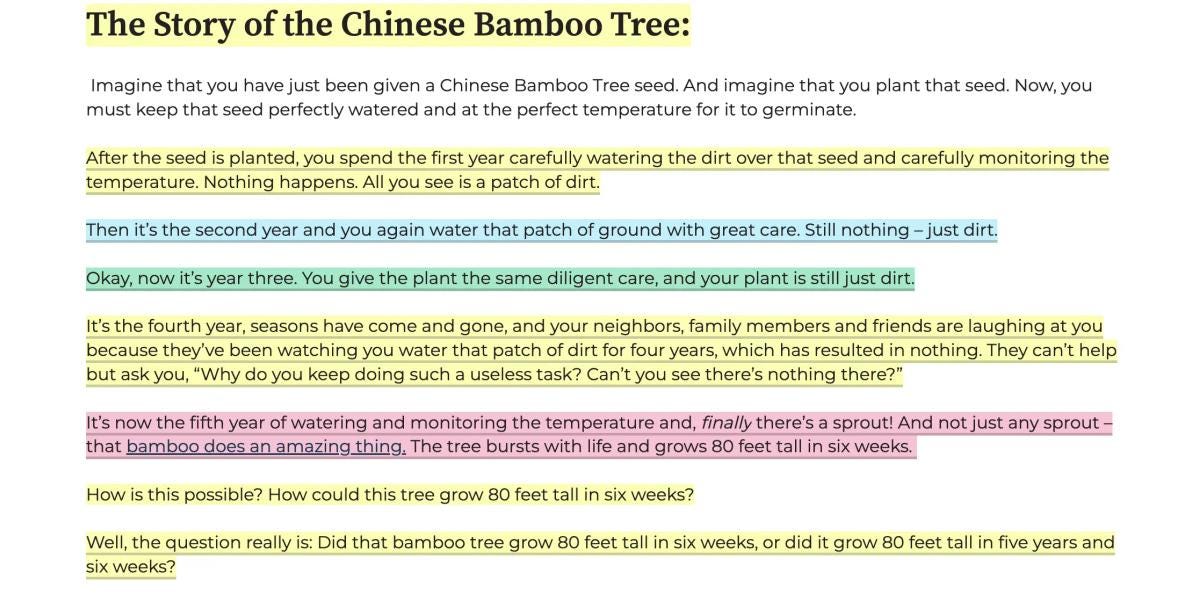
ハイライトとメモは保存したコンテンツに紐づき、ダッシュボードからも探せます。
見た目はこんな感じです。
Tooltivity は Web Highlights に 10 点満点中 9.8 という高いスコアを付けています。
詳しいレビューは こちら です。

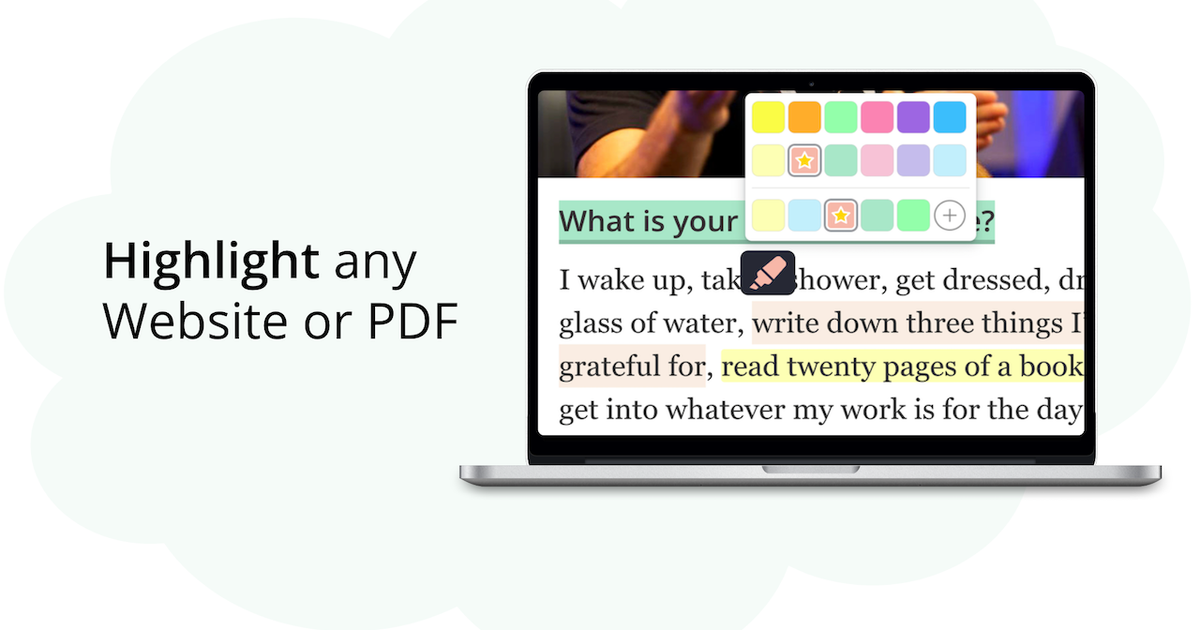
補足です。整理より「読む」ことに重きを置くなら、 Reader Mode + Notes & AI Summary もあります。ページをすっきりした本文だけにし、元ページが消えても何年後でも開けるオフラインコピーを残します。AI 要約、ハイライト、タグ、Notion へのエクスポートはアカウント不要です。まだユーザーはおおよそ千人規模の新しいツールなので、本ランキングの対抗馬というより、併せて使える選択肢として紹介します。
2. Matter
Matter はこの一覧では異色です。記事を保存するだけでなく、機械っぽくない音声で読み上げ、ポッドキャストや YouTube 動画をざっと読めるテキストに変換するのが本領です。
付けたハイライトは Kindle、Gmail、よく使うノートアプリへ送れます。無料プランでもやりたいことの大半は足ります。一方、Chrome ユーザーはおおよそ 20,000 人で、OneNote の約 90 万人と比べるといちばん規模が小さいので、「安心の定番」より「快適な読書体験への賭け」と捉えるのがよいでしょう。Android アプリはまだありません。
Tooltivity は Matter に 10 点満点中 9.0 を付けています。
3. Raindrop.io
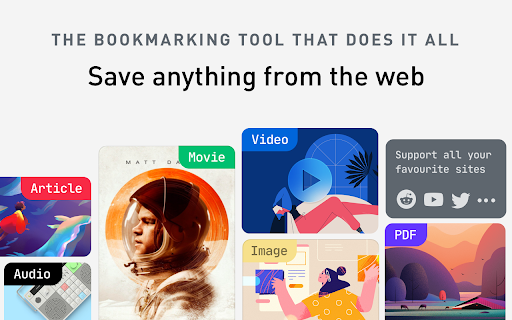
Raindrop.io はブックマークマネージャーから始まり、いつの間にかクリッパーになります。ページを保存すると PDF を含む恒久コピーが残り、タイトルだけでなく全文を検索できます。元ページが消えても使えるブックマーク——長く使い続ける理由はそこです。
入れ子のコレクション、タグ、ハイライトが上に乗り、Chrome、Edge、Firefox で同期します。導入前に知っておきたい点:恒久コピーと全文検索は Pro 限定です。
Tooltivity は Raindrop.io に 10 点満点中 8.9 を付けています。
4. OneNote Web Clipper
学生のころ、メモ取りの定番は OneNote でしたが、その後はほとんど触っていませんでした。
最近になって、とてもシンプルな Web クリッパーの Chrome 拡張機能を再発見して——気に入りました。OneNote ならウェブサイトの保存が簡単で、デザインもすっきりしています。
ウェブサイトを OneNote に保存するときの見た目はこちらです。
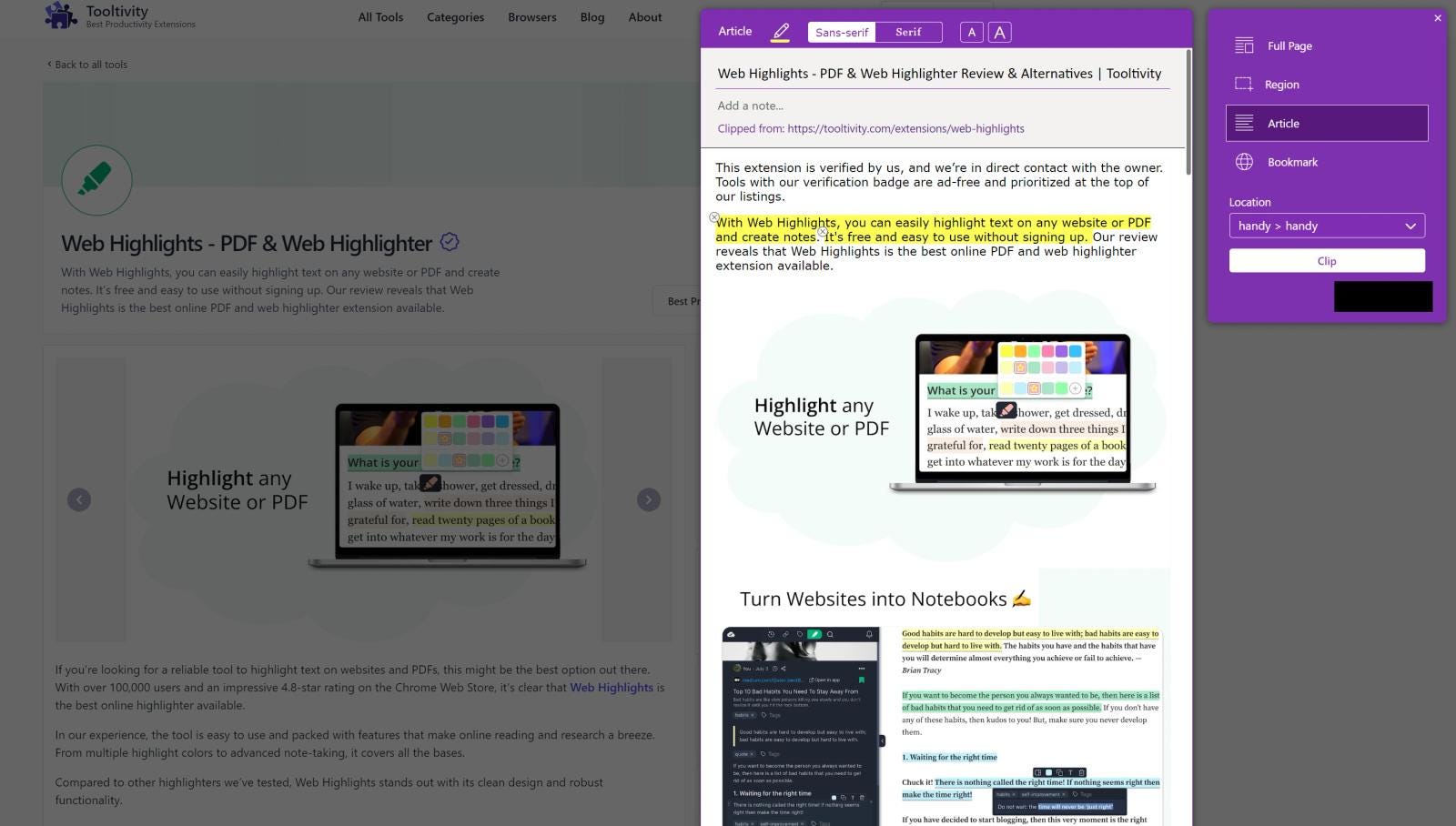
クリップするとすぐにプレビューが作られ、OneNote に同期する前にその場でテキストの書き換えやハイライトができます。
ページ全体のほか、特定のテキストハイライトや全画面スクリーンショットも保存できます。
Tooltivity は OneNote Web Clipper に 10 点満点中 8.8 という高いスコアを付けています。
詳しいレビューは こちら です。

5. Notebook Web Clipper
Notebook Web Clipper はユーザー規模が最大というわけではなく、評価も 4.2 星と最高ではありません。それでも、シンプルさと機能のバランスが気に入っています。
ウェブの保存はわかりやすく、サイトを手早く残せます。テキストの一部をハイライトしたり、スクリーンショットをコレクションに追加したりもできます。
もうひとつ便利なのが、気が散る要素を除いたクリーンなリーダーモードでサイトを保存できる「クリーンビュー」です。
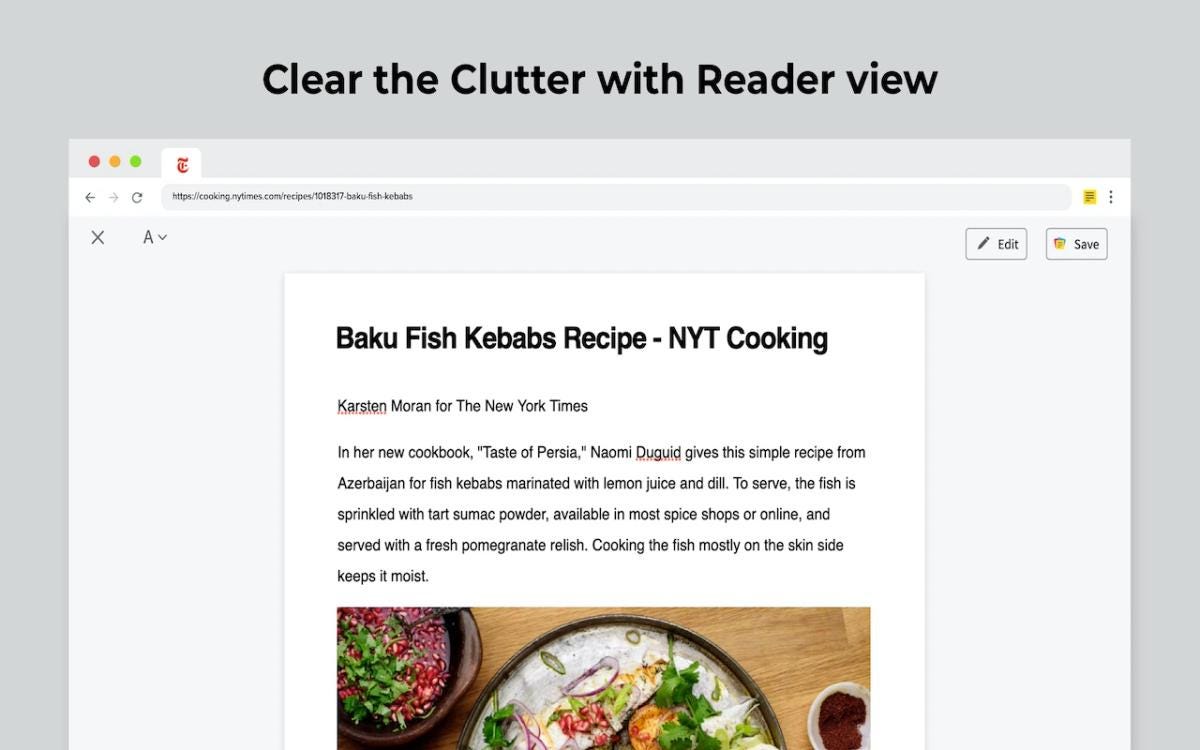
Tooltivity は Notebook Web Clipper に 10 点満点中 8.8 という高い評価を付けています。
詳しいレビューは こちら です。

6. Joplin Web Clipper
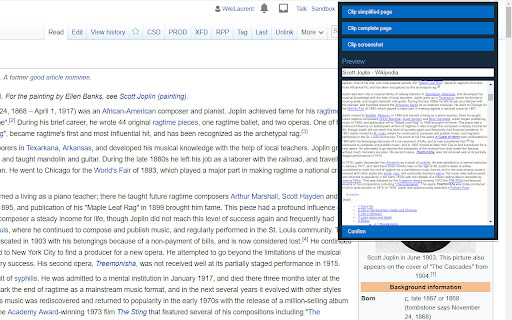
メモを他人のサーバーに置きたくないなら、Joplin Web Clipper が候補です。ページ全体、シンプル化した記事、選択範囲、スクリーンショットを、きれいな Markdown としてローカルの Joplin ノートブックへ直接保存します。
無料・オープンソースで、完全にオフラインです。トレードオフは機械的なもの:クリップを受け取るには Joplin のデスクトップアプリが起動している必要があるので、単体のクリッパーを探す人より、すでに Joplin で生活している人向きです。
Tooltivity は Joplin Web Clipper に 10 点満点中 8.6 を付けています。
7. Save to Notion
Web Highlights のように Ultimate プランで Notion へのエクスポートが組み込まれている拡張機能もありますが、 Save to Notion は、そもそも Notion ワークスペースへ保存することに特化しています。
ワンクリックで保存でき、作業の流れを崩しにくいのが強みです。ハイライト、タグ、スクリーンショット、整理のオプションもあり、あとから探しやすくなります。
Notion へサイトを保存する Web クリッパーはほかにもありますが、いちばんシンプルで使いやすかったのがこれでした。
Tooltivity は Save to Notion に 10 点満点中 8.5 という高い評価を付けています。
詳しいレビューは こちら です。

8. Obsidian Web Clipper
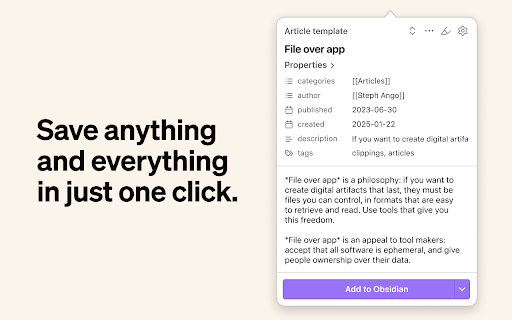
Obsidian のボルトを使っているなら、これが欲しいクリッパーです。ページ、選択範囲、ハイライトを Markdown としてボルトへ落とし、サイトごとのテンプレートで形を整えられます——レシピサイトと論文がそれぞれ別フォーマットで入り、メタデータも自動で埋まります。
完全無料で、Chrome のレビュー約 570 件で 4.8 星と、この一覧でも評価上位です。テンプレートエンジンは深く入れ子になったデータでつまずくことがありますが、そこまで追い込む人以外は気になりにくいところです。
Tooltivity は Obsidian Web Clipper に 10 点満点中 8.6 を付けています。
9. Milanote Web Clipper

Milanote は 10 万人以上のユーザー基盤があり、Chrome Web Store では 4.8 星です。
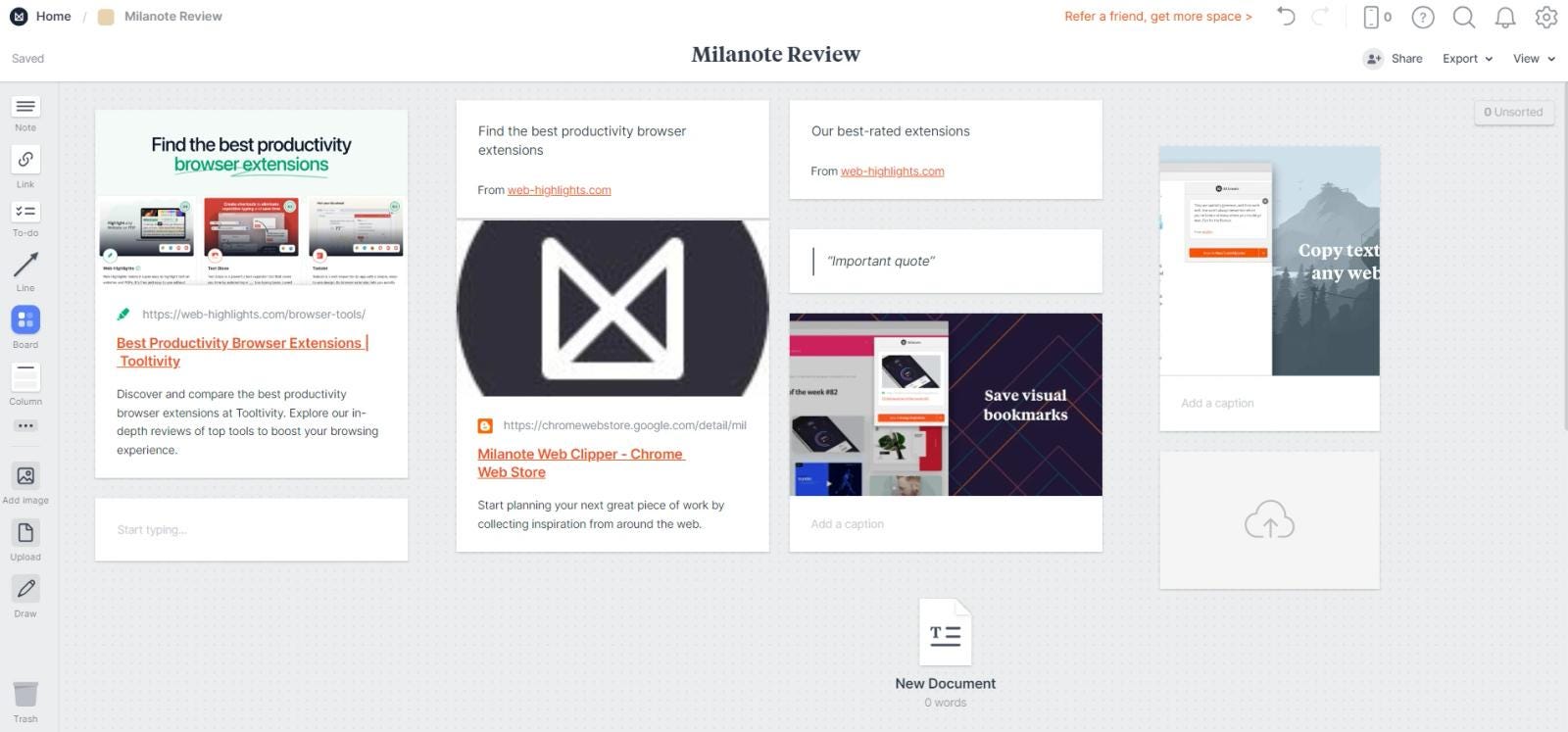
自分では常用していませんが、人気の理由はわかります。画像やテキストハイライトの直感的なクリップに加え、保存した内容を一覧できるよくできたダッシュボードがあります。
アプリ内のボードはこんな見た目です。
Tooltivity は Milanote Web Clipper に 10 点満点中 8.5 という高い評価を付けています。
詳しいレビューは こちら です。

10. Evernote Web Clipper
Evernote は、長年この分野をけん引してきた人気のパーソナルナレッジマネジメント(PKM)ツールです。
Business Model INC. によると、Evernote は「世界で 2 億 5,000 万人 のユーザーを抱え、6,500 社以上が Evernote Business で協働している」とのことです。
これほど使われているなら、コンテンツをそのまま PKM へ保存できる Chrome 拡張機能があるのは自然です。拡張機能単体でもユーザー 200 万人超、評価 4.7 星と評判はよいです。
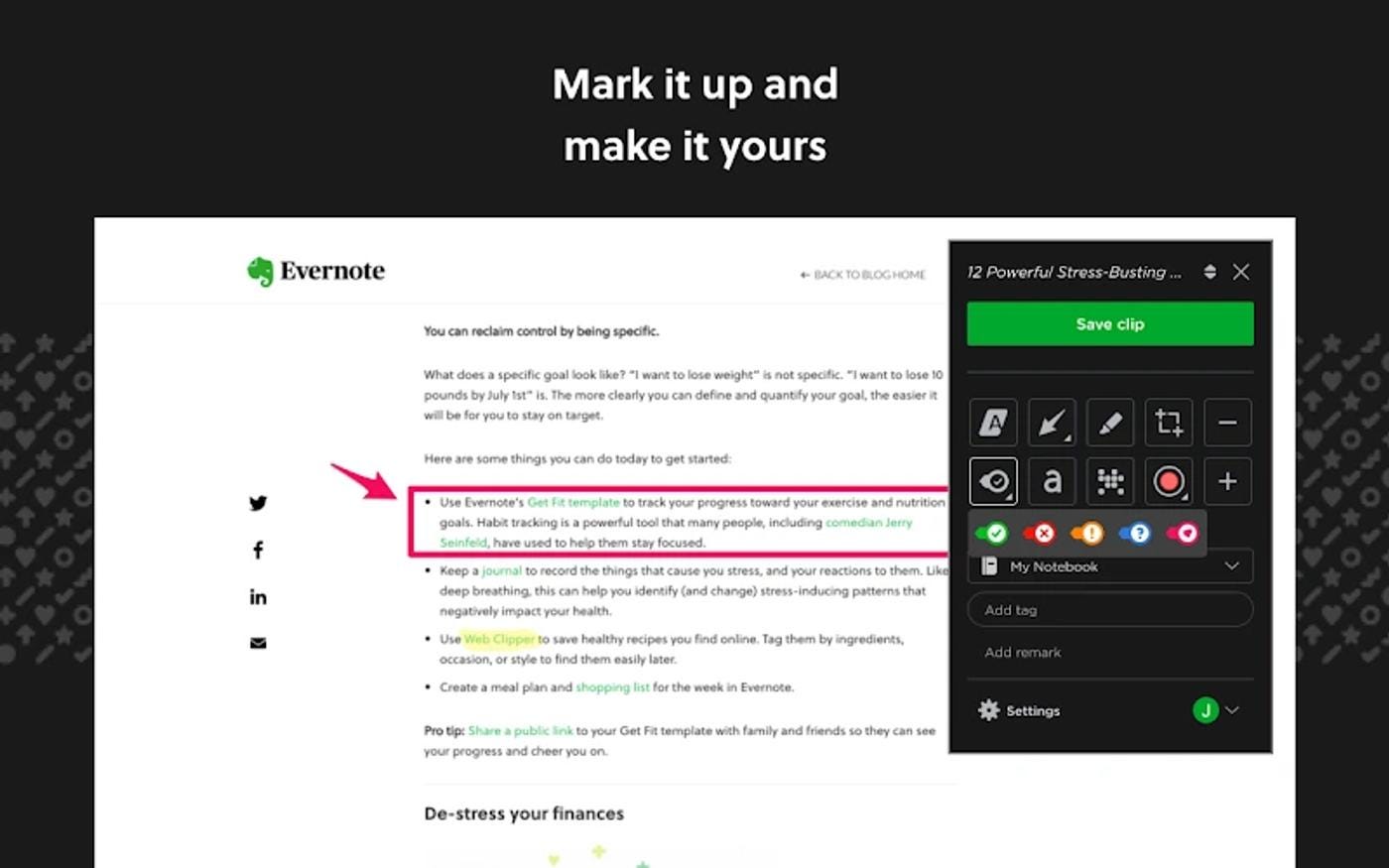
Evernote には Web クリッパーに期待する機能が一通りあります。ウェブコンテンツの簡単な保存、ブックマーク、ハイライト、スクリーンショット、タグ作成です。
デジタル整理の中心が Evernote なら、この拡張機能は外せません。自分のように Evernote ユーザーでないなら、 Web Highlights のような汎用寄りの選択肢を試すのがよいでしょう。
Tooltivity は Evernote Web Clipper に 10 点満点中 7.4 というまずまずの評価を付けています。
詳しいレビューは こちら です。

提供終了:Save to Pocket
かつてはこの一覧にも Save to Pocket があり、何年も「あとで読む」の定番でした。Mozilla は 2025 年 7 月に Pocket を終了したため、もうおすすめできるツールではありません——それでも検索する人が多いので、触れないのは不親切です。
代わりを探しているなら、 Pocket の代替 10 選 をまとめています。上に挙げた拡張機能の多くでも役割は果たせます。
まとめ
Web クリッパーの Chrome 拡張機能はたくさんあり、最終的には好みで決まることが多いです。いくつか試して、しっくりくるものを見つけてください。
ページのコピーよりリンクの保存が主なら、隣のカテゴリも見てみる価値があります—— おすすめの Chrome ブックマークマネージャー拡張機能 12 選 では、クリッパーとしても使えるものがいくつかあります。残したいのが記事ではなく動画ならツールセットも変わります—— おすすめの動画ダウンローダー拡張機能 10 選 が参考になります。
ほかの選択肢も見たい場合は、Tooltivity の Web クリッパー拡張機能の一覧 もどうぞ。

読んでいただきありがとうございます。