
웹 클리퍼 확장 프로그램은 온라인 콘텐츠를 캡처하고 정리해 나중에 다시 볼 수 있게 해 주는 인기 생산성 도구예요.
나중에 읽을 흥미로운 글을 모아 두려면 브라우저에 웹 클리퍼를 두는 편이 좋아요. Google Chrome 웹 스토어의 주요 확장 프로그램을 직접 써 보고 비교했으니, 고르기 한결 수월할 거예요.
Edge에 내장된 컬렉션을 클리퍼로 썼다면, Microsoft가 Edge 149에서 이 기능을 없앴어요. 여기서 Edge 컬렉션을 되찾는 방법을 알아보거나 다른 곳으로 옮겨 보세요.
미리 밝혀둘게요. 이 글에서 링크하는 Tooltivity는 Web Highlights를 만드는 제 회사가 운영하는 사이트예요. 아래 1번 Web Highlights는 제가 만든 확장 프로그램이고, 해당 섹션에서 언급하는 Reader Mode도 마찬가지예요.
이 목록을 만든 방법: 확장 프로그램은 Tooltivity의 웹 클리퍼 카테고리에서 가져왔고, Tooltivity 점수 순으로 정렬했어요. 이 점수는 Chrome 웹 스토어 등록 정보, 평점, 최근 리뷰가 전하는 내용을 바탕으로 각 확장 프로그램을 평가해요. 점수가 같으면 이미 목록에 있던 쪽이 먼저예요. 2024년 원래 선정작(Web Highlights, OneNote, Notebook, Save to Notion, Milanote, Evernote, Pocket)은 제가 직접 써 봤어요. 나머지 열 개는 나중에 들어왔고 직접 써 보지는 않았어요. 그래서 그 섹션은 각 등록 정보와 사용자들이 전하는 내용을 요약한 거예요. 평점과 사용자 수는 Chrome 웹 스토어 기준이고, 2026년 10월 27일에 확인했어요. Huntr도 같은 카테고리에서 점수가 높지만, 채용 공고를 클립하는 구직 관리 도구라 이 목록에는 넣지 않았어요.
목록은 다음과 같아요:
추천 Chrome 웹 클리퍼 확장 프로그램 목록
- Web Highlights
- Matter
- Raindrop.io
- Notebook Web Clipper
- Joplin Web Clipper
- Save.to (이전 이름 Save to Notion)
- Obsidian Web Clipper
- Milanote Web Clipper
- OneNote Web Clipper
- Readwise Highlighter
- Notix: Notion Web Clipper
- Zotero Connector
- Diigo Web Collector
- Instapaper
- Notion Web Clipper
- Evernote Web Clipper
1. Web Highlights
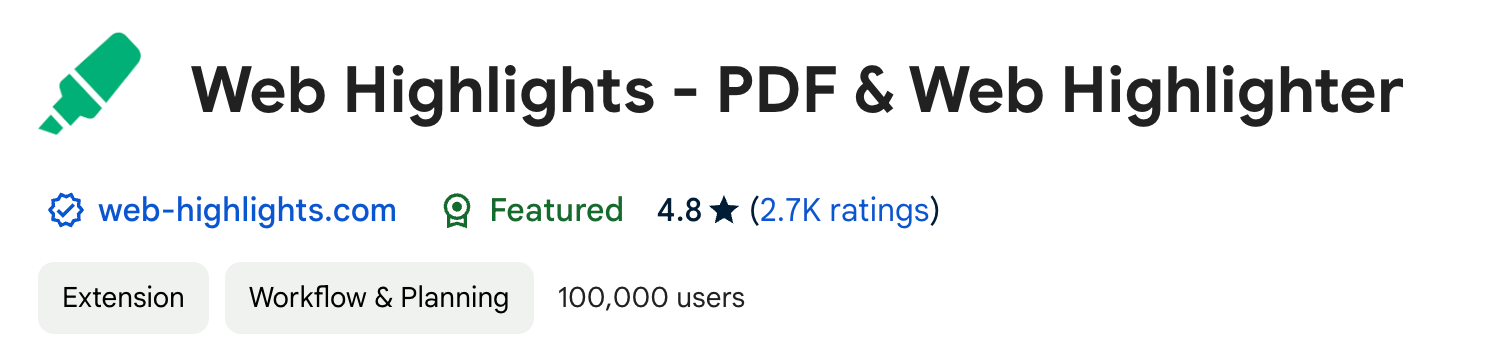
이 PDF & Web Highlighter Chrome 확장 프로그램은 엄밀히 말해 웹 클리퍼만은 아니지만, 클리퍼에 기대하는 핵심 기능은 모두 갖추고 있어요.
Web Highlights는 다른 인기 도구보다 웹 저장 흐름을 더 잘 다루면서 실용적인 기능도 풍부해요. 그래서 웹 클리퍼 확장 프로그램 중 가장 추천해요.
측면 패널을 열고 북마크 아이콘을 클릭하면 페이지가 라이브러리에 추가돼요.
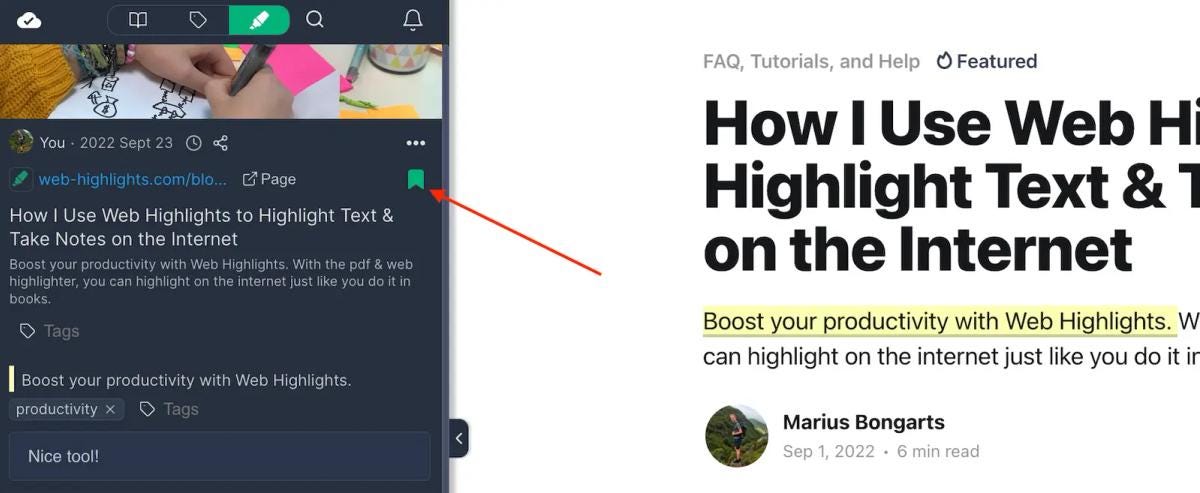
제목, 설명, 이미지 같은 메타데이터와 함께 측면 패널에 바로 저장돼요.
계정을 만들면 무료 웹 앱에서 저장한 모든 항목을 한눈에 보는 대시보드를 쓸 수 있어요. 기기 간 동기화는 7일 무료 체험 뒤부터 유료예요.
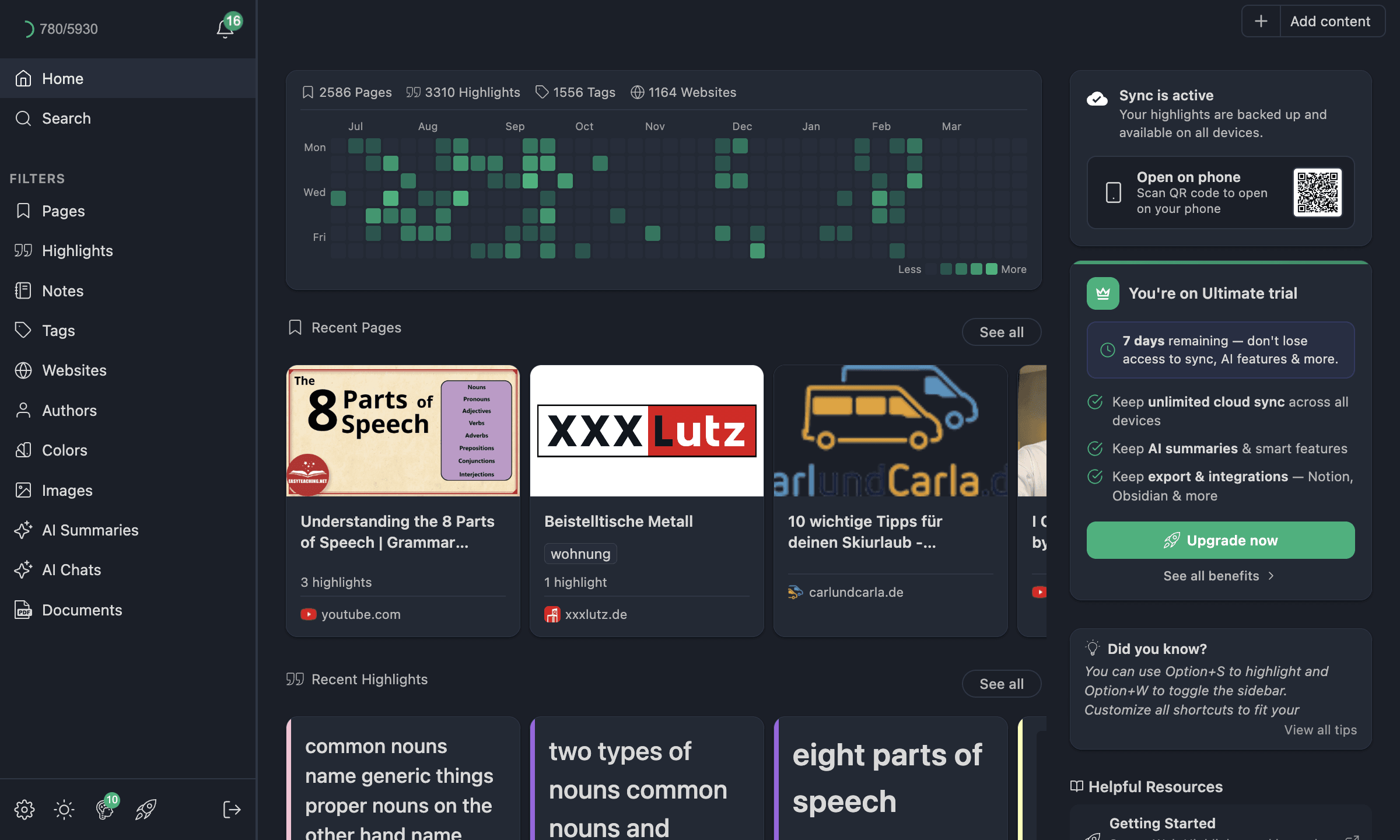
북마크 아이콘부터 대시보드까지, 약 40초 흐름은 여기 있어요.
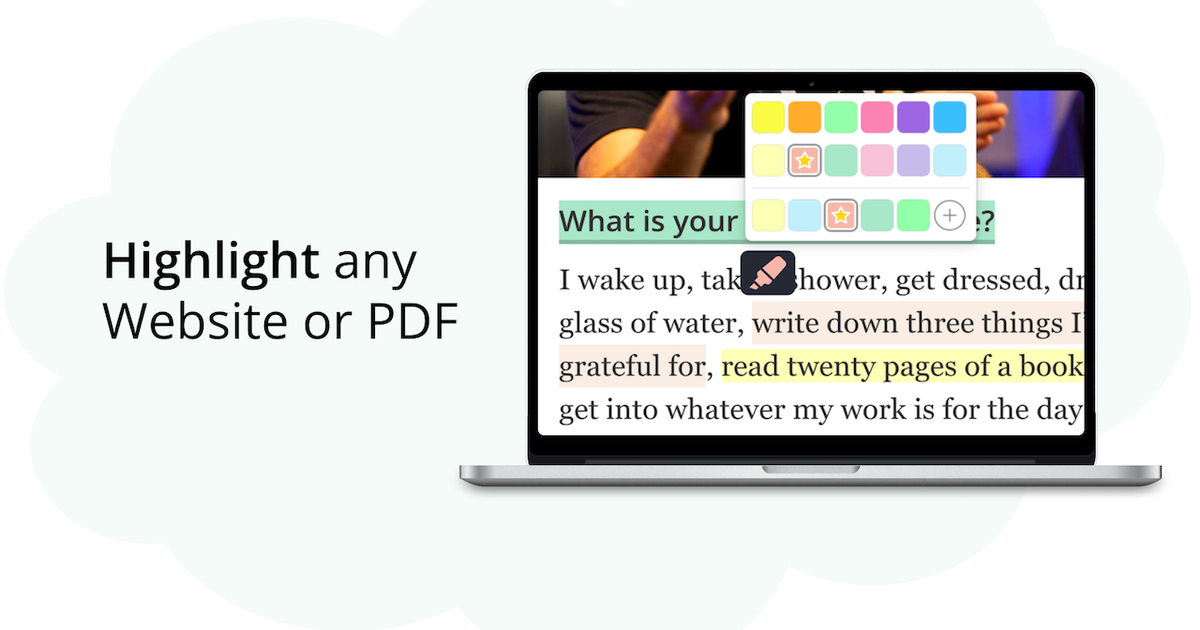
Web Highlights가 좋은 이유는 저장한 사이트에 메모를 남길 수 있을 뿐 아니라, 페이지에서 바로 텍스트에 형광펜 표시를 할 수 있다는 점이에요.
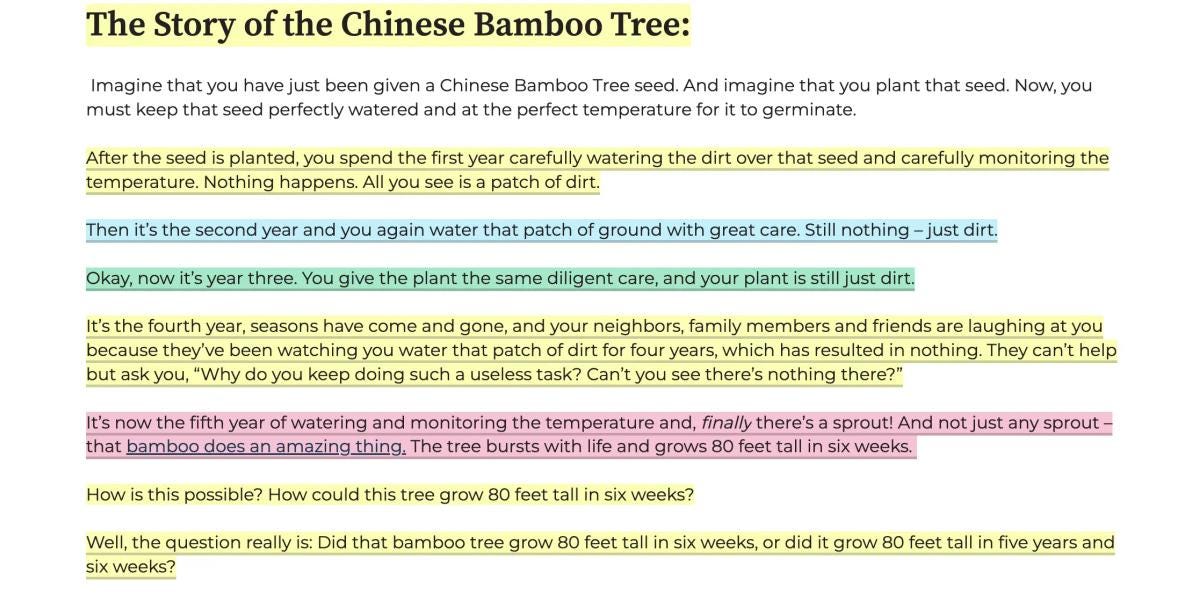
형광펜 표시와 메모는 저장한 콘텐츠에 붙고, 대시보드에서도 찾을 수 있어요.
모습은 이래요.
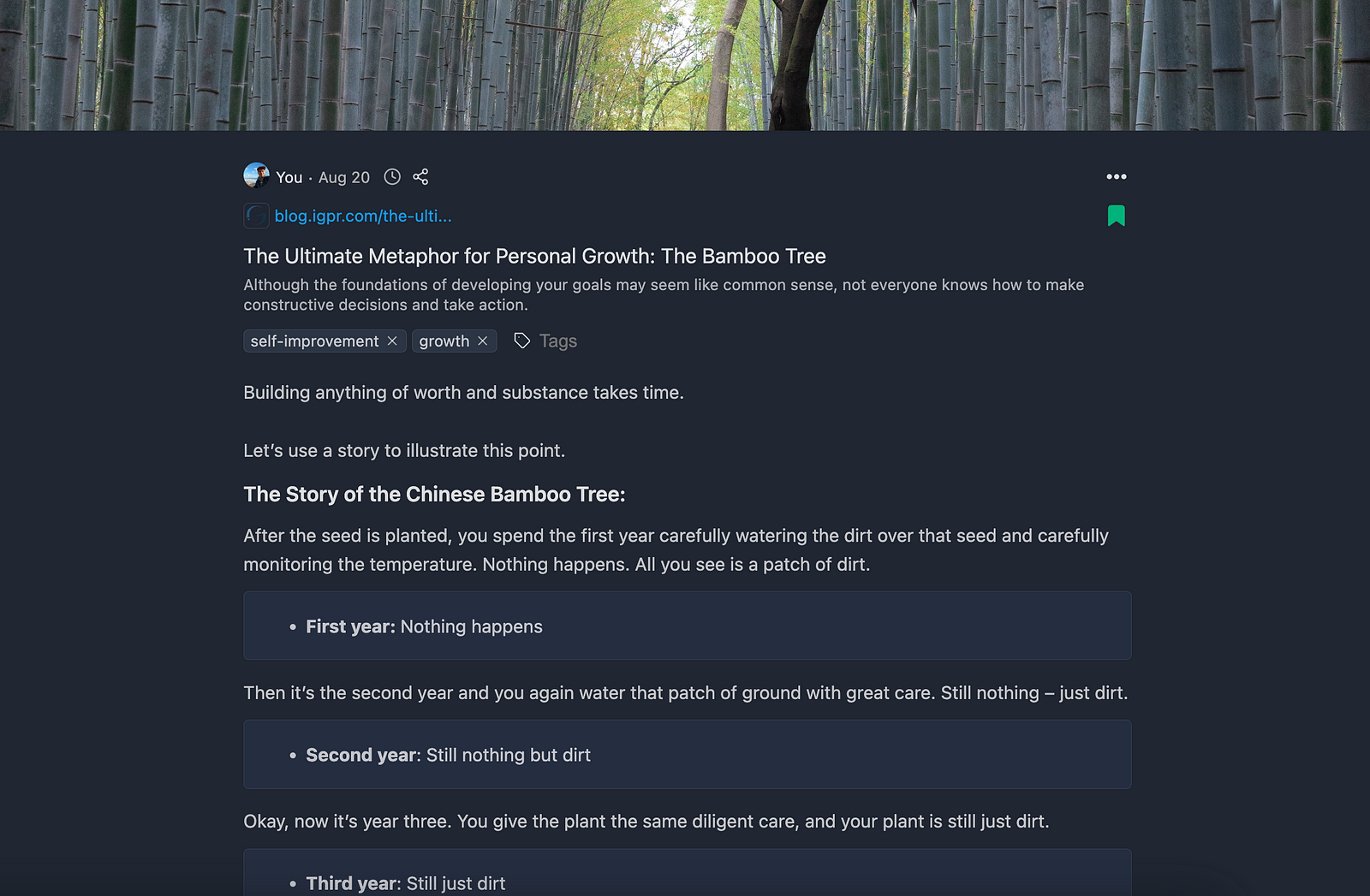
Tooltivity는 Web Highlights에 10점 만점에 9.8점이라는 뛰어난 점수를 줬어요.
자세한 리뷰는 여기에서 볼 수 있어요.

덧붙이자면, 정리보다 읽기가 더 중요하다면 저희가 만든 Reader Mode + Notes & AI Summary도 있어요. 페이지를 깔끔한 본문만 남기고, 원본이 사라져도 몇 년 뒤에도 열 수 있는 전체 오프라인 사본을 보관해요. AI 요약, 형광펜 표시, 태그, Notion 내보내기는 계정 없이 쓸 수 있어요. 아직 사용자 약 2,000명 규모의 새 도구라, 이 목록의 경쟁 후보라기보다 함께 쓸 수 있는 선택지로 소개해요.
2. Matter
Matter는 이 목록에서 이질적이에요. 글을 저장하지만, 진짜 강점은 로봇 같지 않은 목소리로 읽어 주고, 팟캐스트와 YouTube 영상을 훑어볼 수 있는 텍스트로 바꿔 주는 점이에요.
형광펜 표시는 이미 쓰는 메모 앱으로 이어져 동기화되고, 뉴스레터는 Gmail로 받아 볼 수 있어요. Tooltivity 리뷰에 따르면 무료 플랜만으로도 필요한 기능 대부분은 충분해요. 다만 이 목록에서 작은 도구에 속해요. Chrome 사용자 2만 명에 평가 32개 기준 4.0점이라, OneNote의 사용자 100만 명에 비하면 규모가 작아요. 무난한 기본 선택이라기보다 좋은 읽기 경험에 거는 모험으로 보세요. Matter 앱은 iPhone, iPad, 웹용이라 Android 앱은 아직 없어요.
Tooltivity는 Matter에 10점 만점에 9.0점을 줬어요.
3. Raindrop.io
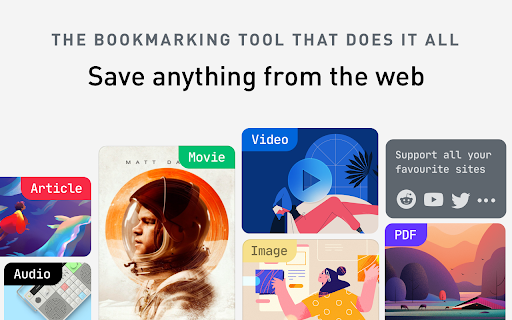
Raindrop.io는 북마크 관리자로 시작해 어느새 클리퍼가 돼요. 페이지를 저장하면 PDF를 포함한 영구 사본을 남기고, 제목만이 아니라 본문 전체를 검색해요. 원본 페이지가 사라져도 살아 있는 북마크 — 사람들이 계속 쓰는 이유예요.
그 위에 중첩 컬렉션, 태그, 형광펜 표시 기능이 얹혀 있고 Chrome, Edge, Firefox에서 동기화돼요. 쓰기 전에 알아둘 점: Raindrop 요금제 페이지에는 영구 사본과 본문 전체 검색이 Pro 기능으로 나와 있어요.
Tooltivity는 Raindrop.io에 10점 만점에 8.9점을 줬어요.
4. Notebook Web Clipper
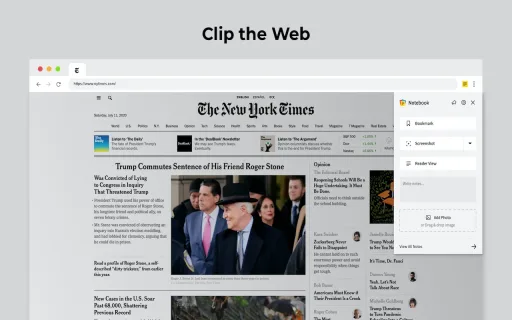
Notebook Web Clipper는 사용자 수가 제일 크지도 않고 평점도 최고는 아니에요 — 평가 약 1,000개 기준 3.9점, 사용자는 7만 명이에요 — 하지만 단순함과 훌륭한 기능 때문에 정말 좋아해요.
웹 클리핑은 쓰기 쉽고 사이트 저장이 편해요. 텍스트 일부에 형광펜 표시를 하거나 스크린샷을 컬렉션에 넣을 수도 있어요.
또 하나 좋은 점은, 방해 요소를 뺀 깔끔한 읽기 모드로 사이트를 저장하는 클린 뷰예요.
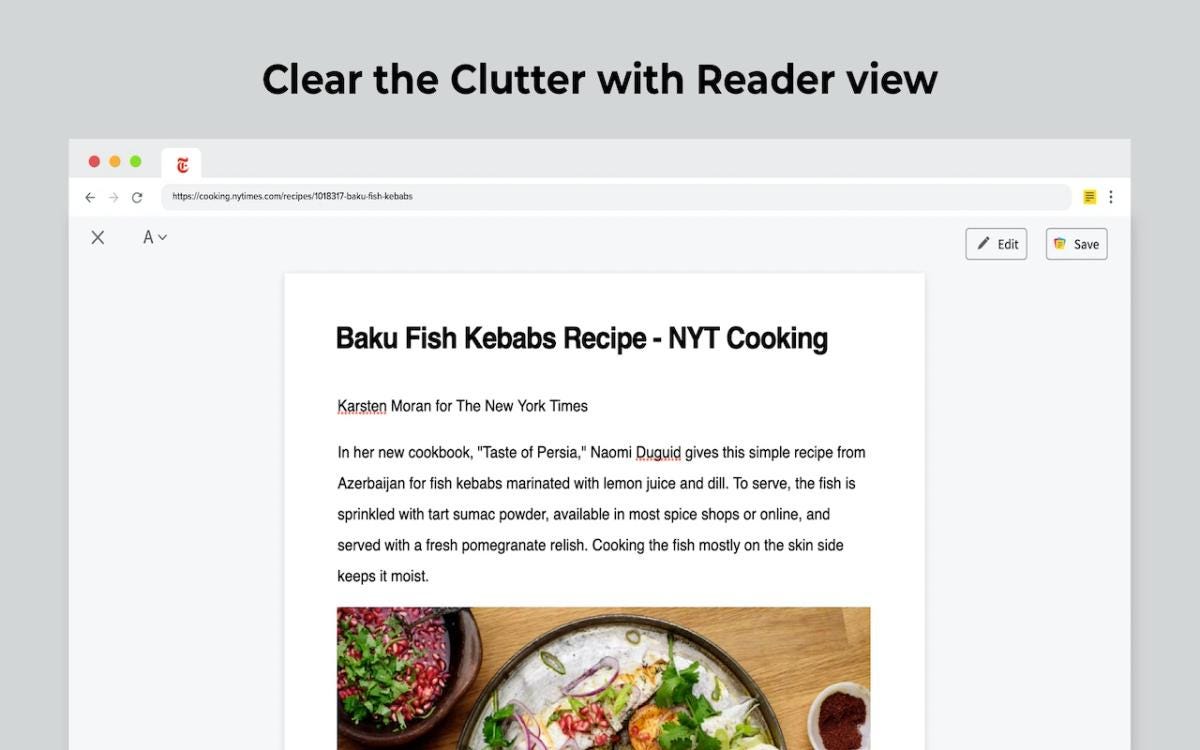
Tooltivity는 Notebook Web Clipper에 10점 만점에 8.8점이라는 인상적인 평가를 줬어요.
자세한 리뷰는 여기에서 볼 수 있어요.

5. Joplin Web Clipper
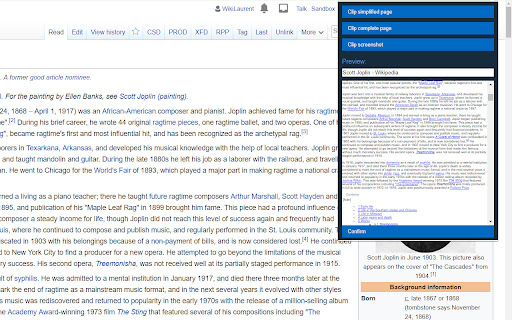
메모를 다른 회사 서버에 두고 싶지 않다면 Joplin Web Clipper를 고르면 돼요. 전체 페이지, 단순화된 글, 선택 영역, 스크린샷을 깔끔한 Markdown으로 로컬 Joplin 노트북에 바로 저장해요. Chrome 등록 정보 기준 사용자는 9만 명이고 평가 111개 기준 4.2점이에요.
무료이고 오픈 소스이며 완전히 오프라인이에요. 아쉬운 점은 동작 방식이에요. 클립을 받으려면 Joplin 데스크톱 앱이 켜져 있어야 해서, 단독 클리퍼를 찾는 사람보다 이미 Joplin을 주력으로 쓰는 사람에게 맞아요. Chrome 확장 프로그램의 마지막 업데이트는 2024년 8월 15일이에요.
Tooltivity는 Joplin Web Clipper에 10점 만점에 8.6점을 줬어요.
6. Save.to (이전 이름 Save to Notion)
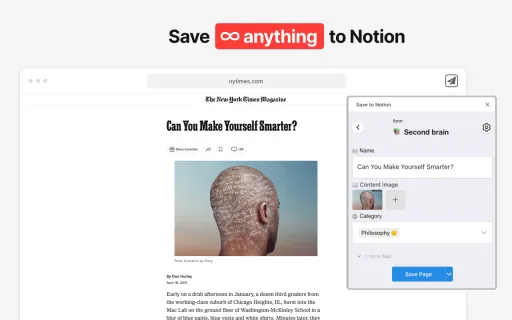
Web Highlights도 Notion으로 내보낼 수 있지만(무료 플랜은 하루 한 번, Ultimate는 무제한), Save to Notion은 그 용도만을 위해 만들어졌어요. 지금은 Chrome 웹 스토어에서 Save.to라는 이름을 써요.
원클릭 저장으로 흐름을 끊지 않고 빠르게 담을 수 있어요. 형광펜 표시, 태그, 스크린샷, 정리 옵션도 있어 나중에 찾기 쉬워요.
Notion에 사이트를 저장해 주는 웹 클리퍼는 여럿 있지만, 이 도구가 가장 단순하고 좋았어요. 다만 그 뒤로 평점이 내려갔어요. 평가 1,300개 기준 3.6점이고, 사용자는 40만 명이에요.
Tooltivity는 Save to Notion에 10점 만점에 8.5점을 줬어요.
자세한 리뷰는 여기에서 볼 수 있어요.

7. Obsidian Web Clipper
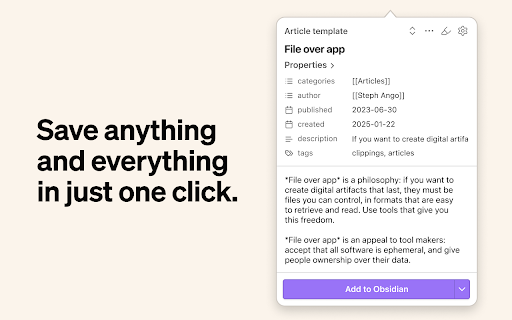
Obsidian 볼트를 쓰고 있다면 이 클리퍼가 맞아요. 페이지, 선택 영역, 형광펜 표시를 Markdown으로 볼트에 넣고, 사이트별 템플릿으로 모양을 잡아요 — 레시피 사이트와 연구 논문이 각각 다른 형식으로 들어가고 메타데이터도 자동으로 채워져요.
완전 무료이고, 평가 582개 기준 4.8점에 사용자 100만 명이라 이 목록에서도 평점이 높은 편이에요. Tooltivity 리뷰에 따르면 템플릿은 깊게 중첩된 데이터에서 버벅이는데, 그렇게까지 밀어붙일 때만 눈에 띄어요.
Tooltivity는 Obsidian Web Clipper에 10점 만점에 8.5점을 줬어요.
8. Milanote Web Clipper
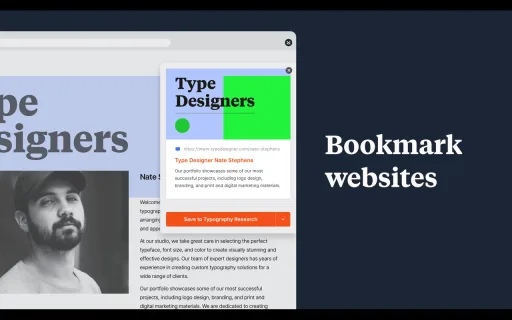
Milanote는 사용자 10만 명으로 탄탄한 사용자층을 쌓았고, Chrome 웹 스토어에서 평가 473개 기준 4.7점을 받았어요.
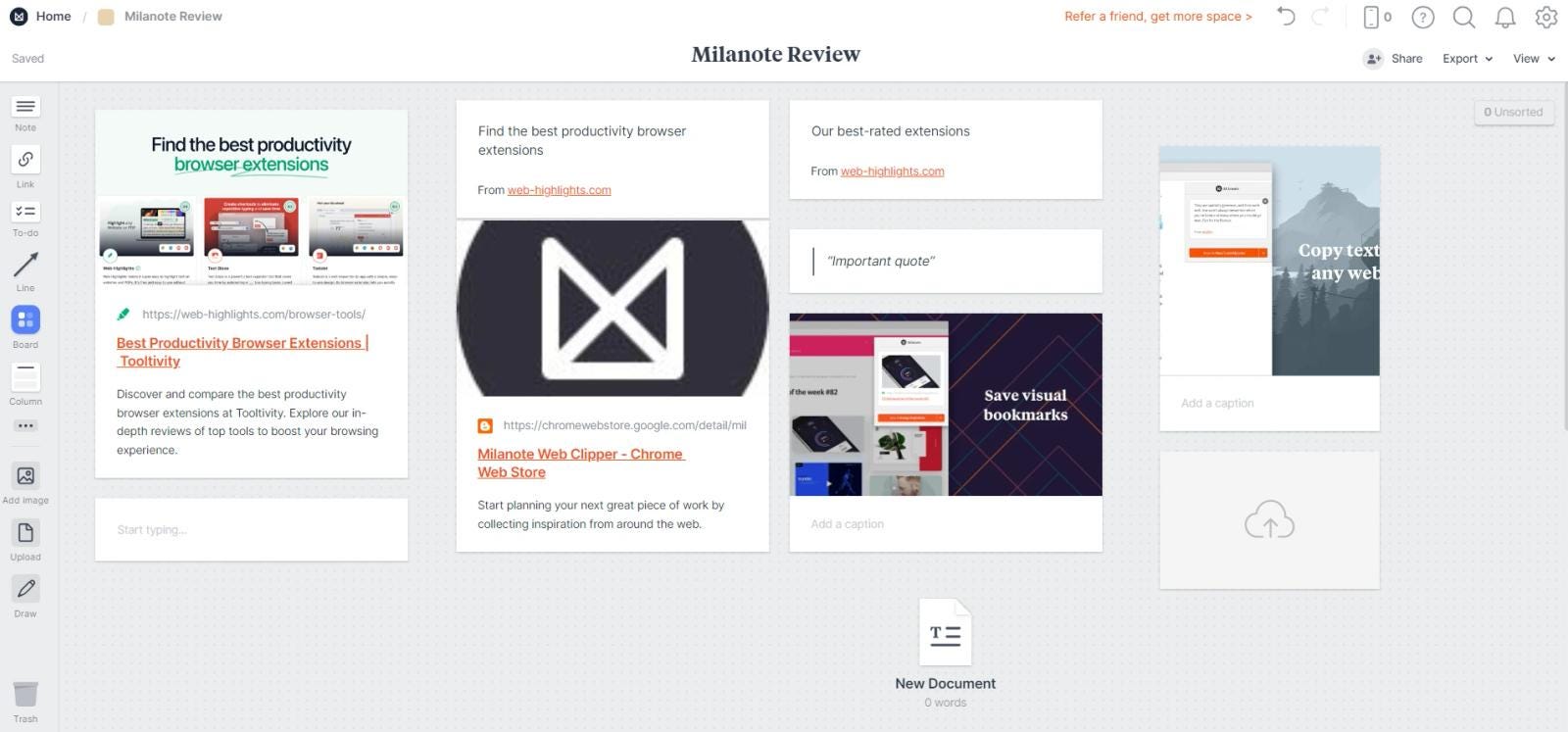
저는 직접 쓰지는 않지만 인기 이유는 보여요. 이미지와 텍스트 형광펜 표시를 직관적으로 클립하는 기능에 더해, 저장한 콘텐츠를 한눈에 보는 잘 짜인 대시보드가 있어요.
앱 안 보드 모습은 이래요.
Tooltivity는 Milanote Web Clipper에 10점 만점에 8.5점을 줬어요.
자세한 리뷰는 여기에서 볼 수 있어요.

9. OneNote Web Clipper
대학 시절에는 메모할 때 OneNote를 제일 많이 썼지만, 그 뒤로는 거의 손대지 않았어요.
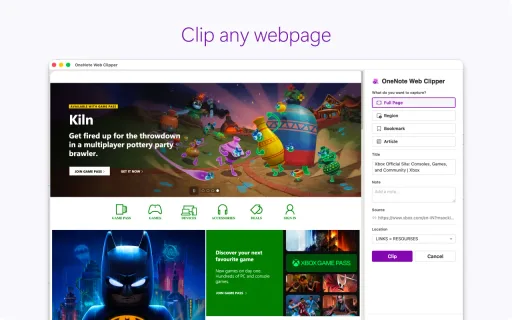
최근에 아주 단순한 웹 클리퍼 Chrome 확장 프로그램을 다시 발견했고 — 마음에 들었어요. OneNote는 웹사이트 저장이 쉽고, 디자인도 깔끔해요.
웹사이트를 OneNote에 저장하는 모습은 이래요.
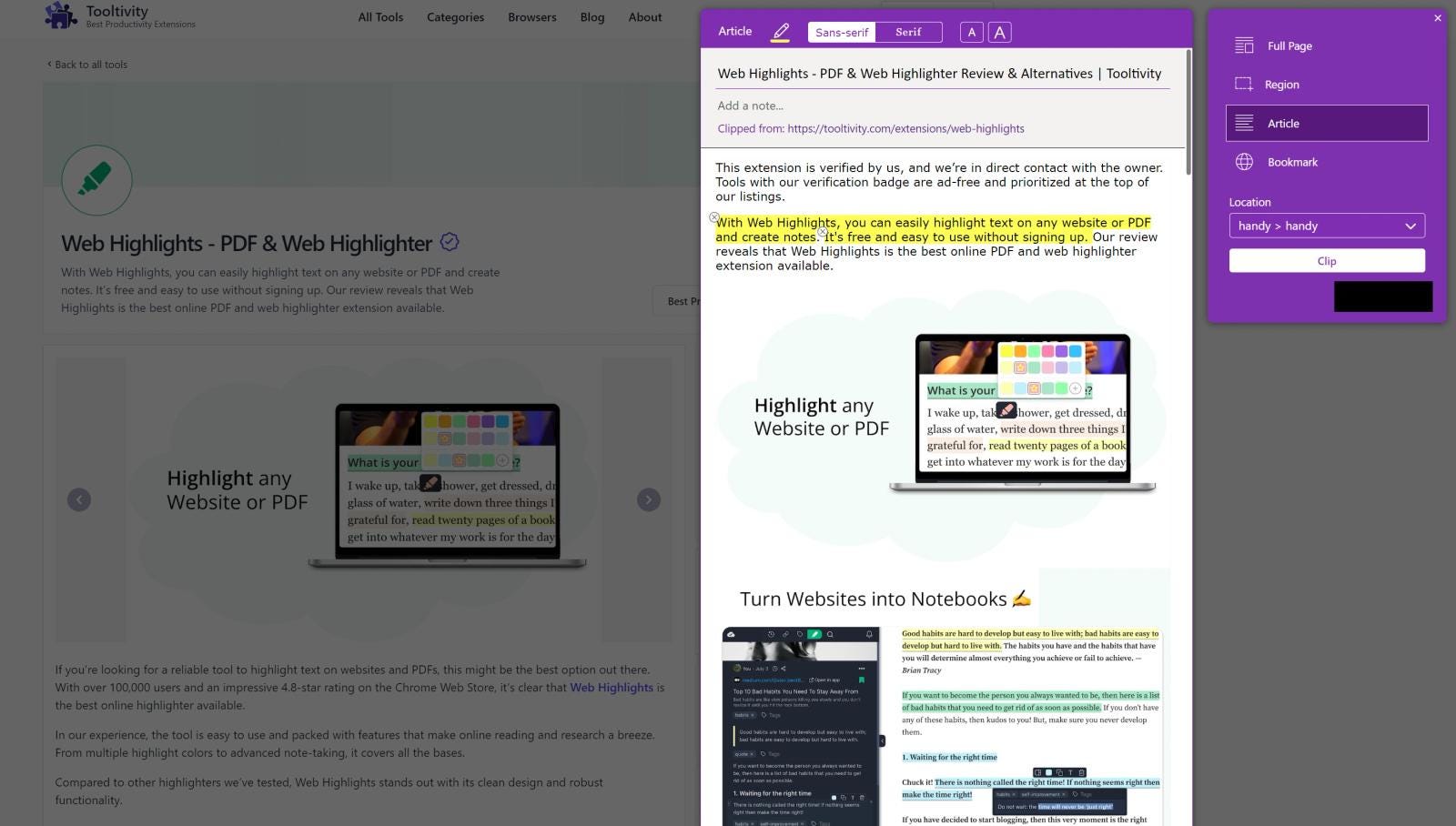
클립하면 바로 미리보기가 만들어지고, OneNote에 동기화되기 전에 그 자리에서 텍스트를 고치거나 형광펜 표시를 할 수 있어요.
페이지 전체뿐 아니라 특정 텍스트 형광펜 표시와 전체 페이지 스크린샷도 저장할 수 있어요.
처음 이 글을 쓴 뒤로 달라진 점이 있어요. 평가 68,500개 기준 4.8점이라는 숫자 뒤에는 더 나빠진 최근 평가가 가려져 있어요. Tooltivity가 10월에 수집한 데이터에서 최근 리뷰 100개의 평균은 3.3점이었고, Tooltivity 점수는 8.8에서 8.2로 내려갔어요.
Tooltivity는 OneNote Web Clipper에 10점 만점에 8.2점을 줬어요.
자세한 리뷰는 여기에서 볼 수 있어요.

10. Readwise Highlighter
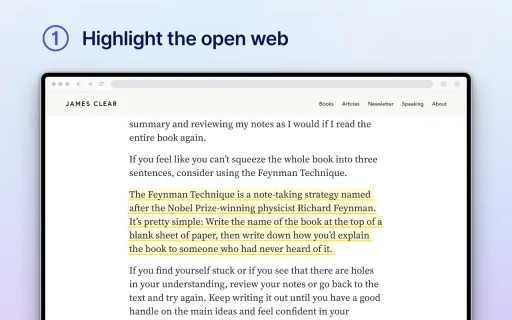
Readwise Highlighter는 Readwise 팀이 만든 나중에 읽기 앱 Readwise Reader의 공식 확장 프로그램이에요. 페이지를 Reader에 저장하거나 그 자리에서 형광펜 표시와 주석을 달 수 있고, 형광펜 표시는 모두 Readwise로 동기화되며 원하면 Obsidian, Notion, Roam Research, Evernote, Logseq로도 이어져요.
걸림돌은 계정이에요. 등록 정보에 따르면 기존 Readwise 계정이 필요하고, 새 사용자는 30일 무료 체험 뒤 구독으로 넘어가요. Tooltivity 리뷰는 이미 Readwise 요금을 내고 있다면 거의 필수이고, 아니라면 선뜻 권하기 어렵다고 평가해요. Chrome에서는 사용자 10만 명, 평가 63개 기준 4.1점이에요.
Tooltivity는 Readwise Highlighter에 10점 만점에 8.2점을 줬어요.
11. Notix: Notion Web Clipper
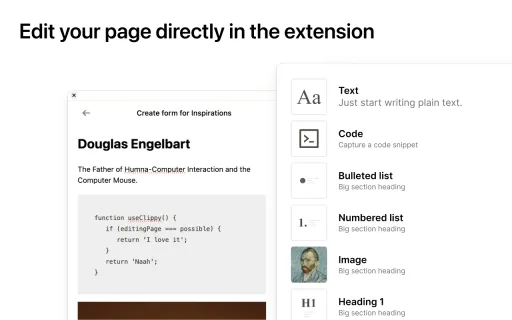
Notix는 공식 클리퍼가 너무 단출하다고 느끼는 Notion 사용자를 위한 도구예요. 페이지를 만들기 전에 템플릿이 데이터베이스 속성을 채워 주고, 보이는 영역이나 전체 페이지의 스크린샷을 더하고, AI가 페이지를 요약하거나 속성을 미리 채워 줘요.
이 목록에서 가장 작은 도구로, Chrome 사용자는 5,000명이고 평가 48개 기준 4.6점이에요. 요금제 페이지에 따르면 무료 플랜은 한 달 50회 캡처로 제한되고, Tooltivity 리뷰는 설정이 늘 직관적이지는 않다고 봤어요.
Tooltivity는 Notix에 10점 만점에 8.2점을 줬어요.
12. Zotero Connector
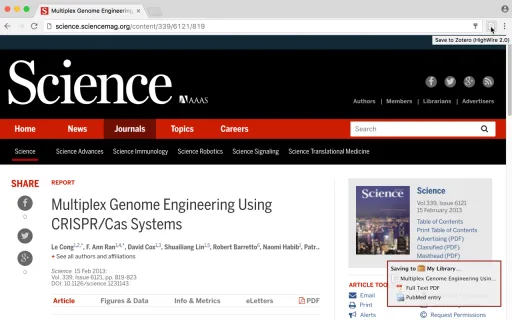
클립한 자료가 참고문헌으로 이어진다면 이 도구를 쓰세요. Zotero Connector는 학술 논문, 책, 뉴스 기사를 보고 있다는 걸 알아채고 인용 정보와 함께 클릭 한 번으로 저장해요. PDF가 있으면 가져오고, 페이지가 바뀌거나 사라질 때를 대비해 스냅샷도 저장할 수 있어요. Zotero 자체는 무료 오픈 소스예요.
Chrome 사용자 900만 명으로 이 목록에서 단연 설치가 가장 많지만, 평가 2,500개 기준 4.0점이에요. Tooltivity가 10월에 수집한 데이터에서 최근 리뷰 100개의 평균은 3.6점이었고, 리뷰는 일부 업데이트 뒤에 저장이 멈추는 문제를 짚어요.
Tooltivity는 Zotero Connector에 10점 만점에 8.0점을 줬어요.
13. Diigo Web Collector
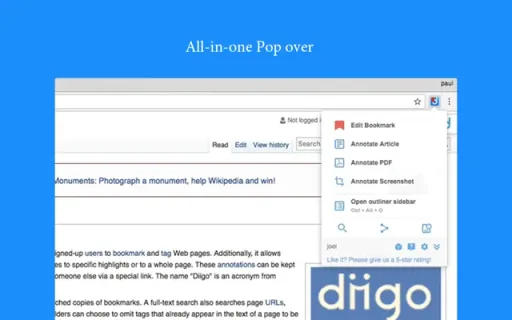
Diigo는 전형적인 클리퍼보다 Web Highlights에 더 가까워요. 페이지를 북마크하고, 형광펜 표시를 하고, 스티커 메모를 붙일 수 있고, 캐시된 사본을 라이브러리에 올려 원본 페이지가 사라져도 메모가 남게 할 수 있어요.
스토어 등록 정보에는 아직도 Google Buzz 공유와 Delicious 교차 게시가 적혀 있어요. 대부분이 얼마나 오래됐는지 알려 주는 대목이고, 마지막 업데이트는 2024년 6월 30일이에요. 사용자는 20만 명이고 평가 2,300개 기준 4.1점이에요.
Tooltivity는 Diigo Web Collector에 10점 만점에 7.6점을 줬어요.
14. Instapaper
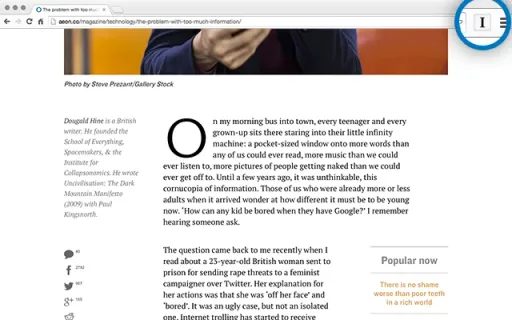
Instapaper는 나중에 읽기의 베테랑이에요. 버튼을 누르면 현재 탭이 Instapaper 대기열에 저장되고, 나중에 iPhone, iPad, Android 폰, 컴퓨터, Kindle에서 읽어요. Pocket에서 넘어왔다면 익숙한 방식으로 동작해요.
Chrome 확장 프로그램이 약점이에요. 사용자 30만 명에 평가 563개 기준 3.2점이고, 2024년 11월 6일 이후로 업데이트가 없어요. Tooltivity 리뷰는 일부 사이트에서 저장이 멈춘다고 언급해요.
Tooltivity는 Instapaper에 10점 만점에 7.5점을 줬어요.
15. Notion Web Clipper
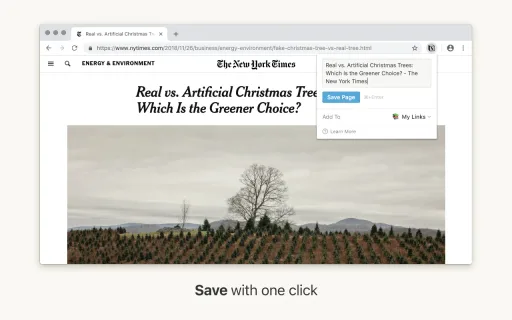
Notion의 공식 클리퍼는 한 가지만 해요. 버튼을 누르면 고른 Notion 페이지나 데이터베이스에 페이지가 들어가요. 무료지만 Notion 계정이 필요해요.
Chrome 사용자는 100만 명이고, 평가 619개 기준 2.9점으로 이 목록에서 평점이 가장 낮아요. Tooltivity 리뷰는 URL과 제목 정도만 남을 때가 있다는 사용자 의견을 인용해요. 페이지를 저장하기 전에 속성을 채우고 싶다면 Save.to(6번)와 Notix(11번)가 바로 그걸 위해 만들어졌어요.
Tooltivity는 Notion Web Clipper에 10점 만점에 7.1점을 줬어요.
16. Evernote Web Clipper
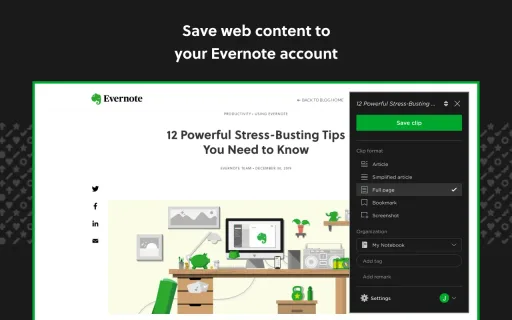
Evernote는 오랜 기간 이 분야를 이끌어 온 인기 개인 지식 관리(PKM) 도구예요.
이 정도 인기라면 콘텐츠를 PKM에 바로 저장하는 Chrome 확장 프로그램이 있는 게 자연스러워요. 사용자 200만 명에 평가 129,000개 기준 4.5점이라 확장 프로그램은 여전히 평이 좋아 보이지만, 최근 리뷰는 달라요. Tooltivity가 10월에 수집한 데이터에서 최근 100개의 평균은 2.6점이었어요.
Evernote에는 웹 클리퍼에 기대하는 기능이 다 있어요. 쉬운 웹 콘텐츠 저장, 간단한 북마크, 형광펜 표시 추가, 스크린샷, 태그 만들기예요.
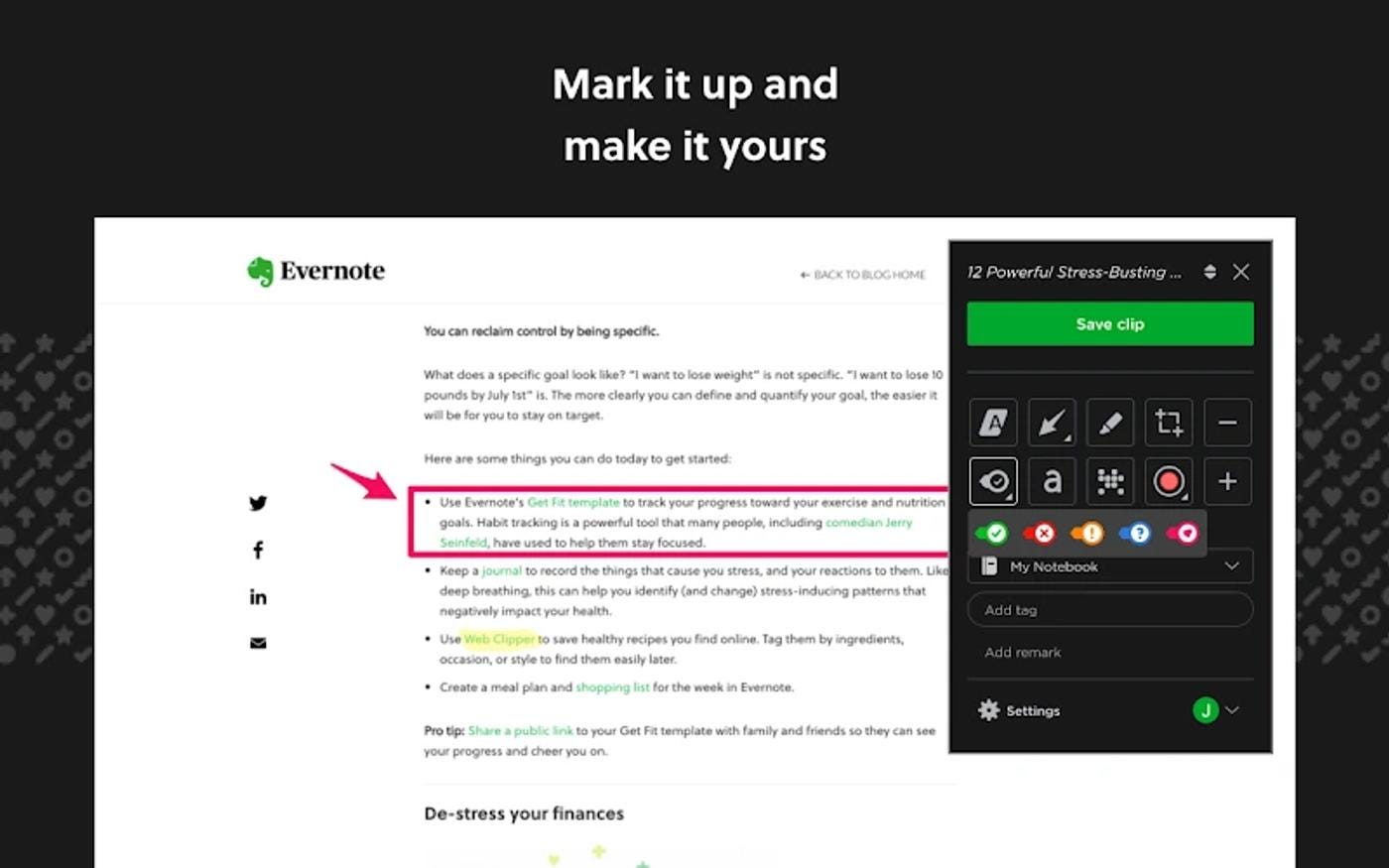
디지털 정리의 중심이 Evernote라면 이 확장 프로그램은 빠질 수 없어요. 저처럼 Evernote 사용자가 아니라면 Web Highlights 같은 더 범용적인 선택을 시험해 보세요.
Tooltivity는 Evernote Web Clipper에 10점 만점에 7.1점을 줬어요.
자세한 리뷰는 여기에서 볼 수 있어요.

제공 종료: Save to Pocket
Save to Pocket은 한때 이 목록에 있었고, 몇 년 동안 "나중에 읽기"의 대표 선택지였어요. Mozilla가 2025년 7월 8일에 Pocket을 종료해서 더 이상 추천할 수 있는 도구는 아니에요 — 그래도 검색하는 사람이 많아서 언급하지 않으면 도움이 안 돼요.
대체재를 찾고 있다면 Pocket 대체재 10선을 정리해 두었고, 위에 올린 확장 프로그램 대부분으로도 충분해요.
마무리
Chrome 웹 클리퍼 확장 프로그램은 많고, 결국 취향으로 고르는 경우가 많아요. 몇 가지를 써 보고 맞는 느낌을 찾아 보세요.
페이지 복사보다 링크 저장이 더 중요하다면 옆 카테고리도 살펴볼 만해요 — 추천 Chrome 북마크 관리자 확장 프로그램 12선에는 클리퍼 역할도 하는 도구가 여럿 있어요. 남길 게 글이 아니라 영상이라면 도구셋이 또 달라요 — 추천 동영상 다운로더 확장 프로그램 10선이 다뤄요.
더 많은 선택지가 궁금하면 Tooltivity의 웹 클리퍼 확장 프로그램 전체 목록도 확인해 보세요.

읽어 주셔서 고마워요.