网页剪藏(Web Clipper)扩展能帮你快速保存、整理网页内容,方便以后再读。Chrome 网上应用店里选择很多,但并不是每一款都做同一件事。
我觉得每个人的浏览器里都该有一款 Web Clipper,用来把感兴趣的文章存下来稍后读。我亲自试用并评测了 Google Chrome 网上应用店里多款网页剪藏扩展,方便你更快做选择。
先说明一下:本文链接的 Tooltivity 由我的公司运营,Web Highlights 也是这家公司开发的。
下面是我最推荐的几款:
最好用的 Chrome 网页剪藏扩展一览
- Web Highlights
- Matter
- Raindrop.io
- OneNote Web Clipper
- Notebook Web Clipper
- Joplin Web Clipper
- Save to Notion
- Obsidian Web Clipper
- Milanote Web Clipper
- Evernote Web Clipper
1. Web Highlights
这款 PDF & Web Highlighter 扩展本身不算纯网页裁剪器,但它具备你对 Web Clipper 期待的核心能力。
Web Highlights 把网页剪藏做得比不少热门方案更顺手,同时还提供 许多实用功能 ,因此它是我最喜欢的网页剪藏扩展。
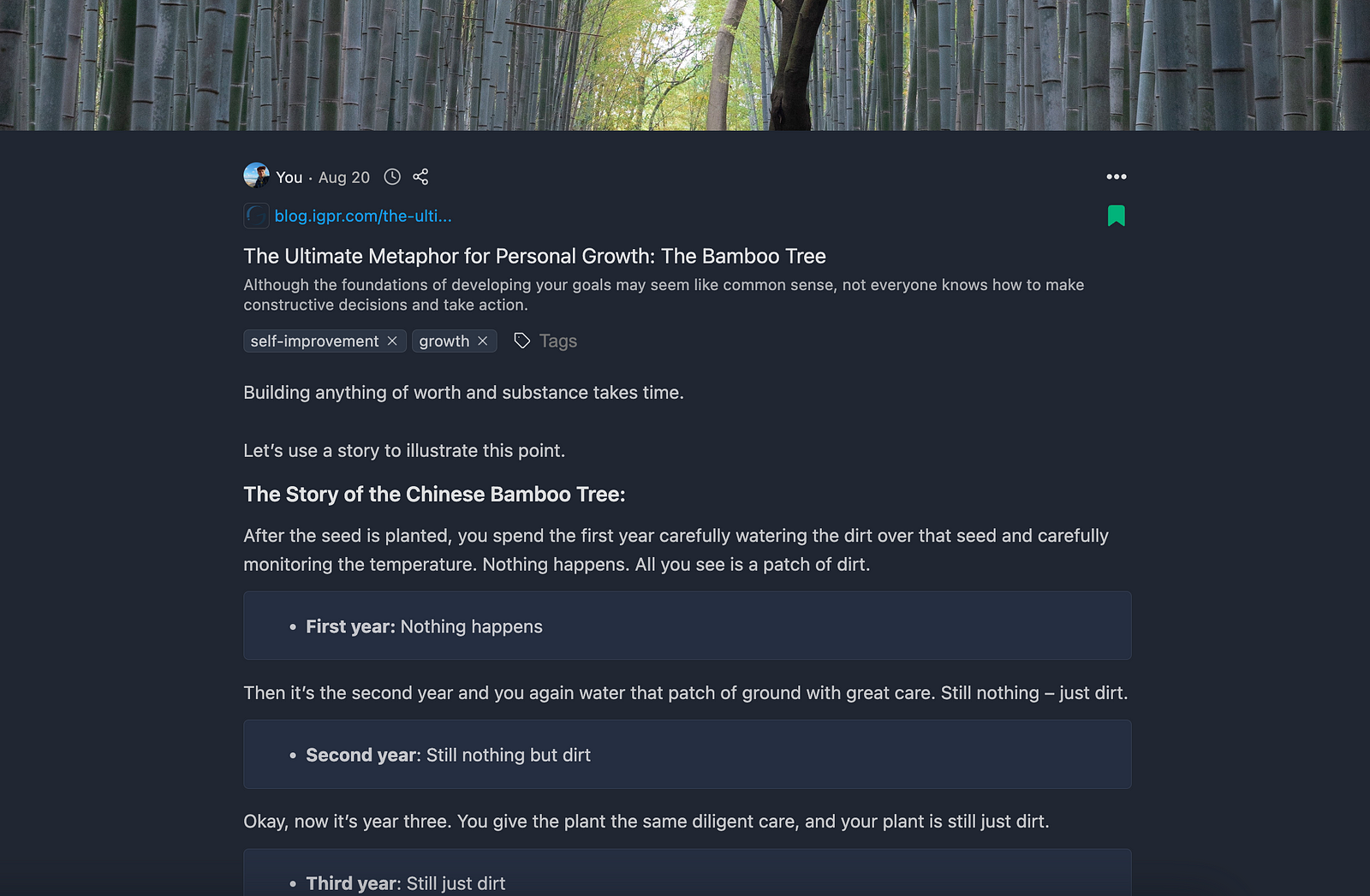
打开侧边栏,点书签图标,页面就会加入你的网站收藏集。
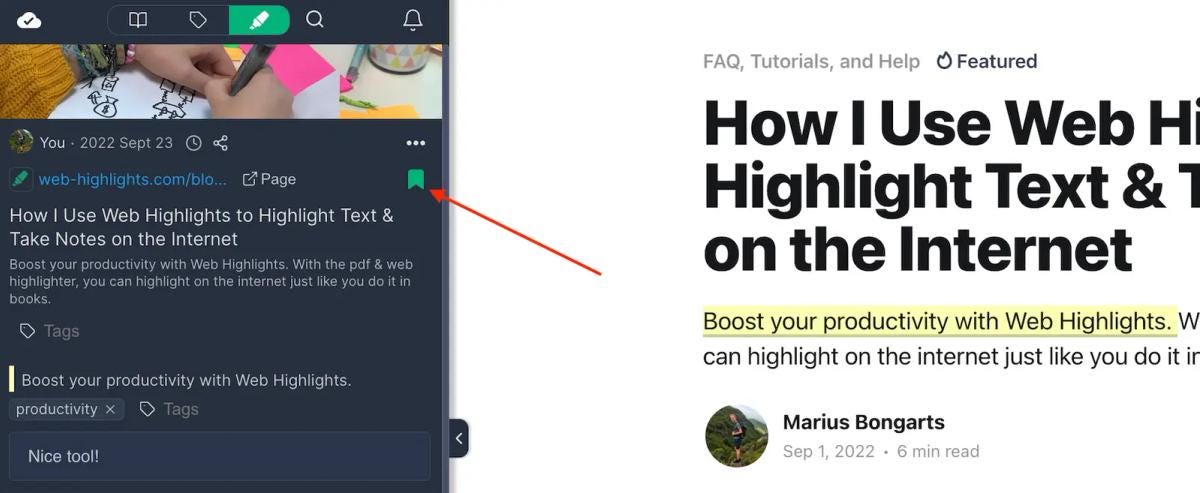
它会把网站直接保存在侧边栏,并带上标题、描述、图片等元数据。
如果你创建了账号,还能在网页应用里打开仪表盘,随时随地访问。
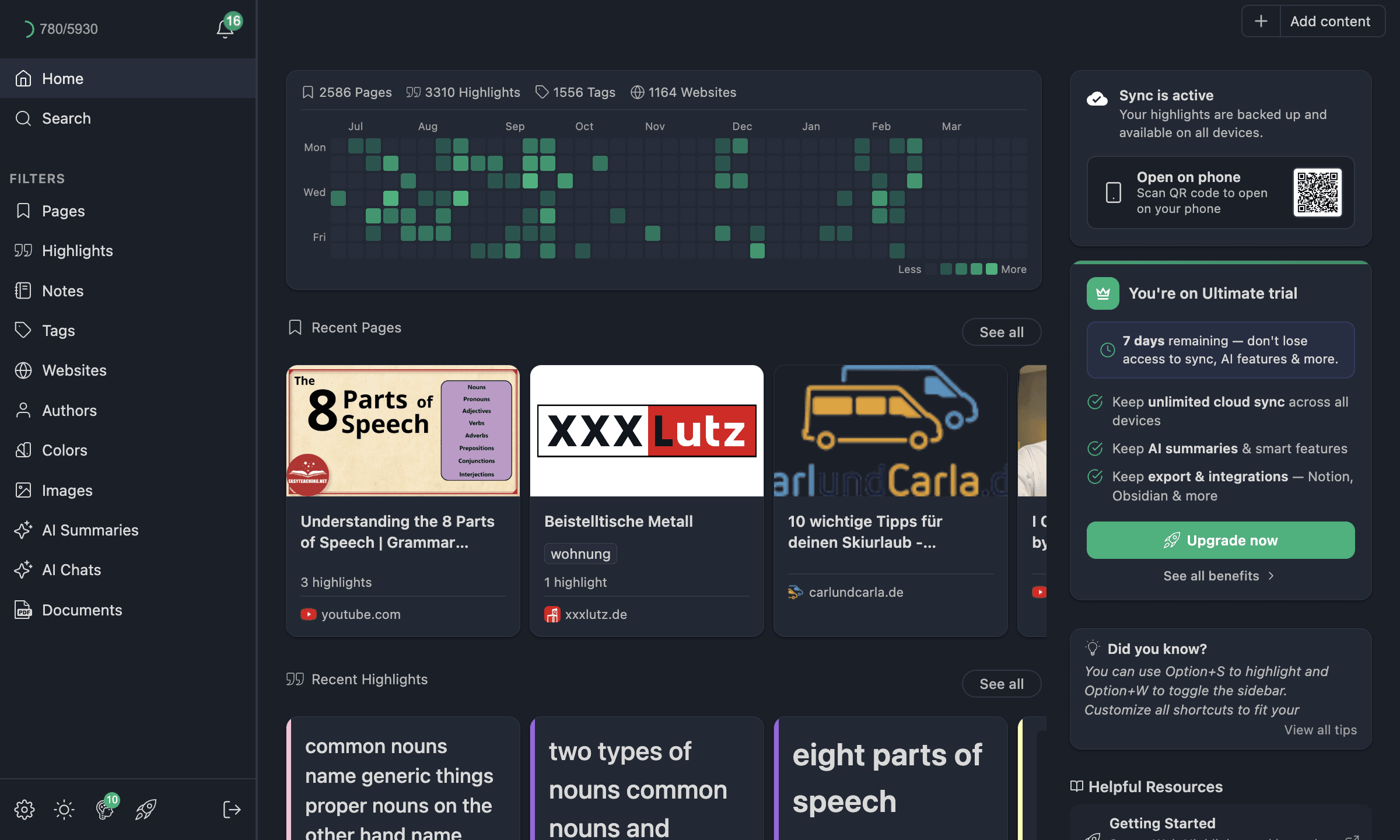
下面这段视频演示了从书签图标到仪表盘的流程,大约 40 秒:
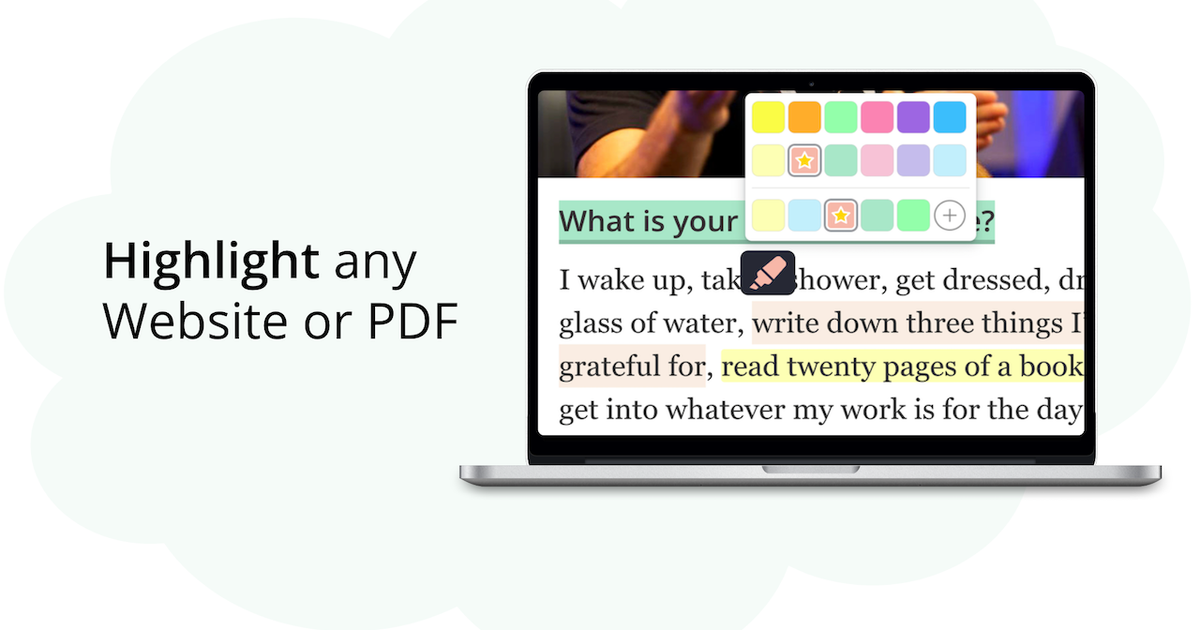
Web Highlights 很强的一点是:你不仅能给已保存的网站写笔记,还能直接在页面上高亮文字:
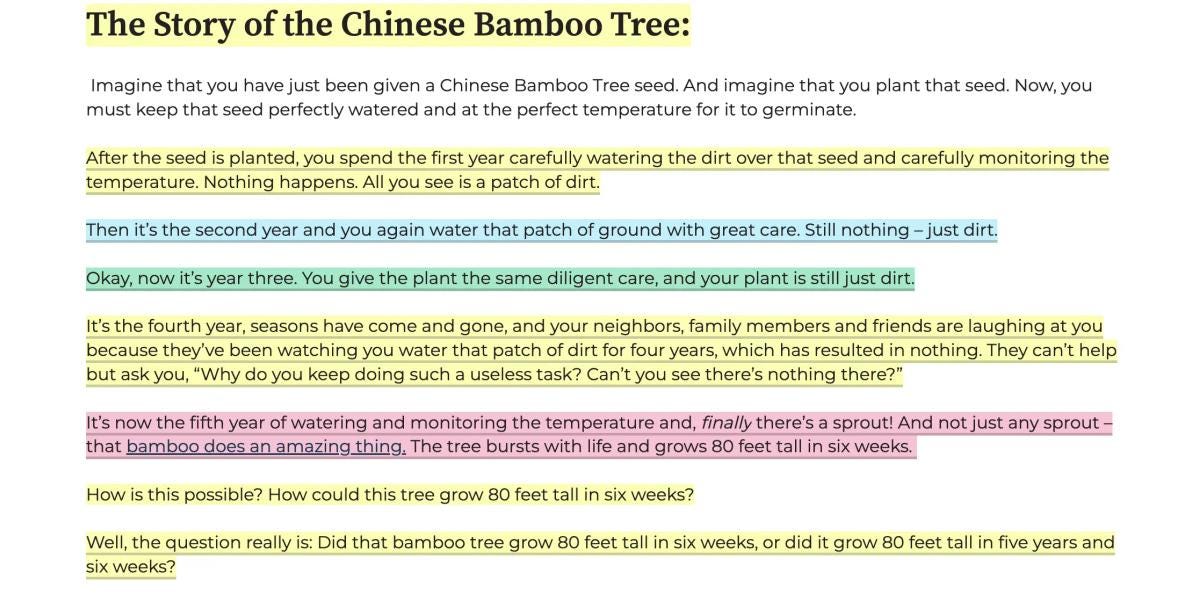
高亮内容和笔记会附到已保存的内容上,也能在仪表盘里找到。
效果大致如下:
Tooltivity 给 Web Highlights 打出 9.8 / 10 的高分。
查看 完整评测 :

再说一句:如果你更在意「读」而不是「归档」,我们还做了 Reader Mode + Notes & AI Summary 。它会把页面收成干净正文,并保留完整离线副本——哪怕原文消失,多年后仍能打开。AI 摘要、高亮、标签和 Notion 导出无需账号。这款还比较新、体量小——大约一千用户——所以我把它当作本榜的补充工具,而不是上榜竞争者。
2. Matter
Matter 有点另类:它会保存文章,真正厉害的是用接近真人的声音读给你听,还能把播客和 YouTube 视频转成可快速浏览的文字。
你做的高亮会同步到 Kindle、Gmail 和常见笔记应用;免费档已经覆盖大部分需求。它也是本榜体量最小的——约 2 万 Chrome 用户,而 OneNote 大约 90 万——所以更适合当作「阅读体验」的押注,而不是稳妥默认项。目前仍没有 Android 应用。
Tooltivity 给 Matter 打了 9.0 / 10 。
3. Raindrop.io
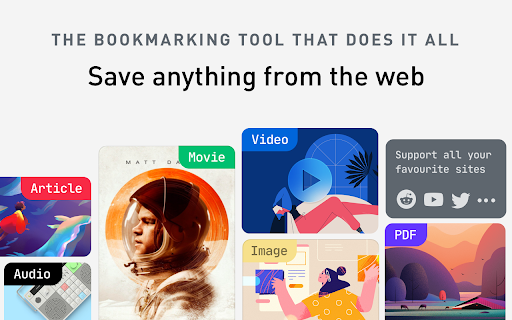
Raindrop.io 从书签管理器起步,悄悄变成剪藏工具:保存页面后会保留永久副本(含 PDF),并按全文搜索,而不只搜标题。这正是用户留下的原因——原页消失后,书签仍然可用。
嵌套收藏集、标签和高亮叠在上面,并在 Chrome、Edge 和 Firefox 间同步。投入前要知道:永久副本和全文搜索属于 Pro 功能。
Tooltivity 给 Raindrop.io 打了 8.9 / 10 。
4. OneNote Web Clipper
大学时 OneNote 是我最爱的笔记工具,之后很久没用过。
最近我发现了他们非常简单的 Web Clipper Chrome 扩展 —— 立刻喜欢上了!OneNote 保存网站很轻松,界面也干净好看。
把网站保存到 OneNote 的样子如下:
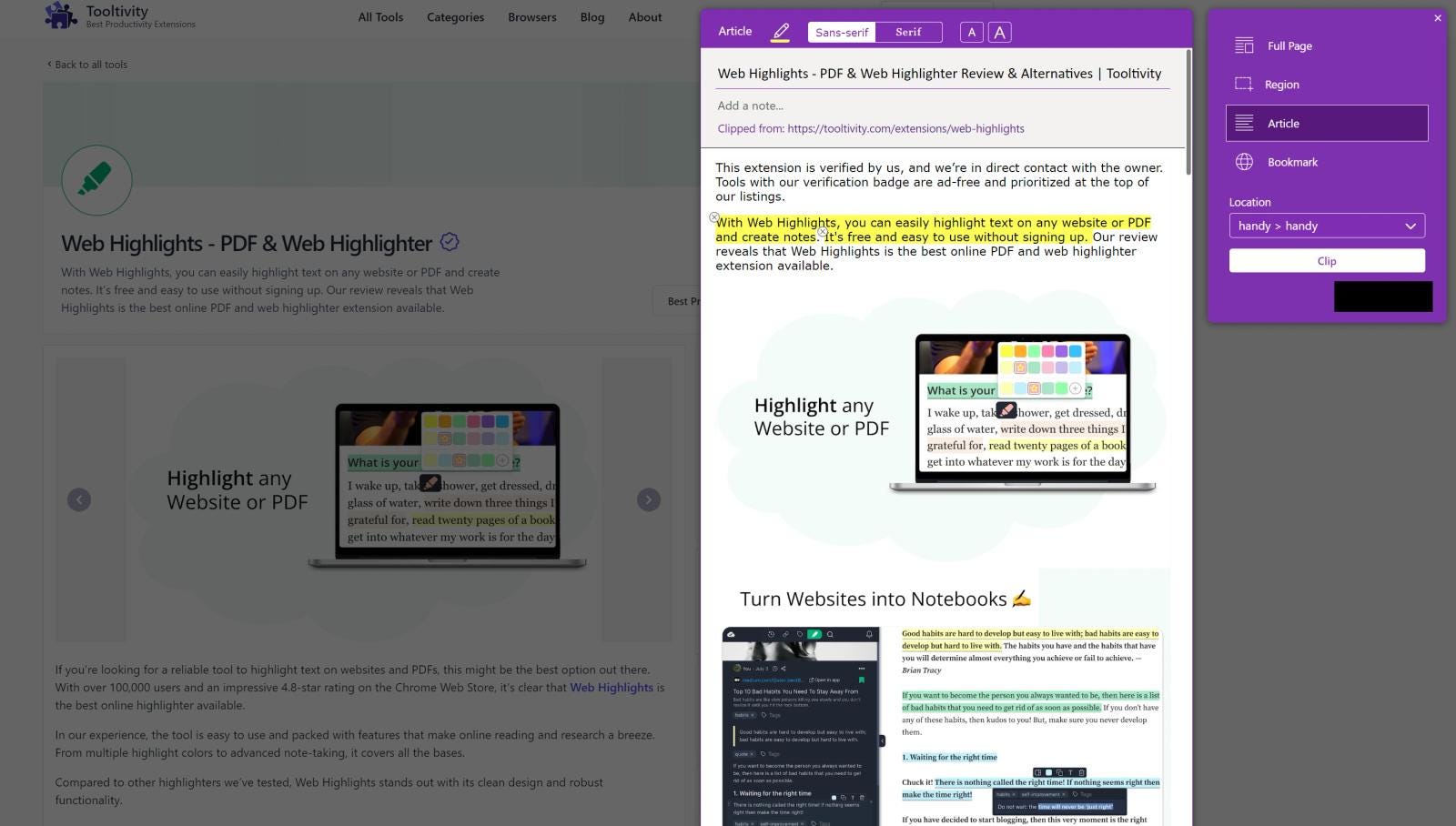
剪藏时会立刻生成预览,你可以当场编辑 —— 比如改写或高亮文字 —— 再同步到 OneNote。
除了整页保存,你也可以只保存选中的高亮文字,或截取整页截图。
Tooltivity 给 OneNote Web Clipper 打了 8.8 / 10 。
查看 完整评测 。

5. Notebook Web Clipper
Notebook Web Clipper 用户量不算最大,4.2 星也不是最高,但我很喜欢它的简洁和功能。
网页剪藏很好上手,保存网站轻松。你也可以高亮文字段落,或截图加入收藏集。
更酷的是干净视图:能以无干扰的阅读模式保存网站。
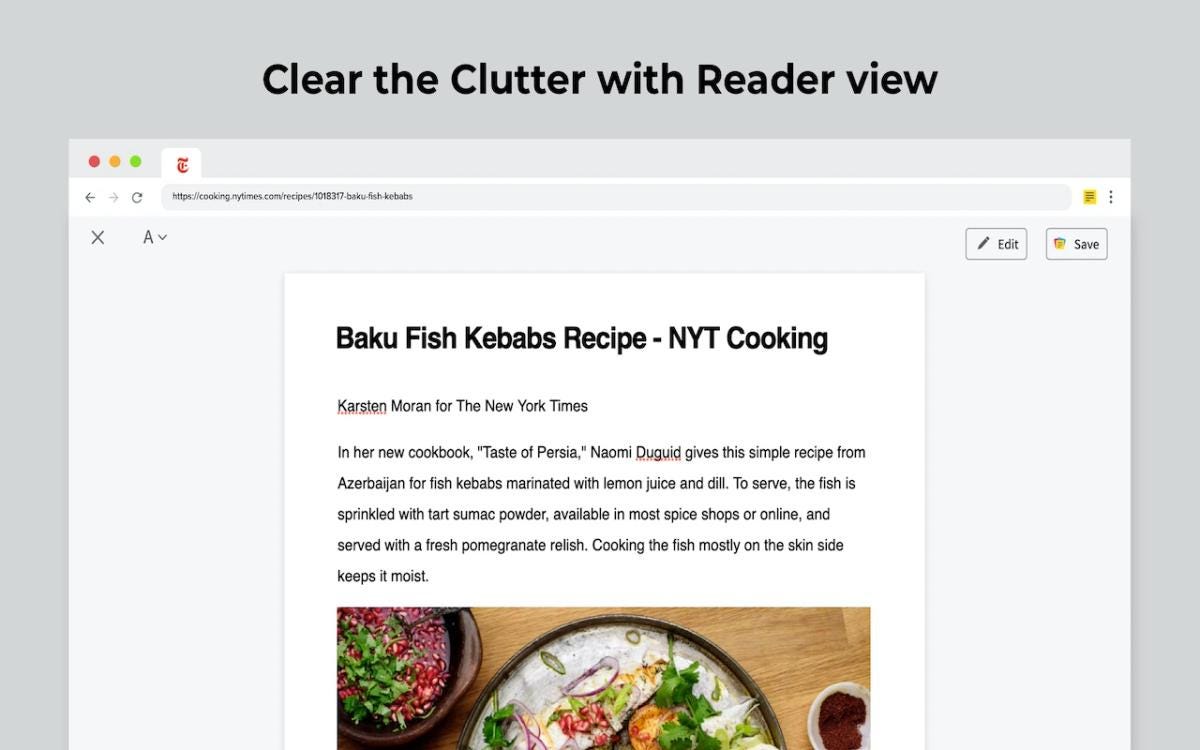
Tooltivity 给 Notebook Web Clipper 打了 8.8 / 10 。
查看 完整评测 。

6. Joplin Web Clipper
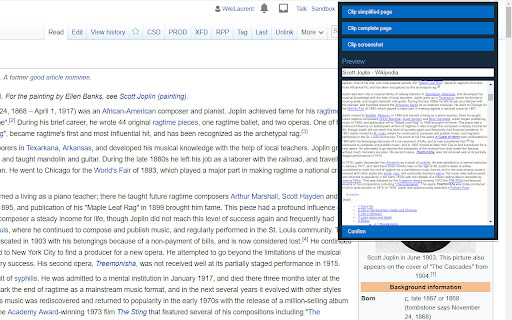
如果你希望笔记从不碰别人的服务器,选 Joplin Web Clipper。它把整页、简化文章、选区或截图以干净 Markdown 直接存进本地 Joplin 笔记本。
免费、开源、完全离线。代价也很直接:接收剪藏时 Joplin 桌面应用必须在运行——更适合已经住在 Joplin 里的人,而不是想找独立剪藏器的人。
Tooltivity 给 Joplin Web Clipper 打了 8.6 / 10 。
7. Save to Notion
像 Web Highlights 这类扩展在 Ultimate 方案上提供集成的 Notion 导出,而 Save to Notion 的主要目标就是把内容存进你的 Notion 工作区。
一键保存很直观,不打断工作流。再加上高亮、打标签、截图和整理,之后也好找。
能把网站存进 Notion 的网页裁剪器不少,我觉得这一款最简单、也最好用。
Tooltivity 给 Save to Notion 打了 8.5 / 10 。
查看 完整评测 :

8. Obsidian Web Clipper
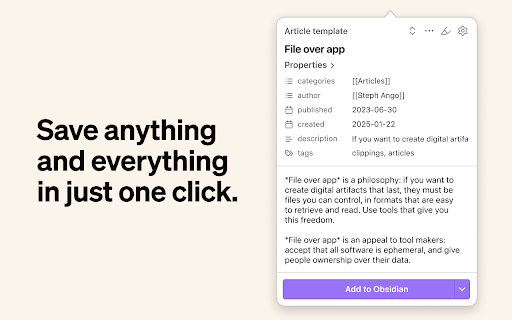
如果你维护 Obsidian vault,就该用这款剪藏器。它把页面、选区和高亮以 Markdown 丢进 vault,并按站点模板整形——菜谱站和论文可以各自一种格式,元数据自动填好。
完全免费;在约 570 条 Chrome 评价里拿下 4.8 星,属于本榜评分最高的扩展之一。模板引擎遇到极深嵌套数据可能卡顿——只有你把它推得很远时才会注意到。
Tooltivity 给 Obsidian Web Clipper 打了 8.6 / 10 。
9. Milanote Web Clipper
Milanote 已积累逾 10 万用户,并在 Chrome 网上应用店保持 4.8 星。
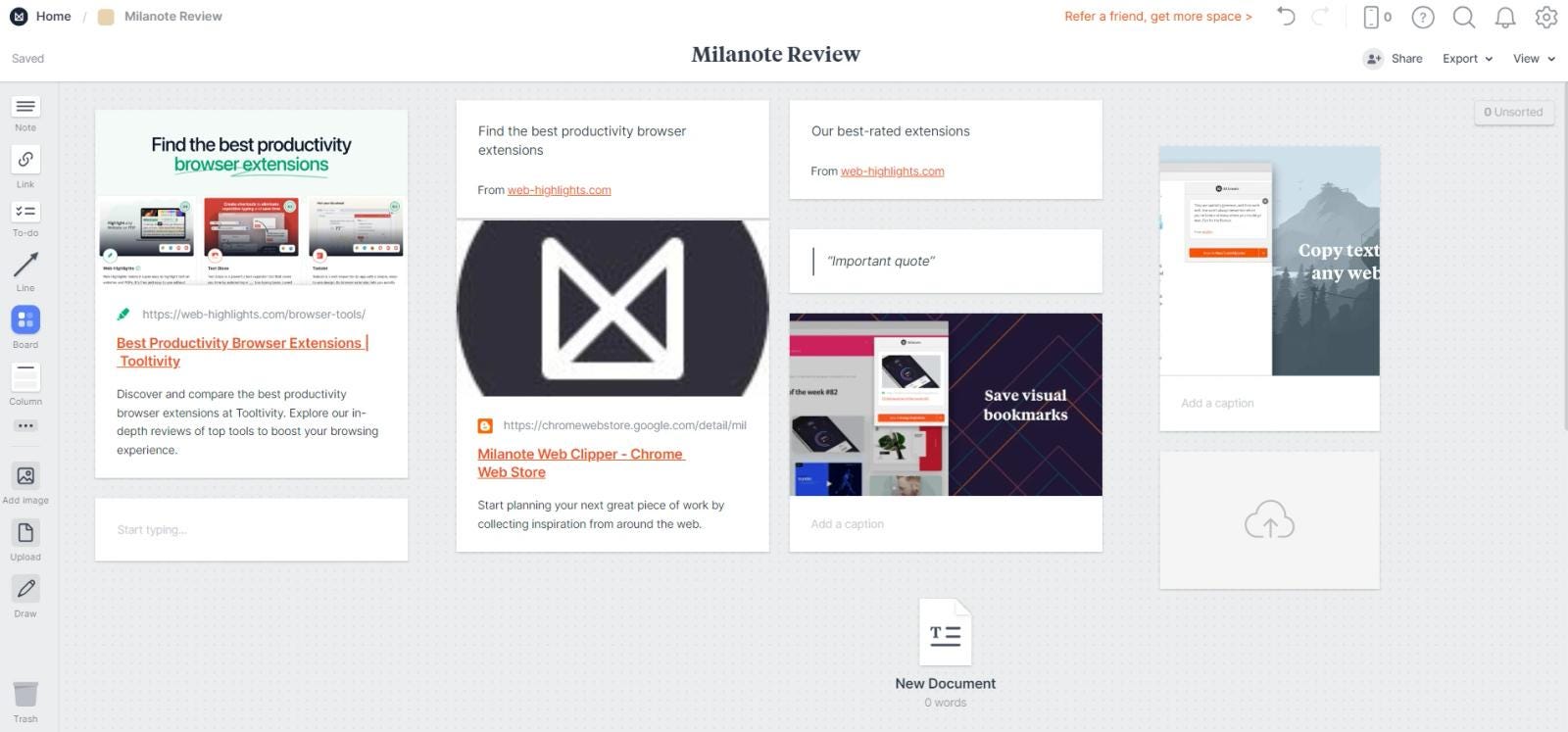
我本人不用这款工具,但能看懂它为什么受欢迎。除了直观的图片与文字高亮剪藏,它还有设计不错的仪表盘,能总览全部已存内容。
下面是应用里的看板。
Tooltivity 给 Milanote Web Clipper 打了 8.5 / 10 。
查看 完整评测 :

10. Evernote Web Clipper
Evernote 是非常流行的个人知识管理(PKM)工具,多年来一直是这个领域的重要玩家。
Business Model INC. 报道,Evernote「在全球拥有令人印象深刻的 2.5 亿用户 ,超过 6,500 家企业依赖 Evernote Business 协作。」
鉴于工具的普及度,有一款能把内容直接存进 PKM 的 Chrome 扩展合情合理。超过 200 万用户、4.7 星——扩展口碑很好。
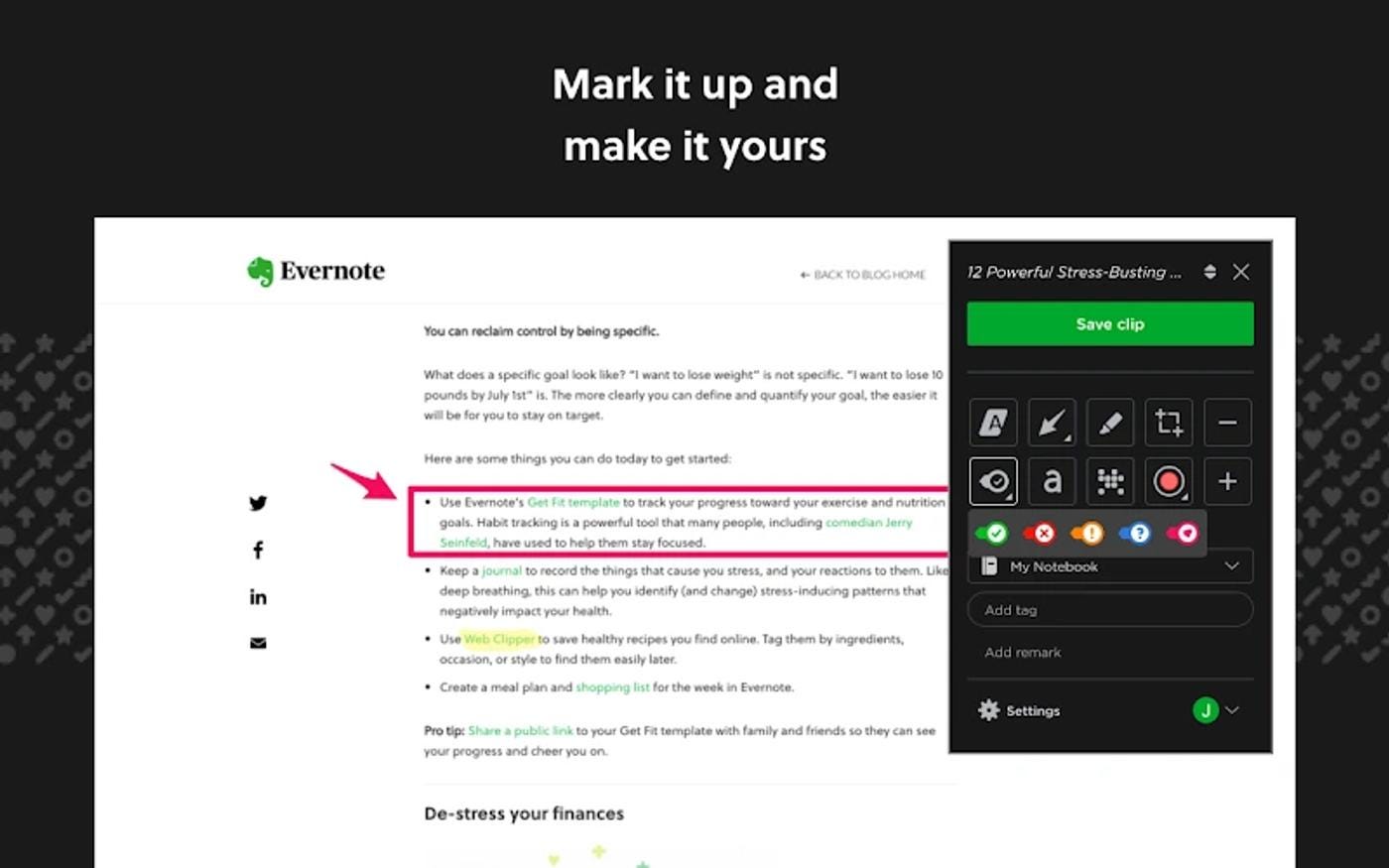
Evernote 具备我对 Web Clipper 的全部期待:轻松保存网页、简单书签、添加高亮、截图和创建标签。
如果你主要用 Evernote 做数字整理,这款扩展几乎绕不开。如果你像我一样不是 Evernote 用户,可以试试更通用的 Web Highlights 。
Tooltivity 给 Evernote Web Clipper 打了 7.4 / 10 。
查看 完整评测 :

已停运:Save to Pocket
Save to Pocket 曾经在这张榜上,很多年都是「稍后阅读」的默认答案。Mozilla 在 2025 年 7 月关停了 Pocket,所以我们不能再推荐它——但仍有不少人在搜,完全不提并不负责任。
如果你在找替代,我们写了 10 款最好的 Pocket 替代品 ,上面榜里的大部分扩展也能胜任。
总结
Chrome 上的网页剪藏扩展很多,选哪一款往往看个人习惯。多试几款,看哪款最顺手。
如果你更在意保存链接而不是复制整页,邻近品类也值得一看——我们排了 12 款最好的 Chrome 书签管理扩展 ,其中几款也能当剪藏器用。值得留下的是视频而不是文章时,又是另一套工具——见 10 款最好的视频下载扩展 。
想看更多选择,可以浏览 Tooltivity 上的 完整 Web Clipper 扩展列表 :

感谢阅读!