Web-Clipper-Erweiterungen sind beliebte Produktivitätstools: Mit ihnen hältst du Online-Inhalte fest, ordnest sie und speicherst sie für später.
Ich finde, du solltest einen Web Clipper im Browser haben, um interessante Artikel zum späteren Lesen zu sichern. Ich habe verschiedene Web-Clipper-Erweiterungen im Chrome Web Store selbst getestet und bewertet, damit die Wahl leichter fällt.
Transparenzhinweis: Tooltivity, auf das dieser Artikel verlinkt, wird von meiner Firma betrieben, die auch Web Highlights entwickelt.
Das sind meine Favoriten:
Die besten Web Clipper Chrome-Erweiterungen
- Web Highlights
- Matter
- Raindrop.io
- OneNote Web Clipper
- Notebook Web Clipper
- Joplin Web Clipper
- Save to Notion
- Obsidian Web Clipper
- Milanote Web Clipper
- Evernote Web Clipper
1. Web Highlights
Diese PDF- und Web-Highlighter-Chrome-Erweiterung ist kein klassischer Web Clipper – sie deckt aber alle Kernfunktionen ab, die man von einem erwartet.
Dass Web Highlights das Speichern von Seiten sogar besser löst als viele bekannte Alternativen und gleichzeitig viele praxisnahe Funktionen mitbringt, macht sie für mich klar zur Lieblings-Web-Clipper-Erweiterung.
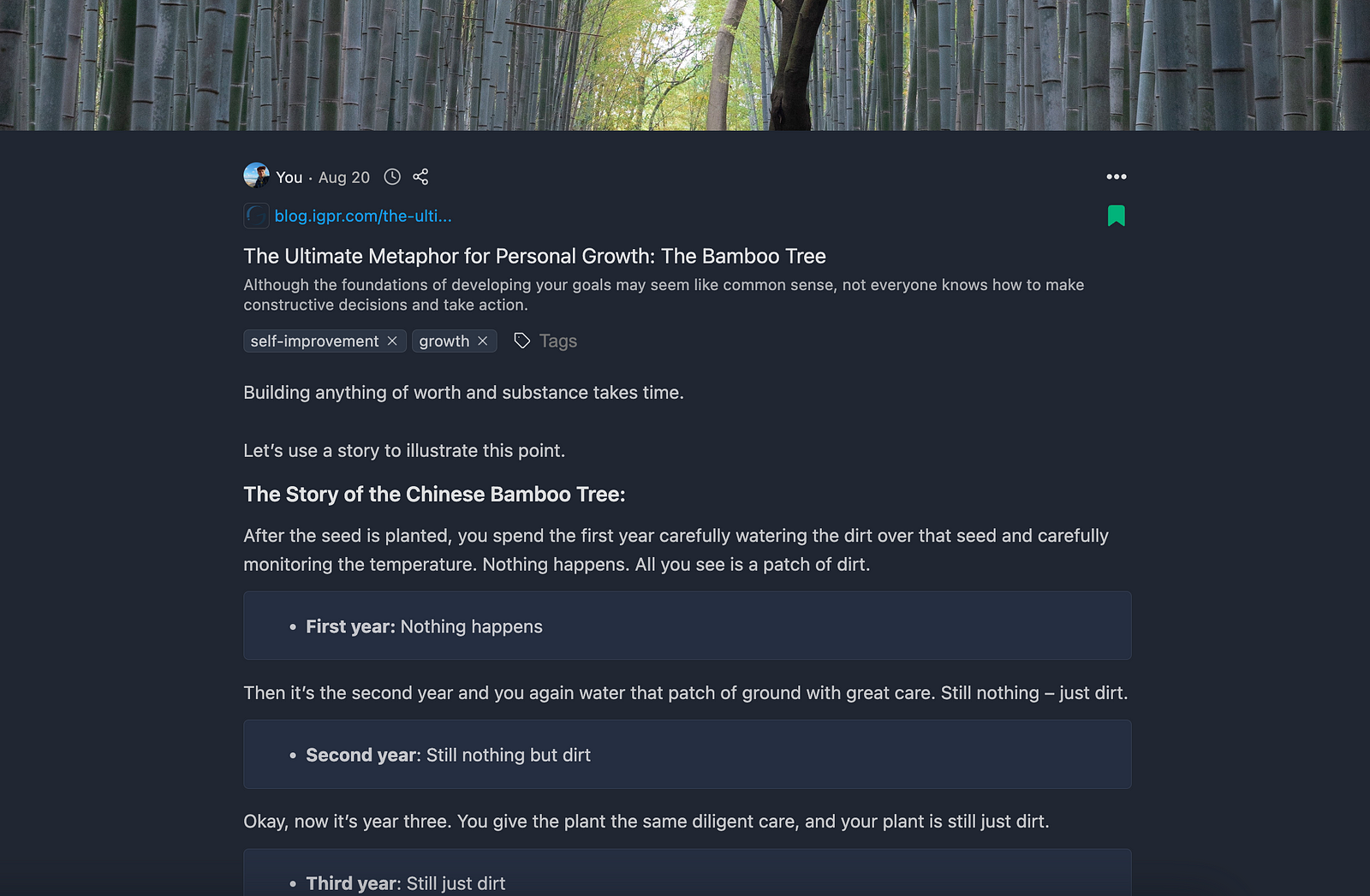
Öffne einfach die Sidebar, klicke auf das Lesezeichen-Symbol – und die Seite landet in deinem Ordner.
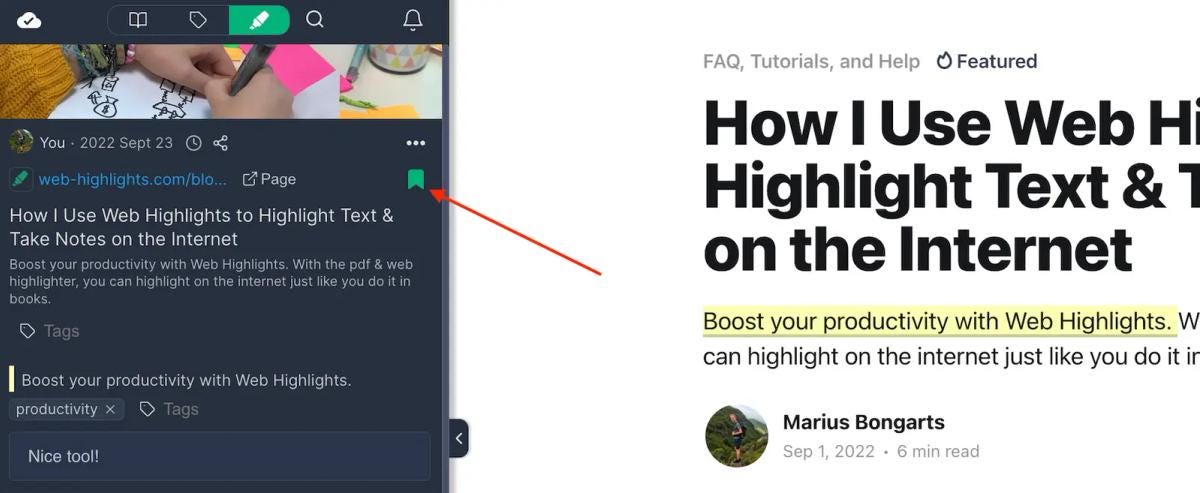
Websites landen direkt in der Sidebar – inkl. Metadaten wie Titel, Beschreibung, Bild und mehr.
Mit Konto bekommst du zusätzlich ein Dashboard in der Web-App, das du von überall öffnen kannst.
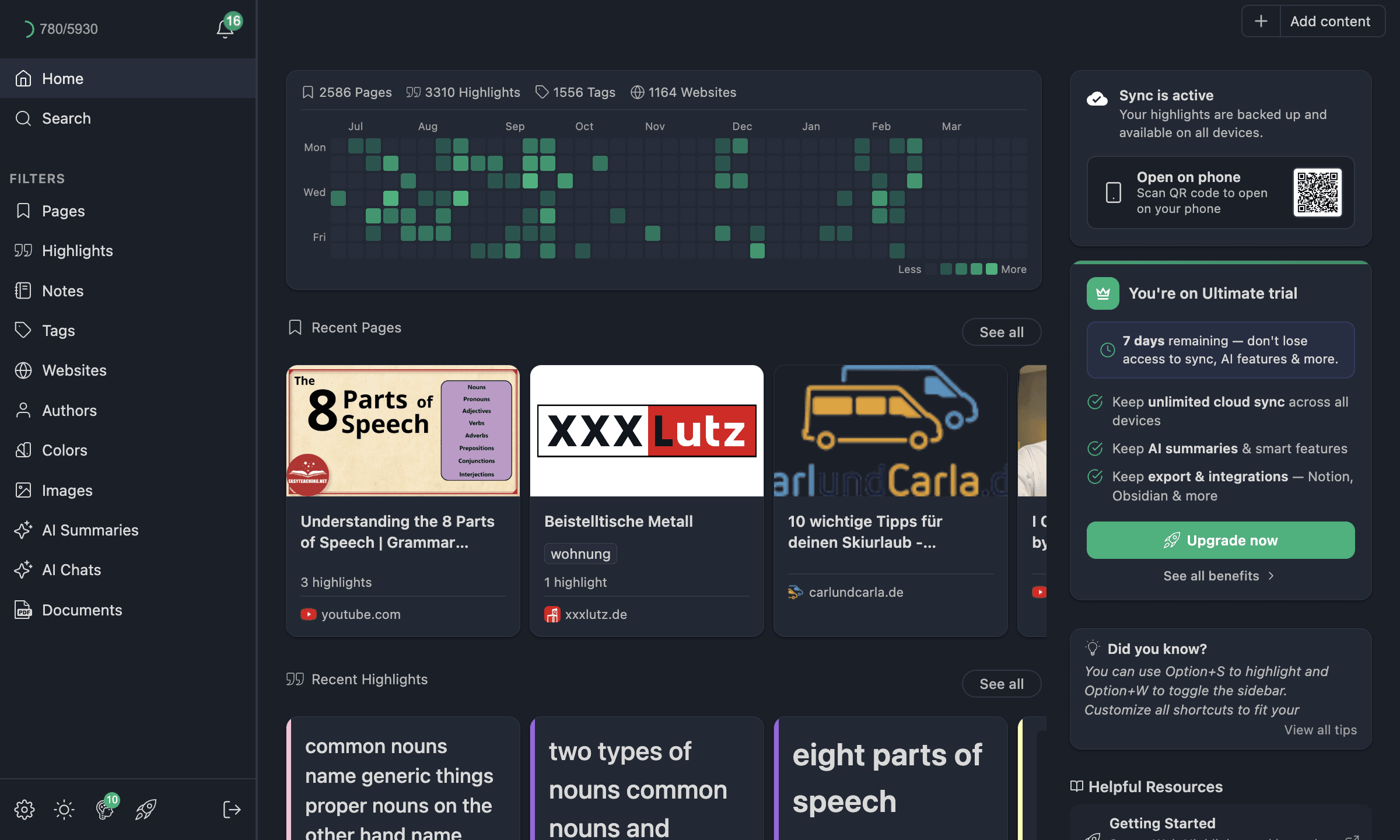
So sieht der Ablauf im Video aus – vom Lesezeichen-Symbol bis zum Dashboard, in etwa 40 Sekunden:
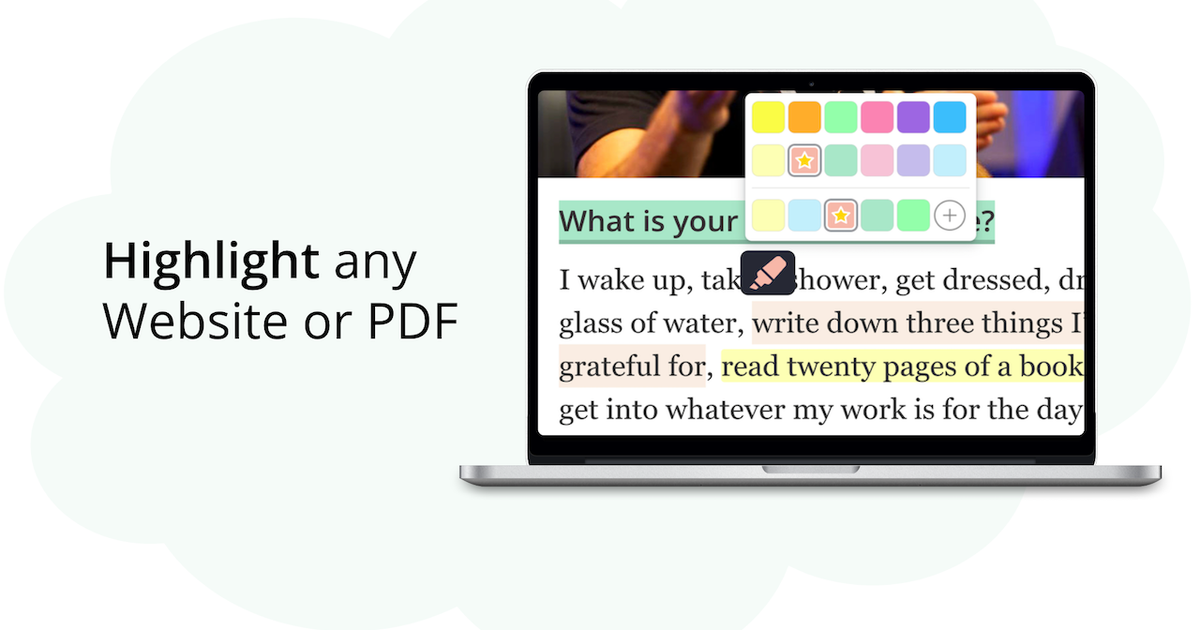
Besonders stark ist Web Highlights, weil du zu gespeicherten Seiten nicht nur Notizen schreiben, sondern Text direkt auf der Seite markieren kannst:
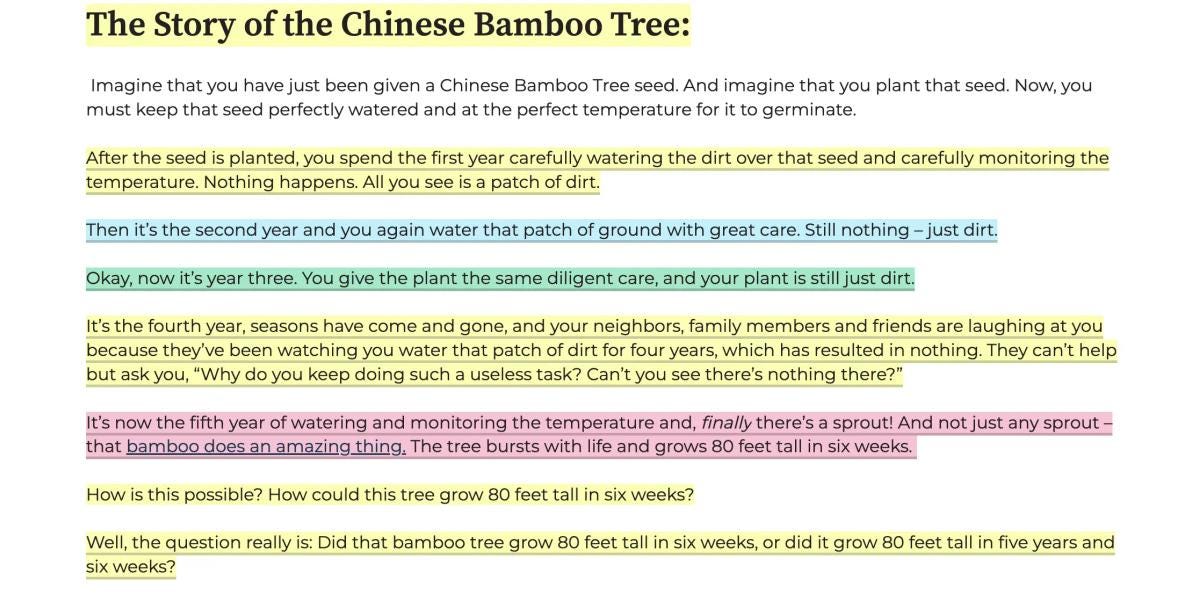
Deine Markierungen und Notizen hängen dann am gespeicherten Inhalt – und tauchen auch im Dashboard auf.
So sieht das aus:
Tooltivity hat Web Highlights mit herausragenden 9,8 von 10 bewertet.
Hier die komplette Review :

Noch ein Hinweis: Wenn dir das Lesen wichtiger ist als das Ablegen, bauen wir auch Reader Mode + Notes & AI Summary . Die Erweiterung reduziert eine Seite auf klaren Text und behält eine vollständige Offline-Kopie, die du auch Jahre später noch öffnen kannst – selbst wenn das Original verschwindet. KI-Zusammenfassungen, Markierungen, Tags und der Notion-Export brauchen kein Konto. Die Erweiterung ist neu und noch klein – rund tausend Nutzer – deshalb erwähne ich sie als Ergänzung zur Liste, nicht als Mitbewerber darin.
2. Matter
Matter fällt aus dem Rahmen: Es speichert Artikel, aber der eigentliche Clou ist Vorlesen in einer Stimme, die nicht nach Roboter klingt – plus Podcasts und YouTube-Videos als Text zum Überfliegen.
Markierungen wandern weiter zu Kindle, Gmail und den üblichen Notiz-Apps; die kostenlose Stufe deckt das meiste ab, was man braucht. Es ist auch das kleinste Tool auf der Liste – rund 20.000 Chrome-Nutzer gegen etwa 900.000 bei OneNote –, also eher eine Wette auf gutes Lesen als der sichere Standard. Eine Android-App gibt es weiterhin nicht.
Tooltivity hat Matter mit 9,0 von 10 bewertet.
3. Raindrop.io
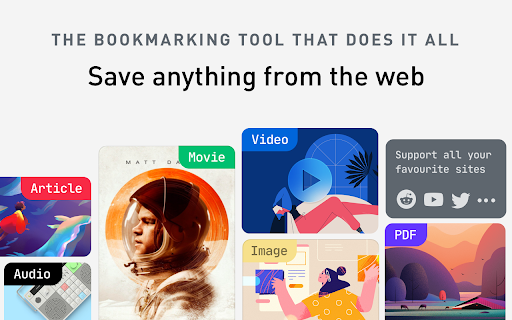
Raindrop.io startet als Lesezeichen-Manager und wird leise zum Clipper: Speichere eine Seite, und es behält eine dauerhafte Kopie – inklusive PDFs – und durchsucht den Volltext, nicht nur den Titel. Genau dafür bleiben Leute: ein Lesezeichen, das noch funktioniert, wenn die Originalseite weg ist.
Verschachtelte Sammlungen, Tags und Markierungen liegen darüber; Sync läuft über Chrome, Edge und Firefox. Wichtig vor dem Einstieg: dauerhafte Kopien und Volltextsuche sind Pro-only.
Tooltivity hat Raindrop.io mit 8,9 von 10 bewertet.
4. OneNote Web Clipper
An der Uni war OneNote mein Lieblings-Tool für Notizen – danach habe ich es lange nicht mehr angefasst.
Neuerdings habe ich ihre sehr schlichte Web-Clipper-Chrome-Erweiterung entdeckt – und sie hat mich überzeugt. OneNote macht das Speichern von Websites leicht, und das Design ist schlicht und klar.
So sieht das Speichern einer Website in OneNote aus:
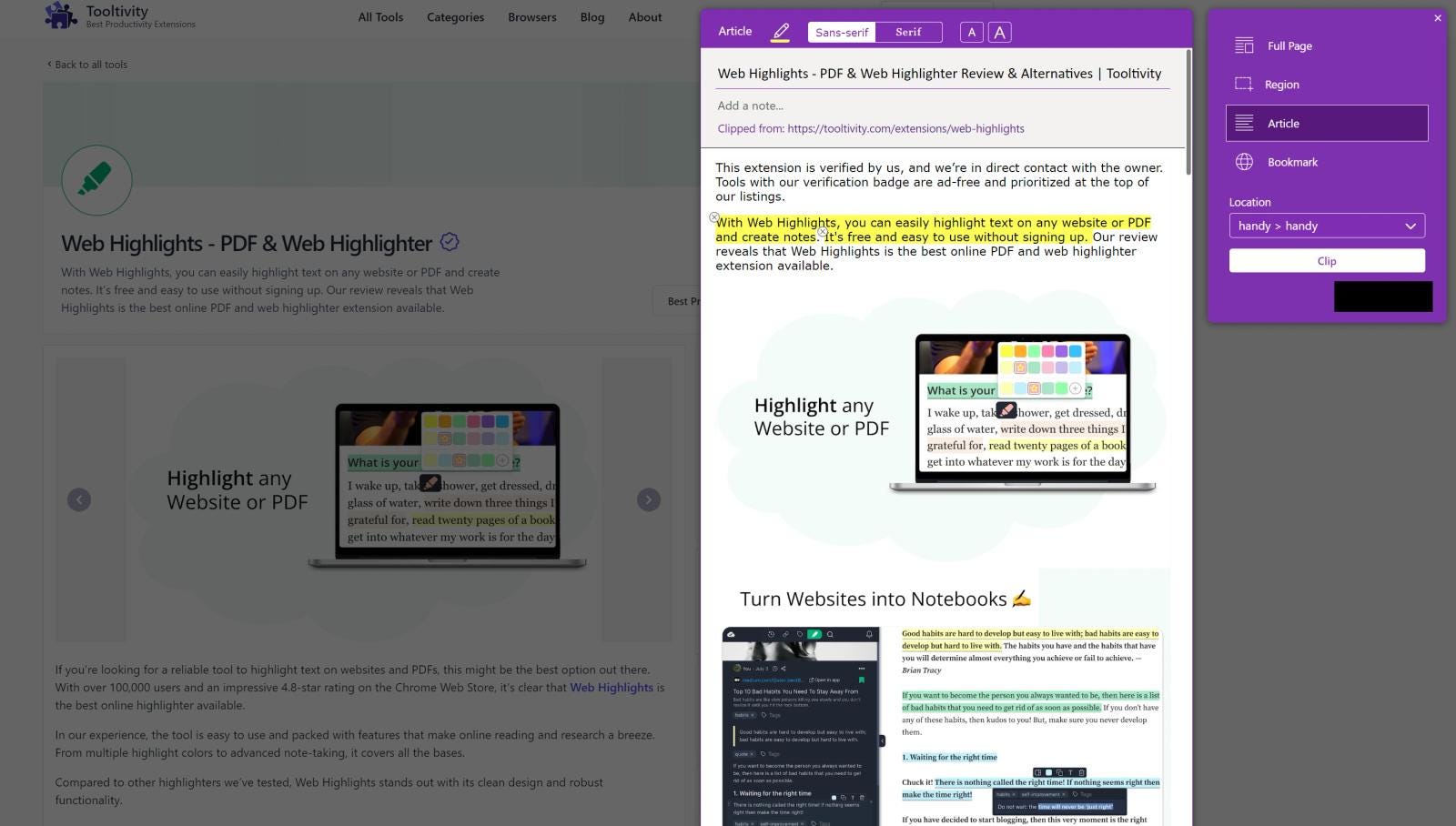
Beim Clipping entsteht sofort eine Vorschau, die du noch bearbeiten kannst – Text umschreiben oder markieren –, bevor alles mit OneNote synchronisiert.
Neben der ganzen Seite kannst du auch einzelne Textstellen speichern und Ganzseiten-Screenshots machen.
Tooltivity hat dem OneNote Web Clipper starke 8,8 von 10 gegeben.
Hier die komplette Review .

5. Notebook Web Clipper
Notebook Web Clipper hat weder die größte Nutzerbasis noch die beste Bewertung (4,2 Sterne) – ich mag das Tool aber wegen seiner Schlichtheit und der starken Funktionen.
Das Clipping ist unkompliziert und macht das Speichern von Websites leicht. Du kannst Textabschnitte markieren oder Screenshots machen und zur Sammlung hinzufügen.
Besonders stark ist die Clean-View-Funktion: Damit speicherst du eine Website im klaren Lesemodus ohne Ablenkung.
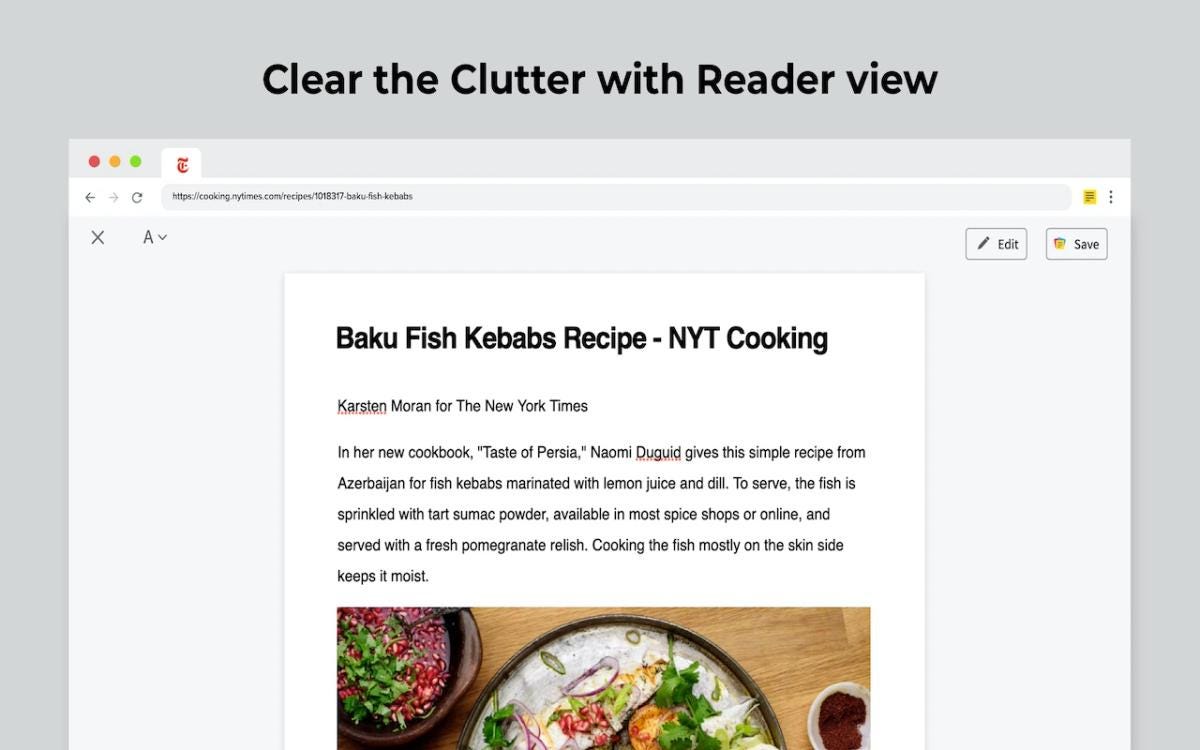
Tooltivity hat dem Notebook Web Clipper starke 8,8 von 10 gegeben.
Hier die komplette Review .

6. Joplin Web Clipper
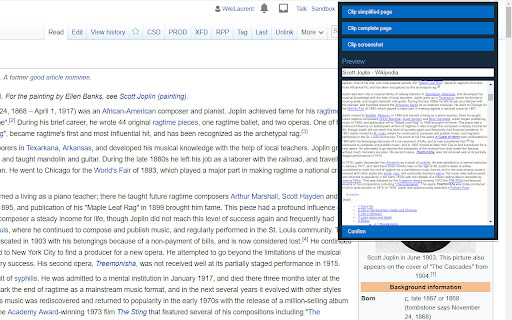
Den Joplin Web Clipper nimmst du, wenn deine Notizen möglichst keinen fremden Server berühren sollen. Er speichert ganze Seiten, vereinfachte Artikel, Auswahl oder Screenshots direkt in deine lokalen Joplin-Notizbücher als sauberes Markdown.
Kostenlos, Open Source und komplett offline. Der Haken ist mechanisch: Die Joplin-Desktop-App muss laufen, damit ein Clip ankommt – passt also zu Leuten, die schon in Joplin leben, nicht zu allen, die einen eigenständigen Clipper suchen.
Tooltivity hat dem Joplin Web Clipper 8,6 von 10 gegeben.
7. Save to Notion
Während Erweiterungen wie Web Highlights einen integrierten Notion-Export im Ultimate-Plan anbieten, ist Save to Notion vor allem dafür gebaut, Inhalte in deinen Notion-Workspace zu speichern.
Speichern mit einem Klick stört den Ablauf kaum. Dazu kommen Markieren, Tags setzen, Screenshots und Ordnen – damit du später wiederfindest, was du brauchst.
Es gibt mehrere Web Clipper, die Seiten nach Notion bringen; dieser wirkte auf mich am einfachsten und am besten.
Tooltivity hat Save to Notion mit starken 8,5 von 10 bewertet.
Hier die komplette Review :

8. Obsidian Web Clipper
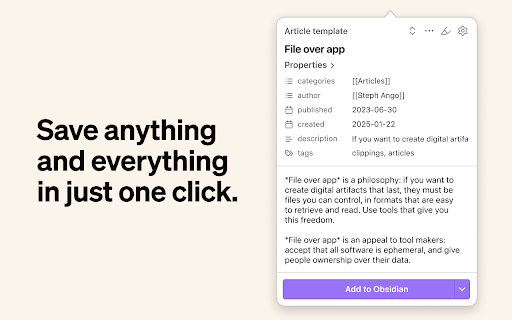
Wenn du einen Obsidian-Vault pflegst, ist das der Clipper. Er legt Seiten, Auswahl und Markierungen als Markdown im Vault ab – geformt durch Vorlagen pro Website. Eine Rezeptseite und ein Forschungstext können so jeweils im eigenen Format landen, mit automatisch befüllten Metadaten.
Komplett kostenlos, und mit 4,8 Sternen bei rund 570 Chrome-Bewertungen gehört er zu den am besten bewerteten Erweiterungen auf dieser Liste. Die Template-Engine kommt bei tief verschachtelten Daten manchmal ins Straucheln – merkst du aber nur, wenn du sie hart ausreizt.
Tooltivity hat dem Obsidian Web Clipper 8,6 von 10 gegeben.
9. Milanote Web Clipper

Milanote hat eine solide Nutzerbasis mit über 100.000 Nutzer und hält 4,8 Sterne im Chrome Web Store.
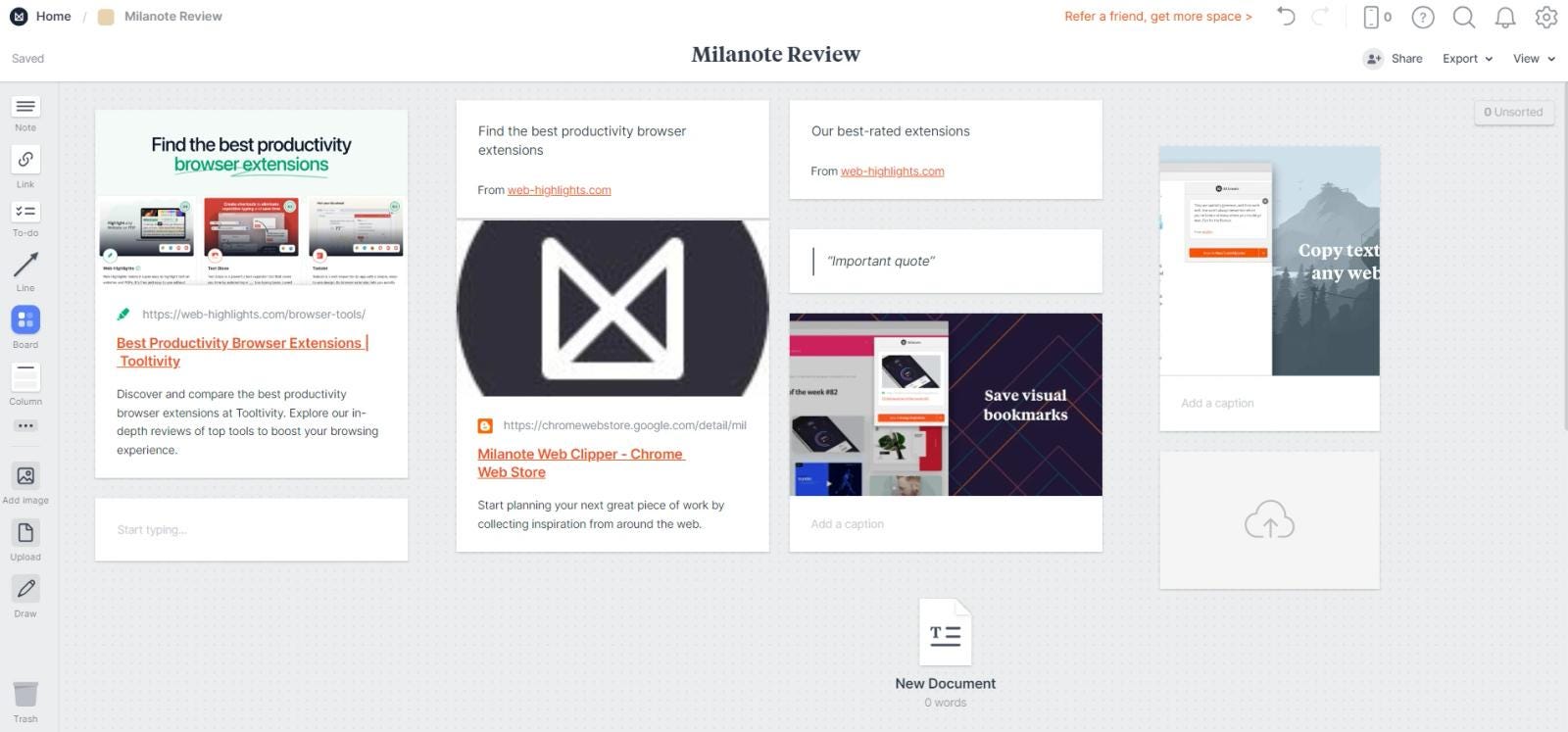
Ich nutze das Tool selbst nicht, verstehe aber den Zuspruch. Neben intuitivem Clipping für Bilder und Textmarkierungen gibt es ein klar gestaltetes Dashboard mit gutem Überblick über alles Gespeicherte.
So sieht ein Board in der App aus.
Tooltivity hat dem Milanote Web Clipper starke 8,5 von 10 gegeben.
Hier die komplette Review :

10. Evernote Web Clipper

Evernote ist ein sehr bekanntes Tool für persönliches Wissensmanagement (PKM) und seit Jahren ein fester Name in dem Bereich.
Business Model INC. berichtet, Evernote habe „eine beeindruckende 250 Millionen Nutzer weltweit, und über 6.500 Unternehmen setzen auf Evernote Business für die Zusammenarbeit.“
Bei so viel Bekanntheit liegt eine Chrome-Erweiterung nahe, die Inhalte direkt in dein PKM-Tool speichert. Mit über 2 Millionen Nutzer und 4,7 Sternen genießt die Erweiterung einen starken Ruf.
Evernote liefert, was ich von einem Web Clipper erwarte: Web-Inhalte speichern, Lesezeichen setzen, Markierungen hinzufügen, Screenshots machen und Tags vergeben.
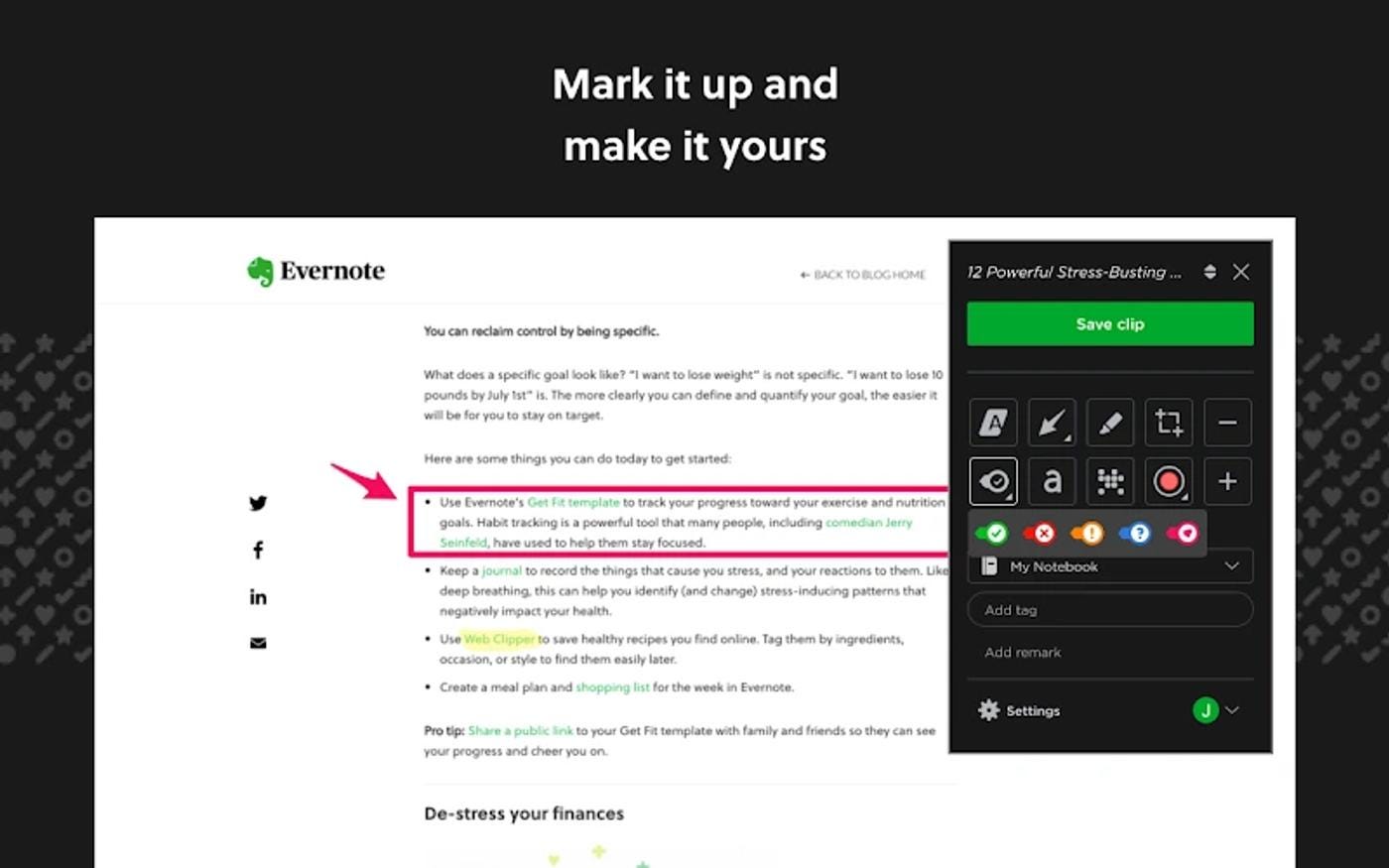
Wenn du deine digitale Organisation vor allem über Evernote läufst, kommst du um diese Erweiterung kaum herum. Wenn du – wie ich – kein Evernote-Nutzer bist, lohnen sich allgemeinere Optionen wie Web Highlights .
Tooltivity hat dem Evernote Web Clipper 7,4 von 10 gegeben – gut, aber nicht spitze.
Hier die komplette Review :

Eingestellt: Save to Pocket
Save to Pocket stand früher auf dieser Liste – jahrelang die Standardantwort, wenn man eine Seite zum späteren Lesen speichern wollte. Mozilla hat Pocket im Juli 2025 abgeschaltet; empfehlen können wir es nicht mehr. Trotzdem suchen genug Leute danach, dass es unerwähnt zu lassen hilflos wäre.
Wenn du einen Ersatz suchst: Wir haben die 10 besten Pocket-Alternativen zusammengestellt – und die meisten Erweiterungen oben erledigen den Job ebenfalls.
Fazit
Es gibt viele Web-Clipper-Chrome-Erweiterungen, und die richtige Wahl hängt oft vom eigenen Workflow ab. Probier ein paar aus und schau, was sich für dich am besten anfühlt.
Wenn dir der Link wichtiger ist als eine Kopie der Seite, lohnt ein Blick in die Nachbarkategorie – wir haben die 12 besten Chrome-Lesezeichen-Manager bewertet; mehrere davon funktionieren auch als Clipper. Wenn das Wertvolle eher ein Video als ein Artikel ist, brauchst du ein anderes Toolset – die 10 besten Video-Downloader-Erweiterungen decken das ab.
Mehr Optionen findest du in der kompletten Liste der Web-Clipper-Erweiterungen auf Tooltivity:

Danke fürs Lesen!
Feedback freut mich immer – vernetz dich mit mir auf LinkedIn oder Twitter , oder schreib einen Kommentar.