
Der integrierte Lesezeichenmanager von Chrome hat sich seit einem Jahrzehnt kaum verändert. Du setzt einen Stern, die Seite landet in einem Ordner, den du nie wieder öffnest – und ein halbes Jahr später suchst du in deiner eigenen Chronik und hoffst, den Seitentitel wiederzuerkennen. Wer online ernsthaft liest, stößt schnell an diese Grenze.
Die Entwicklerwelt hat mit einem vollen Markt reagiert. Manche Tools setzen auf Boards und Thumbnails, andere hängen das Speichern an eine Notiz-App, die du ohnehin zahlst – und ein paar gehen weiter und lassen dich die Seite selbst markieren und annotieren, statt nur die URL abzulegen.
Ich wollte wissen, welche davon wirklich halten. In diesem Artikel vergleiche ich 12 der beliebtesten Lesezeichenmanager-Erweiterungen im Chrome Web Store, sortiert nach Score. Einige gibt es auch für Edge und Firefox; der Fokus liegt aber auf dem Chrome-Build.
Dieser Guide geht um Erweiterungen – Drittanbieter-Tools,
die auf Chrome aufsetzen. Wenn du nur die Ordnerstruktur von Chrome brauchst,
öffne
chrome://bookmarks
oder folge unserer Anleitung zum
integrierten Lesezeichenmanager von Chrome
. Komm hierher zurück, wenn Ordner und Titelsuche nicht mehr reichen.
Ein Hinweis vor der Liste: Web Highlights ist mein eigenes Produkt und steht hier auf Platz eins. Die Scores stammen von Tooltivity, einer Bewertungsseite, die meine Firma ebenfalls betreibt. Sie bewertet jede Erweiterung anhand ihres Eintrags im Chrome Web Store, ihrer Bewertungen und aktueller Reviews. Unser Platz eins ist also mit Vorsicht zu genießen – und ich sage klar, was jede der anderen elf besser kann.
Liste der besten Lesezeichenmanager-Erweiterungen für Chrome:
- PDF & Web Highlighter + AI Summary & Notes
- Raindrop.io
- OneNote Web Clipper
- Notebook Web Clipper
- Humble New Tab Page
- Milanote Web Clipper
- Bookmark Sidebar
- Session Buddy - Tab & Bookmark Manager
- Toby: Tab Management Tool
- Instapaper
- New tab page by start.me
- Diigo Web Collector - Capture and Annotate
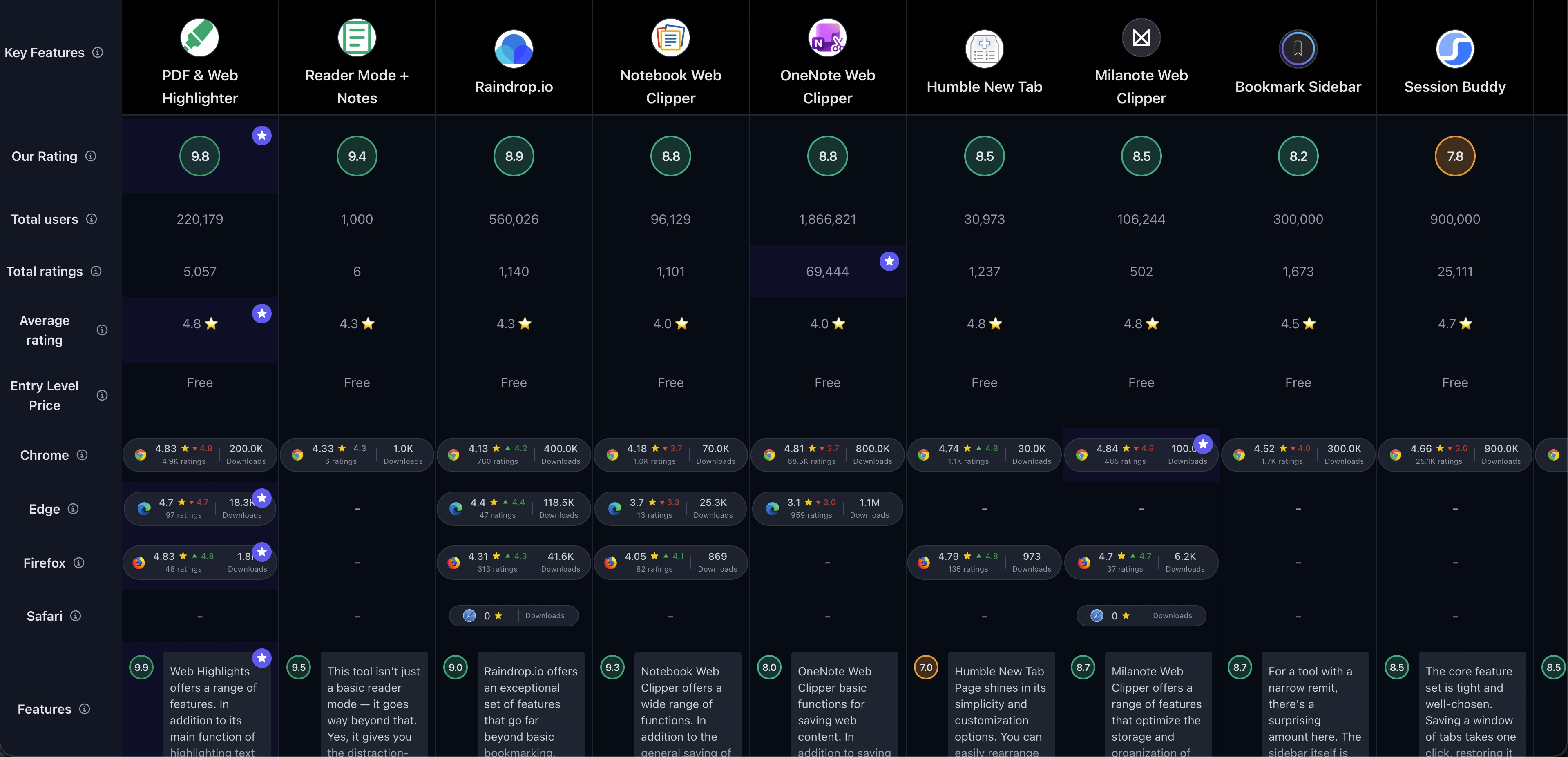
Wenn du lieber eine knappe Vergleichsübersicht willst, schau dir die Vergleichstabelle aller Chrome-Lesezeichenmanager-Erweiterungen an:
1. PDF & Web Highlighter + AI Summary & Notes
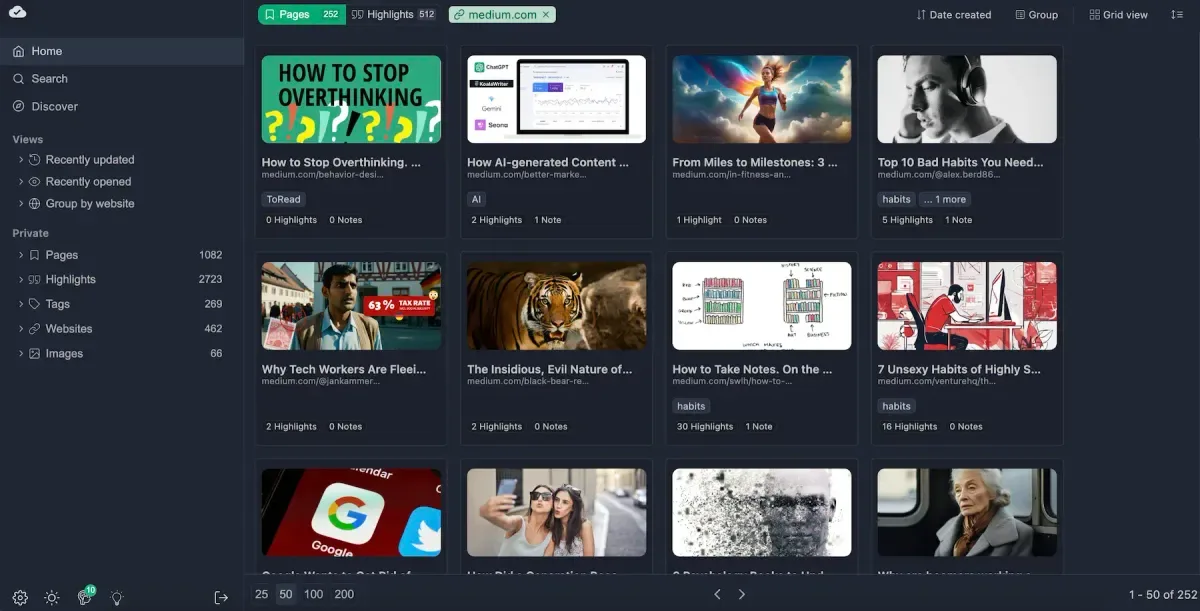
Web Highlights steht an der Spitze dieser Liste – und die Store-Zahlen stützen das. Es hat 300.000 Nutzer und eine Bewertung von 4,8/5 im Chrome Web Store aus über 5.100 Bewertungen, belegt durch 4,78 über die letzten 100 Reviews – ein Score, der sich kaum bewegt hat, während mehrere Wettbewerber hier abgerutscht sind. Es läuft auch unter Edge und Firefox, sodass deine Bibliothek mitkommt, wenn du den Browser wechselst.
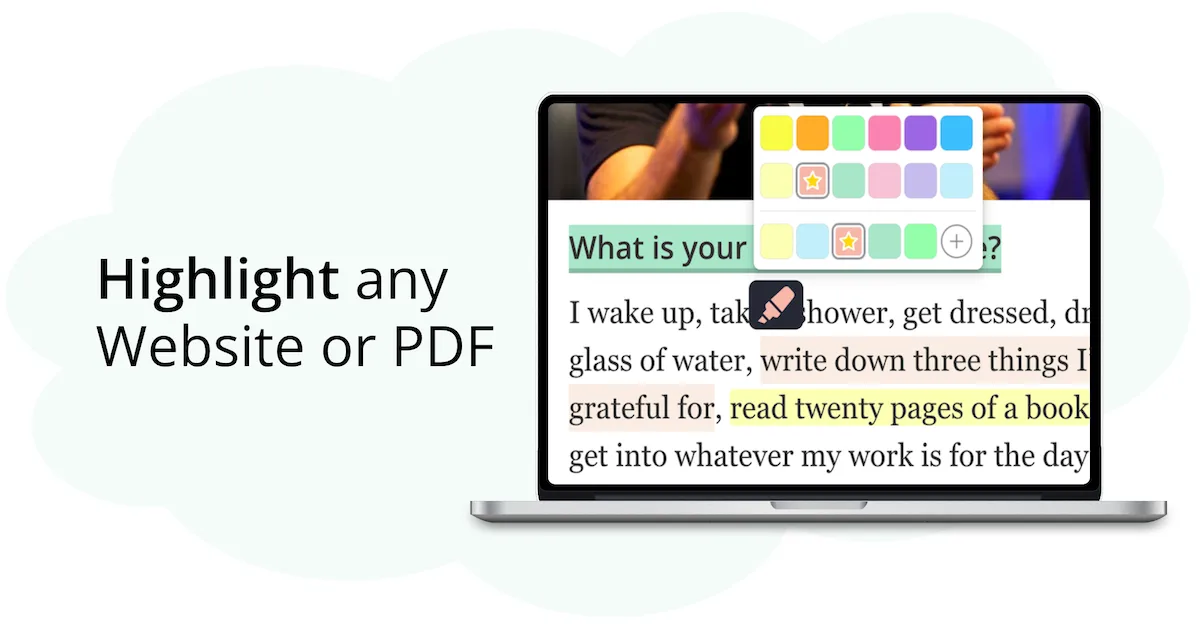
Was es von allem anderen in diesem Vergleich unterscheidet: Es speichert nicht nur die URL, sondern was auf der Seite zählte. Du markierst den Absatz, ergänzt eine Notiz – und das Lesezeichen trägt schon den Grund mit, warum du es gespeichert hast. Das gilt auch für PDFs – online, lokal und hochgeladen bis 30 MB – und du kannst sie mit eingebetteten Markierungen wieder herunterladen als echte Annotationen, die Acrobat und Vorschau erkennen. Kein anderes Tool in diesem Vergleich macht das – deshalb taucht es auch in unserem Roundup der besten Adobe-PDF-Alternativen auf.
Das Zweite, das du wissen solltest: Die KI läuft in deinem Browser. Das lokale LLM liest den vollen Seitenkontext , sodass du einen langen Artikel zusammenfassen oder Fragen zu einer Website, einem PDF oder YouTube-Video stellen kannst, ohne den Inhalt an einen Server zu schicken. Und Markierungen liegen nicht nur da – du kannst jede davon in eine Karteikarte verwandeln, Sets nach Thema gruppieren und mit dem SuperMemo-Algorithmus für verteiltes Wiederholen üben. Ein Lesezeichenmanager, der dir hilft, zu behalten, was du gespeichert hast, ist ein ungewöhnliches Versprechen – und nach ein paar Wochen Nutzung ist das die Funktion, die uns am meisten fehlen würde.
Der Umzug ist der Teil, den Leute fürchten – und der am wenigsten Zeit kostet. Web Highlights liest die Standard-Lesezeichen-HTML-Datei, die jeder Browser exportiert, und deine Ordnerstruktur kommt als Tags an – es gibt eine Zwei-Minuten-Import-Anleitung zum Mitmachen und einen längeren Guide zum Exportieren deiner Chrome-Lesezeichen und Importieren . Danach hast du eine verschachtelte Ordnerstruktur mit Drag & Drop neben den Tags.
Wenn du den einfachen Speichern-Flow vor der Installation sehen willst, zeigt dieses kurze Video den Ablauf:
Wichtigste Funktionen
- Webseiten markieren – Text auf jeder Webseite markieren
- PDFs markieren – Online-, lokale und hochgeladene PDFs (bis 30 MB) annotieren und mit eingebetteten Markierungen als echte Annotationen herunterladen
- KI-Zusammenfassung – Schnelle, KI-gestützte Zusammenfassungen deiner Markierungen und Websites
- KI-Chat – Das lokale Browser-LLM versteht den vollen Seitenkontext, sodass du Fragen zu jeder Website, jedem PDF oder YouTube-Video stellen kannst
- Mehrere Farben – Verschiedene Farben, um Markierungen zu organisieren
- Notizen – Notizen zu Markierungen oder eigenständige Seitennotizen mit voller Formatierung
- Lesezeichen – Seiten als Lesezeichen speichern für schnellen Zugriff
- Tags – Markierungen und Notizen mit Tags organisieren
- Ordner – Lesezeichen in einer verschachtelten Ordnerstruktur mit Drag & Drop organisieren – neben Tags
- Sync über Geräte – Markierungen per Cloud über Geräte synchronisieren
- Export-Optionen – Export nach Notion und Capacities (Ultimate), plus Markdown-Kopie für Obsidian, HTML oder PDF
- Erinnerungen – Ein Lesezeichen „snoozen“ und per E-Mail daran erinnert werden
- Karteikarten & verteiltes Wiederholen – Jede Markierung in eine Frage/Antwort-Karteikarte verwandeln und mit dem SuperMemo-Algorithmus üben; die KI kann ganze Sets auf deinem Gerät erzeugen
Vorteile & Nachteile
Vorteile:
- Sehr starke kostenlose Version
- Ohne Konto
- Karteikarten-Lernen mit verteiltem Wiederholen
- Ordner, Tags & Notizen
- Bilder markieren möglich
- Tastenkürzel
- Sync über Geräte & schöne Web-App
Nachteile:
- Cloud-Sync braucht einen kostenpflichtigen Plan
- Noch keine native Mobile-App – du kannst Lesezeichen trotzdem vom Handy speichern
Für wen eignet sich das?
Web Highlights passt zu allen, die Seiten speichern, um damit später zu arbeiten – Studierende mit Kursmaterial, Forschende mit Literaturstapeln, Schreibende mit Quellen. Wenn deine Lesezeichen Rohmaterial sind und kein Wunschzettel, ist es für deine Arbeitsweise gebaut.
Besonders stark ist es für alle, die viel mit PDFs arbeiten. Fachartikel, Handbücher und Verträge liegen in derselben Bibliothek wie deine Web-Clips, werden genauso annotiert und exportieren mit intakten Annotationen. Die Snooze-Erinnerungen sind ein netter Extra-Schritt für den Stapel „lese ich später richtig“, den alle ansammeln und niemand anfasst.
Im Vergleich zu anderen
Gegenüber Raindrop.io tauscht Web Highlights etwas von Raindrops Feinschliff bei reiner Link-Kuratierung gegen deutlich tiefere Arbeit auf der Seite selbst – Markierungen, Notizen und PDF-Annotation statt eines hübscheren Rasters gespeicherter Karten. OneNote Web Clipper zieht mehr vom Seiteninhalt in ein Notizbuch, lässt dich die Live-Seite aber nicht markieren und braucht ein Microsoft-Konto. Im Vergleich zu Diigo , das die Idee Markieren-und-Annotieren teilt, bietet Web Highlights eine moderne Oberfläche, mehr Farben, KI auf dem Gerät und verlässliche Link-Erstellung, wo Diigo lückenhaft ist.
Detaillierte Vergleiche
PDF & Web Highlighter vs Raindrop.io • PDF & Web Highlighter vs Diigo • PDF & Web Highlighter vs OneNote Web Clipper
Bewertungsübersicht
Web Highlights hat 300.000 Nutzer auf Chrome mit durchschnittlich 4,8/5 aus über 5.100 Bewertungen und hält 4,78 über die letzten 100. Tooltivity gab PDF & Web Highlighter einen Score von 9,78/10 . Zur vollständigen Bewertung .

2. Raindrop.io

Raindrop.io ist das Tool, das die meisten meinen, wenn sie „richtiger Lesezeichenmanager“ sagen. Es hat 500.000 Nutzer im Chrome Web Store und eine Bewertung von 4,1/5 aus 783 Reviews – und der Trend geht leise nach oben: Die letzten 100 Bewertungen liegen bei 4,20, gegenüber 3,78 über die letzten 500.
Worauf wir immer wieder zurückkamen, ist die Suche. Raindrop indexiert den Volltext gespeicherter Seiten und PDFs, nicht nur Titel und URLs – ein halb erinnerter Satz findet also den Artikel. Die permanente Bibliothek ist der andere Pluspunkt: Sie behält eine Kopie der Seite, was mehr zählt, als man denkt, sobald Quellen verschwinden. Sammlungen lassen sich verschachteln, Tags sind smart, und geteilte Sammlungen machen es für ein kleines Team nutzbar – ohne Extra-Tools.
Wichtigste Funktionen
- Volltextsuche – Den gesamten Inhalt gespeicherter Webseiten und PDFs durchsuchen
- Sync über Plattformen – Lesezeichen in jedem Browser und auf jedem Gerät erreichen
- Markieren & Annotationen – Wichtige Stellen auf Webseiten markieren und Notizen ergänzen
- Sammlungen & Tags – Inhalte mit anpassbaren Sammlungen und smarten Tags organisieren
- Permanente Bibliothek – Kopien von Webseiten behalten, auch wenn sie offline gehen
- Team-Zusammenarbeit – Sammlungen mit Teammitgliedern teilen oder öffentlich machen
Vorteile & Nachteile
Vorteile:
- Umfangreicher Funktionsumfang
- Intuitive, klare Oberfläche
- Starke Suchfunktionen
- Klarer Fokus auf Privatsphäre
Nachteile:
- Begrenzte Anpassungsmöglichkeiten
Für wen eignet sich das?
Raindrop.io passt zu allen, deren Lesezeichenliste über Ordner hinausgewachsen ist. Wenn du jede Woche Dutzende Links über mehrere Projekte speicherst und zwei Monate später einen davon eilig brauchst, trägt der Volltextindex die schwere Arbeit.
Besonders stark ist es, wenn deine Bibliothek die Quellen überleben soll. Permanente Kopien plus Sync über Geräte machen daraus ein Archiv statt einer Liste, die langsam verrottet – und öffentliche Sammlungen helfen, wenn du Ressourcen für andere kuratierst.
Im Vergleich zu anderen
Raindrop.io schlägt Toby bei langfristiger Speicherung und Suche, während Toby eher um die Tabs geht, die gerade offen sind. Gegenüber PDF & Web Highlighter gewinnt Raindrop bei Link-Kuratierung in großem Maßstab, bietet aber deutlich leichtere Annotation und kein PDF-Markup – ich habe einen ausführlichen Raindrop-vs-Web-Highlights-Vergleich geschrieben, wenn du genau zwischen diesen beiden wählst. Im Vergleich zu Milanote Web Clipper ist Raindrop das bessere reine Archiv, während Milanote stärker ist, wenn du Speichern visuell auf einem Board anordnen willst.
Detaillierte Vergleiche
Raindrop.io vs PDF & Web Highlighter • Raindrop.io vs Toby • Raindrop.io vs Milanote Web Clipper
Bewertungsübersicht
Raindrop.io hat 500.000 Nutzer auf Chrome mit 4,1/5 aus 783 Bewertungen erreicht; aktuelles Feedback steigt auf 4,20 über die letzten 100. Tooltivity gab Raindrop.io einen Score von 8,92/10 . Zur vollständigen Bewertung .
3. OneNote Web Clipper

OneNote Web Clipper ist hier der Schwergewichtler nach Reichweite: 900.000 Nutzer und etwa 68.500 Bewertungen im Chrome Web Store, mit 4,8/5 über alle Zeiten. Die Headline-Zahl braucht aber einen Vorbehalt. Die letzten 100 Bewertungen liegen bei 3,68 – runter von 4,19 über die letzten 500 –, was zu den Sync-Beschwerden passt, die wir selbst gesehen haben.
Genutzt wie gedacht, ist es für kostenlos immer noch schwer zu schlagen. Clippe eine ganze Seite, einen Ausschnitt oder eine aufgeräumte Artikelansicht direkt in jedes Notizbuch und jeden Abschnitt, annotiere in OneNote und lies später offline. Wenn deine Notizen schon in Microsoft 365 leben, ist das der kürzeste Weg vom Browser ins Notizbuch – und kostet nichts außer dem Konto, das du ohnehin hast. Es ist eines von mehreren Tools in unserem Roundup der besten Web-Clipper-Chrome-Erweiterungen .
Wichtigste Funktionen
- Beliebige Webseite nach OneNote clippen – Ganze Seiten oder nur Teile speichern
- Markieren und annotieren – Notizen und Markierungen zu Clips ergänzen
- Clips organisieren – Clips in bestimmte Notizbücher und Abschnitte speichern
- Offline-Zugriff – Clips auch ohne Internet erreichen
Vorteile & Nachteile
Vorteile:
- Einfach zu bedienen
- Offline-Zugriff
- Vielseitige Clip-Optionen
- Kostenlos
Nachteile:
- Begrenzte Anpassungsmöglichkeiten
- Gelegentliche Sync-Probleme
Für wen eignet sich das?
OneNote Web Clipper passt zu allen, die schon im Microsoft-Ökosystem leben. Wenn OneNote der Ort für Meeting-Notizen, Projektpläne und Recherche ist, spart das Clippen in dieselben Notizbücher einen Schritt, den du sonst jeden Tag wiederholst.
Besonders stark ist es, wenn du Offline-Zugriff auf Gespeichertes brauchst. Clips synchronisieren auf die Desktop- und Mobile-OneNote-Apps – ein Flug oder eine schlechte Verbindung trennt dich nicht von deinem Lesestapel.
Im Vergleich zu anderen
Gegenüber Notebook Web Clipper bietet OneNote ein weit ausgereifteres Notizbuch dahinter, während Zoho Clean View die schönere Artikel-Erfassung hat. Im Vergleich zu PDF & Web Highlighter zieht OneNote Inhalt aus der Seite in ein Notizbuch, während Web Highlights ihn an Ort und Stelle lässt und dort annotiert – und nur eines von beiden kann PDFs richtig. Raindrop.io ist die bessere Wahl, wenn du ein durchsuchbares Link-Archiv willst statt eines wachsenden Stapels Notizbuchseiten.
Detaillierte Vergleiche
OneNote Web Clipper vs Notebook Web Clipper • OneNote Web Clipper vs PDF & Web Highlighter • OneNote Web Clipper vs Raindrop.io
Bewertungsübersicht
OneNote Web Clipper hat 900.000 Nutzer auf Chrome und 4,8/5 aus etwa 68.500 Bewertungen; die aktuelle Stimmung ist auf 3,68 über die letzten 100 abgekühlt. Tooltivity gab OneNote Web Clipper einen Score von 8,83/10 . Zur vollständigen Bewertung .
4. Notebook Web Clipper

Zohos Clipper ist die ruhigere Option in dieser Gruppe, mit 70.000 Downloads und 4,18/5 aus 1.006 Bewertungen im Chrome Web Store. Aktuelle Reviews liegen etwas niedriger bei 3,73 über die letzten 100, gegenüber 3,90 über die letzten 500 – ein leichter Rückgang, kein Absturz.
Der beste Trick ist Clean View: Werbung und Ballast fallen vor dem Speichern weg, sodass der geclippte Artikel später wirklich lesbar ist. Alles landet als Karte in Zoho Notebook – gut für alle, die in Schnipseln denken statt in Dokumenten. Das eingebaute Screenshot-Tool mit Annotation und die Smart Cards, die nackte Links in etwas Erkennbares verwandeln, sparen echte Zeit, und der Free-Tarif deckt das Wesentliche ab.
Wichtigste Funktionen
- Web-Clipping – Text, Bilder und Links als Notizkarten speichern
- Clean View – Artikel ohne Werbung clippen für ablenkungsfreies Lesen
- Screenshot-Tool – Screenshots direkt erfassen und annotieren
- Smart Cards – Links in Smart Cards für schnellen Überblick umwandeln
- Meeting-Notizen – Während Online-Meetings mit integrierten Tools mitschreiben
Vorteile & Nachteile
Vorteile:
- Einfache Anbindung an Zoho Notebook
- Kostenlose Version mit den wichtigsten Funktionen
- Clean View für werbefreies Artikel-Clipping
Nachteile:
- Manche Funktionen könnten klarer sein
- Gelegentliche Performance-Hänger
- Begrenzte Anpassungsmöglichkeiten
Für wen eignet sich das?
Notebook Web Clipper passt zu allen, die schon Zoho Notebook nutzen – oder zu jedem, der einen kostenlosen, kartenbasierten Ort für Recherche will, ohne sich auf ein Abo festzulegen.
Besonders stark ist es für alle, die viele Artikel zum späteren Lesen speichern. Clean View sichert eine aufgeräumte, gut lesbare Fassung der Seite, und wo sich der Hauptinhalt nicht sauber extrahieren lässt, springt die Screenshot-Annotation ein.
Im Vergleich zu anderen
OneNote Web Clipper hat das stärkere Notizbuch und eine viel größere Nutzerbasis, aber Zohos saubere Artikel-Erfassung ist die bessere der beiden. Gegenüber Milanote Web Clipper ist Notebook großzügiger beim kostenlosen Speicher, während Milanote visuell deutlich flexibler ist. Im Vergleich zu Instapaper macht Notebook mehr als nur Lesen – Screenshots, Meeting-Notizen und Karten leben am selben Ort.
Detaillierte Vergleiche
Notebook Web Clipper vs OneNote Web Clipper • Notebook Web Clipper vs Milanote Web Clipper • Notebook Web Clipper vs Instapaper
Bewertungsübersicht
Notebook Web Clipper hat 70.000 Downloads auf Chrome mit 4,18/5 aus 1.006 Bewertungen und sinkt auf 3,73 über die letzten 100. Tooltivity gab Notebook Web Clipper einen Score von 8,77/10 . Zur vollständigen Bewertung .
5. Humble New Tab Page

Humble New Tab Page ist das kleinste Tool hier und das beliebteste. Es hat 30.000 Downloads und 4,74/5 aus 1.102 Bewertungen im Chrome Web Store – und gehört zu den wenigen Erweiterungen in diesem Vergleich, bei denen aktuelle Reviews über dem Gesamtschnitt liegen: 4,84 über die letzten 100. Wer es installiert, behält es oft.
Das Konzept ist old-school im besten Sinn: Dein neuer Tab wird zu einem schlichten, schnellen Drag-and-Drop-Board aus Lesezeichen, Apps und kürzlich geschlossenen Tabs. Kein Feed, keine Widgets, kein Konto, keine Telemetrie. Es ist Open Source unter MIT-Lizenz, lädt sofort und gibt es auch für Firefox. Wenn deine Lesezeichenleiste still und heimlich zum echten Lesezeichenmanager geworden ist, macht dieses Tool die Gewohnheit brauchbar.
Wichtigste Funktionen
- Anpassbares Layout – Drag-and-Drop für einfache Organisation
- Leichtgewichtige Performance – Minimaler Einfluss auf Systemressourcen
- Open Source – Zum Anpassen und Erweitern verfügbar
- Einfaches Design – Nutzbarkeit vor Optik
- Browserübergreifend – Für Chrome und Firefox verfügbar
Vorteile & Nachteile
Vorteile:
- Open Source und kostenlos
- Leicht und schnell
- Stark anpassbar
- Einfaches, nutzerzentriertes Design
Nachteile:
- Keine fortgeschrittenen Features wie Aufgabenverwaltung oder Widgets
- Begrenzte visuelle Wirkung
- Anpassung kann manchen zu basic sein
Für wen eignet sich das?
Humble New Tab Page passt zu allen, die ihre vorhandenen Chrome-Lesezeichen vor Augen haben wollen, ohne ein ganzes neues System zu übernehmen. Es gibt nichts zum Registrieren und nichts zum Migrieren.
Besonders stark ist es für alle, denen Geschwindigkeit und Privatsphäre wichtig sind. Es bleibt im Hintergrund, braucht kaum Ressourcen, und der Open-Source-Code heißt: Du kannst genau prüfen, was es tut – ein fairer Tausch dafür, Cloud-Sync und Annotationen komplett wegzulassen.
Im Vergleich zu anderen
Wo Toby den neuen Tab in einen bezahlten, kontogebundenen Workspace verwandelt, macht Humble die kostenlose, lokale Version ungefähr derselben Aufgabe. Gegenüber Raindrop.io bietet es keine Suche, keinen Sync und kein Archivieren – es zeigt nur, was du schon hast, sofort. Bookmark Sidebar teilt dieselbe Philosophie – kostenlos, lokal, ohne Konto –, erreicht deine Lesezeichen aber vom Bildschirmrand auf jeder Seite statt nur auf dem neuen Tab. Im Vergleich zu PDF & Web Highlighter ist es ein Launcher statt eines Recherche-Tools; die beiden kommen gut miteinander aus.
Detaillierte Vergleiche
Humble New Tab vs Toby • Humble New Tab vs Raindrop.io • Humble New Tab vs PDF & Web Highlighter
Bewertungsübersicht
Humble New Tab Page hat 30.000 Downloads auf Chrome mit 4,74/5 aus 1.102 Bewertungen; aktuelle Reviews sind noch stärker bei 4,84. Tooltivity gab Humble New Tab Page einen Score von 8,50/10 . Zur vollständigen Bewertung .
6. Milanote Web Clipper

Milanotes Clipper trägt die höchste Roh-Store-Bewertung in diesem Vergleich: 4,84/5 aus 465 Reviews, bei 100.000 Downloads im Chrome Web Store. Aktuelle Stimmung hält sich bei 4,79 über die letzten 100 gegenüber 4,85 über die letzten 500 – kleine Zahlen, aber durchgängig zufriedene.
Es ist die Wahl für alle, die räumlich denken. Artikel, Bilder und Links landen auf einem Milanote-Board, wo du sie von Hand anordnest – neben eigenen Notizen und Skizzen. Für Moodboards, Kampagnenplanung oder alles, bei dem die Beziehung zwischen gespeicherten Einträgen genauso zählt wie die Einträge selbst, kommt hier nichts nahe. Es läuft unter Chrome, Edge, Firefox, Safari und Opera – die Boards sind erreichbar, wo immer du arbeitest.
Wichtigste Funktionen
- Web-Clipping – Artikel, Bilder und Links leicht auf Milanote-Boards speichern
- Organisation – Boards anlegen und verwalten, um Projekte zu halten
- Klare Oberfläche – Design, das direkt in Milanote passt
- Über mehrere Plattformen – Auf Chrome, Edge, Firefox, Safari und Opera verfügbar
Vorteile & Nachteile
Vorteile:
- Extrem anpassbare Boards
- Direkte Einbindung in Milanote
- Sehr klare visuelle Darstellung von Informationen
Nachteile:
- Stark begrenzter Speicherplatz in der kostenlosen Version
- Braucht ein Milanote-Konto
- Viel Handarbeit, wenn du große Mengen Information auf einmal ablegst
Für wen eignet sich das?
Milanote Web Clipper passt zu Designerinnen, Marketern und allen, deren Recherche visuell ist. Wenn du Referenzen lieber auf einer Fläche siehst als in Zeilen, ist das der natürliche Fit.
Besonders stark ist es für projektbasierte Arbeit. Jedes Board wird zu einem abgeschlossenen Briefing mit geclippten Quellen, Bildern und Notizen für ein Stück Arbeit – Wochen später deutlich lesbarer als ein Ordner voller Links.
Im Vergleich zu anderen
Gegenüber Raindrop.io tauscht Milanote durchsuchbaren Massenspeicher gegen visuelle Anordnung – und das Free-Speicherlimit ist viel enger. Notebook Web Clipper ist die bessere kostenlose Option, wenn du nur saubere Artikel-Erfassung brauchst. Im Vergleich zu PDF & Web Highlighter organisiert Milanote, was du gespeichert hast, kann die Quelle aber nicht annotieren; der Highlighter hängt dein Denken an die Seite selbst.
Detaillierte Vergleiche
Milanote Web Clipper vs Raindrop.io • Milanote Web Clipper vs Notebook Web Clipper • Milanote Web Clipper vs PDF & Web Highlighter
Bewertungsübersicht
Milanote Web Clipper hat 100.000 Downloads auf Chrome und die höchste Store-Bewertung in dieser Liste mit 4,84/5 aus 465 Reviews, hält 4,79 über die letzten 100. Tooltivity gab Milanote Web Clipper einen Score von 8,48/10 . Zur vollständigen Bewertung .
7. Bookmark Sidebar

Bookmark Sidebar repariert das, was Chrome seit einem Jahrzehnt offen lässt. Es hat 300.000 Downloads und 4,52/5 im Chrome Web Store aus 1.673 Bewertungen; die letzten 100 liegen bei 3,99 gegenüber 4,31 über die letzten 500 – eher leichte Abkühlung als Absturz.
Das Versprechen ist eine Geste. Schieb den Cursor an den Rand des Browserfensters, und dein gesamter Lesezeichenbaum gleitet über die Seite – mit verschachtelten Ordnern –, wo du Einträge verschieben, umbenennen und löschen kannst. Nach einer Woche damit fühlen sich der integrierte Lesezeichenmanager von Chrome und sein Dropdown mit acht Einträgen auf einmal wie ein Bug an.
Was es von den meisten hier unterscheidet: Es baut keine Parallelbibliothek. Es liest und schreibt deine echten Chrome-Lesezeichen – kein Import, kein Konto, nichts gestrandet, wenn du es deinstallierst. Es übernimmt auch die Pflege, die niemand von Hand macht: Der eingebaute Checker scannt deine Sammlung auf tote Links – und es kann in Chromes native Seitenleiste andocken, wenn du Lesezeichen dauerhaft neben einer Seite offen halten willst. Wenn der Baum selbst das Chaos ist, passt unser Guide wie du Lesezeichen in Chrome organisierst gut dazu.
Wichtigste Funktionen
- Randgesteuerte Sidebar – Cursor an den Bildschirmrand, und der volle Lesezeichenbaum gleitet über die Seite
- Verschachtelte Ordnerstruktur – Die bestehende Chrome-Hierarchie als richtige aufklappbare Liste
- Bearbeiten per Drag-and-Drop – Lesezeichen direkt in der Sidebar umsortieren, umbenennen und löschen
- Tiefe Anpassung – Position, Auslösebereich, Breite, Farben, Icons und Verhalten fein steuern
- Chrome-Seitenleiste – Lesezeichen in Chromes nativer Seitenleiste andocken, um sie neben einer Seite offen zu halten
- Checker für kaputte URLs – Sammlung auf tote oder umgeleitete Links scannen
- Optionaler neuer Tab – Eine lesezeichenzentrierte neue-Tab-Seite einsetzen – oder deine lassen
- Lokaler Betrieb – Arbeitet mit Chromes eigenen Lesezeichen, ohne Konto und ohne externen Dienst
Vorteile & Nachteile
Vorteile:
- Außergewöhnlich tiefe Anpassung
- Sauberes, ansprechendes Sidebar-Design
- Vollständiger Free-Tarif
- Einmaliges Pay-what-you-want-Premium
- Arbeitet mit nativen Chrome-Lesezeichen
Nachteile:
- Geht nach manchen Chrome-Updates kaputt
- Umsortieren per Drag unter Chrome unzuverlässig
- Einstellungspanel wirkt überfordernd
- Kein Sync über die Chrome-Lesezeichen hinaus
- Schwache, kleine Typografie in den Einstellungen
Für wen eignet sich das?
Bookmark Sidebar passt zu allen, die ihre Lesezeichen schon mögen und sie nur richtig erreichen wollen. Wenn du einen Ordnerbaum hast, den du jahrelang gepflegt hast, macht das ihn nutzbar – ohne dich zu bitten, irgendwohin umzuziehen.
Besonders stark ist es für alle, die Abos satt haben. Die kostenlose Version ist das ganze Tool, und Premium ist eine einmalige Zahlung, bei der du den Preis nennst – näher an einem Tip als an einer Paywall. Ein Reviewer hat trotz nicht benötigter Premium-Funktionen gezahlt, einfach um die Arbeit zu unterstützen.
Im Vergleich zu anderen
Gegenüber Raindrop.io ist Bookmark Sidebar die leichtere, lokale Antwort – kein Konto, keine Cloud, keine Migration, aber ebenso keine Volltextsuche und keine permanenten Seitenkopien. Humble New Tab Page teilt die kostenlose, offene, lokale Philosophie, zeigt Lesezeichen aber auf dem neuen Tab statt auf Abruf über jeder Seite. Im Vergleich zu Toby verwaltet es gespeicherte Lesezeichen statt Live-Tab-Sitzungen, und der Free-Tarif ist nicht nach Eintragszahl gedeckelt.
Detaillierte Vergleiche
Bookmark Sidebar vs Raindrop.io • Bookmark Sidebar vs Humble New Tab • Bookmark Sidebar vs PDF & Web Highlighter
Bewertungsübersicht
Bookmark Sidebar hat 300.000 Downloads auf Chrome mit 4,52/5 aus 1.673 Bewertungen und sinkt auf 3,99 über die letzten 100. Tooltivity gab Bookmark Sidebar einen Score von 8,20/10 . Zur vollständigen Bewertung .
8. Session Buddy - Tab & Bookmark Manager

Session Buddy ist der Veteran dieser Gruppe und der mit der größten Lücke zwischen Ruf und aktueller Stimmung. Es hat 900.000 Downloads und 4,66/5 über alle Zeiten aus 25.111 Bewertungen im Chrome Web Store – aber die letzten 100 liegen bei 3,65 und die letzten 500 bei nur 3,06. Das ist der steilste Abfall in diesem Vergleich, und den solltest du verstehen, bevor du installierst.
Der Kern-Loop ist immer noch exzellent. Ein Klick erfasst jedes offene Fenster und jeden Tab als benannte Sitzung, die du schließen und später wiederherstellen kannst; ein Dashboard zeigt jeden Tab im Browser auf einer Seite, und eine einzige Suche deckt offene Tabs, gespeicherte Sitzungen und Lesezeichen gemeinsam ab. Crash-Recovery läuft von allein – ein erzwungenes Chrome-Update kostet dich also keinen Nachmittag.
Es ist auch das privateste Tool hier. Kein Konto, keine Cloud, nichts verlässt deinen Rechner, außer du exportierst selbst – ein echter Unterschied zu Toby , das jetzt Login verlangt, und zu start.me , das alles auf seinen Servern speichert. Der Preis dieser Haltung: Deine Sitzungen leben auf genau einem Rechner, und die aktuellen Beschwerden – Sitzungen verschwinden nach Crash oder Update – treffen härter, weil es keine Cloud-Kopie als Fallback gibt.
Wichtigste Funktionen
- Sitzung speichern & wiederherstellen – Jedes offene Fenster und jeden Tab mit einem Klick erfassen und später zurückholen
- Automatische Crash-Recovery – Vorherige Sitzungen werden automatisch gehalten und überleben Crashes und erzwungene Updates
- Sammlungen – Gespeicherte Tabs und Lesezeichen in benannte Sammlungen gruppieren
- Einheitliche Suche – Offene Tabs, gespeicherte Sitzungen und Lesezeichen aus einer Box suchen
- Local-first-Speicher – Alles bleibt auf deinem Rechner, ohne Konto und ohne Server-Runde
- Import & Export – Daten als JSON, CSV oder Klartext raus und woanders wieder rein
- Manuelle Backups – Snapshot deiner Sitzungen als Wiederherstellungspunkt auf die Platte schreiben
- Tab-Dashboard – Jedes Fenster und jeden Tab im Browser auf einer Seite sehen
Vorteile & Nachteile
Vorteile:
- Komplett kostenlos, kein bezahlter Tarif
- Zuverlässige Ein-Klick-Sitzungswiederherstellung
- Local-first, ohne Konto
- Starke Export- und Backup-Optionen
- Reaktionssupport vom Entwickler
Nachteile:
- Kein Cloud-Sync über Geräte
- Berichte über verschwundene gespeicherte Sitzungen
- Instabilität nach Browser-Updates
- Kein Umsortieren per Drag-and-Drop
- Erhält Chrome-Tabgruppen nicht
Für wen eignet sich das?
Session Buddy passt zu allen, die auf einem Rechner arbeiten und Sets von Tabs parken und wiederherstellen wollen, ohne den Browserverlauf an einen Dienst zu geben. Wenn du in Schüben über ein Dutzend Tabs recherchierst und sie morgen zurückwillst, ist das der kürzeste Weg.
Besonders stark ist es für Privacy-bewusste Nutzer. Nichts hier verlangt ein Konto, und alles lässt sich in eine Datei exportieren, die du kontrollierst – selten in einer Kategorie, die stetig Richtung Pflicht-Login driftet.
Im Vergleich zu anderen
Gegenüber Toby deckt Session Buddy viel derselben Tab-Sitzungs-Fläche kostenlos und ohne Konto ab, auch wenn Tobys visuelle Sammlungen besser organisiert und wirklich teilbar sind. Raindrop.io ist das bessere langfristige Archiv mit echter Suche und Sync über Geräte, während Session Buddy um das Wiederherstellen deines Arbeitszustands geht. Im Vergleich zu Bookmark Sidebar kümmert es sich um Live-Sitzungen statt um deinen kuratierten Lesezeichenbaum – die beiden lösen benachbarte Probleme und kommen gut miteinander aus.
Detaillierte Vergleiche
Session Buddy vs Toby • Session Buddy vs Raindrop.io • Session Buddy vs Bookmark Sidebar
Bewertungsübersicht
Session Buddy hat 900.000 Downloads auf Chrome und 4,66/5 über alle Zeiten aus 25.111 Bewertungen; die aktuelle Stimmung ist stark auf 3,65 über die letzten 100 gefallen. Tooltivity gab Session Buddy einen Score von 7,83/10 . Zur vollständigen Bewertung .
9. Toby: Tab Management Tool

Toby hat 300.000 Downloads im Chrome Web Store und 4,21/5 über alle Zeiten aus 3.284 Bewertungen – das aktuelle Bild ist rauer: 3,50 über die letzten 100, gegenüber 3,43 über die letzten 500. Das Produkt wurde nicht so sehr schlechter wie die Konditionen, und Langzeitnutzer haben das laut gesagt.
Die Kernidee funktioniert immer noch hervorragend. Pack ein ganzes Fenster voll Tabs in eine benannte, farbcodierte Sammlung, schließ sie und hol die Sitzung später von der neuen Tab-Seite zurück. Organisation per Drag-and-Drop, teilbare Sammlungen, Notizen für Kontext und Anbindung an Chromes native Tabgruppen machen daraus einen echten Recherche-Workspace. Der Haken ist der Free-Tarif, jetzt bei grob 50 bis 60 gespeicherten Einträgen gedeckelt, mit Pflichtkonto und bezahltem Abo dahinter.
Wichtigste Funktionen
- Visuelle Tab-Sammlungen – Zusammengehörige Tabs in benannte, farbcodierte Sammlungen auf der neuen Tab-Seite gruppieren
- Sitzung mit einem Klick speichern – Ein ganzes Fenster offener Tabs in eine Sammlung legen und schließen, ohne den Platz zu verlieren
- Organisation per Drag-and-Drop – Tabs und Sammlungen mit greifbarer Oberfläche umsortieren
- Teilbare Gruppen – Eine Sammlung an Teamkollegen oder auf eigene Geräte schicken
- Google-Tabgruppen-Anbindung – Toby an Chromes native Tabgruppen anbinden
- Sync über Geräte – Sammlungen folgen dir zwischen Rechnern, sobald du angemeldet bist
- Suche & Tags – Jeden gespeicherten Tab schnell finden statt an einer Wand aus Lesezeichen zu scrollen
- Notizen & Kontext – Notizen zu Sammlungen, damit ein gespeichertes Projekt Wochen später noch Sinn ergibt
Vorteile & Nachteile
Vorteile:
- Starke visuelle Tab-Sammlungen
- Speichert und stellt ganze Sitzungen wieder her
- Teilbare Gruppen für Teams
- Saubere Drag-and-Drop-Oberfläche
- Reaktionsschneller, hilfreicher Support
Nachteile:
- Free-Tarif jetzt eng gedeckelt
- Wechsel zu bezahltem Abo
- Konto-Login jetzt Pflicht
- Manche Nutzer haben gespeicherte Tabs verloren
- Abrechnung pro Workspace ist verwirrend
Für wen eignet sich das?
Toby passt zu allen, die in Tab-Explosionen arbeiten – ein Dutzend gleichzeitig pro Projekt, drei Projekte parallel. Das in eine gespeicherte Sammlung zusammenklappen und intakt wieder öffnen ist ein echter Workflow, kein Gimmick.
Besonders stark ist es für kleine Teams, die Recherche teilen. Einer Kollegin eine ganze Sammlung zu schicken schlägt acht Links in den Chat – vorausgesetzt, du zahlst für die Plätze, sobald du über das Free-Limit hinauswächst.
Im Vergleich zu anderen
Raindrop.io ist das bessere langfristige Archiv mit echter Suche und einem deutlich großzügigeren Free-Tarif, während Toby um aktive Sitzungen geht. Session Buddy ist der engste direkte Rivale und die klare Antwort auf Tobys Eintrags- Deckel – kostenlos, unbegrenzt und lokal, allerdings ohne die teilbaren Sammlungen und den Feinschliff. Gegenüber PDF & Web Highlighter verwaltet Toby Tabs, während Web Highlights verwaltet, was darin steckt – und der Free-Tarif ist nicht nach Eintragszahl gedeckelt.
Detaillierte Vergleiche
Toby vs Raindrop.io • Toby vs Humble New Tab • Toby vs PDF & Web Highlighter
Bewertungsübersicht
Toby hat 300.000 Downloads auf Chrome mit 4,21/5 aus 3.284 Bewertungen; aktuelles Feedback liegt niedriger bei 3,50 über die letzten 100. Tooltivity gab Toby einen Score von 7,77/10 . Zur vollständigen Bewertung .
10. Instapaper

Instapaper ist der Veteran der Read-it-later-Welt – und seine Chrome-Erweiterung ist das schwächste Glied in einem sonst gut bewerteten Produkt. Es hat 300.000 Downloads, aber nur 3,76/5 aus 561 Bewertungen, und der aktuelle Trend ist der schwächste in diesem Vergleich: 2,82 über die letzten 100, runter von 3,03 über die letzten 500.
Der Dienst selbst ist immer noch exzellent. Text View reduziert eine Seite auf klare Typografie, gespeicherte Artikel sind offline verfügbar, und die Kindle-Anbindung bleibt der sauberste Weg, Web-Lesen auf E-Ink zu bringen. Die Mobile-Apps für iOS und Android sind ausgefeilt. Wackelig wird es bei der Browser-Erweiterung – Speichern, das nicht ankommt, und Markieren, das unzuverlässig zündet, sind die wiederkehrenden Beschwerden, und beides ist uns begegnet.
Wenn du hier landest, weil deine Read-it-later-App verschwunden ist: Das ist eine größere Geschichte als eine Erweiterung. Pocket wurde 2025 eingestellt, und wir haben damals erklärt, was das für gespeicherte Bibliotheken bedeutete . Fürs Lesen zuerst auf dem Handy deckt unsere Liste der bestbewerteten Read-it-later-Apps für Android die Alternativen ab.
Wichtigste Funktionen
- Offline-Lesen – Webseiten speichern und später ohne Internet lesen
- Text View – Sauberes, ablenkungsfreies Leseerlebnis
- Markieren – Wichtige Passagen in gespeicherten Artikeln markieren
- Kindle-Anbindung – Artikel direkt an dein Kindle-Gerät schicken
- Browser-Erweiterung – Schnelles Speichern in den großen Browsern
- Mobile Apps – Leseliste auf iOS und Android erreichen
- Ordner-Organisation – Eigene Ordner für gespeicherte Inhalte anlegen
Vorteile & Nachteile
Vorteile:
- Sauberes, ablenkungsfreies Leseerlebnis
- Zuverlässiger Offline-Zugriff auf Gespeichertes
- Einfache, klare Oberfläche
- Mobile Apps für iOS und Android
Nachteile:
- Chrome-Erweiterung hat Zuverlässigkeitsprobleme
- Manche Nutzer berichten von Problemen beim Speichern
- Markierfunktion kann unzuverlässig sein
Für wen eignet sich das?
Instapaper passt zu allen, deren Lesen weg vom Schreibtisch stattfindet. Wenn der Sinn des Speicherns darin liegt, später auf dem Handy, Tablet oder Kindle zu lesen, rechtfertigen die Apps und die Kindle-Pipeline die rauen Kanten der Erweiterung immer noch.
Besonders stark ist es für alle, die nur Lesen wollen. Keine Boards, keine Workspaces, keine Team-Features – nur eine Warteschlange, sauberer Text und Ordner. Genau deshalb bleiben manche seit über einem Jahrzehnt.
Im Vergleich zu anderen
Gegenüber Raindrop.io ist Instapaper ein Lese-Tool statt eines durchsuchbaren Archivs, und Raindrops Erweiterung ist deutlich verlässlicher. Notebook Web Clipper bietet ähnliche werbefreie Erfassung mit mehr danach. Im Vergleich zu PDF & Web Highlighter ist Instapapers Markieren dünner und unzuverlässiger – und PDFs kann es nicht anfassen.
Detaillierte Vergleiche
Instapaper vs Raindrop.io • Instapaper vs Notebook Web Clipper • Instapaper vs PDF & Web Highlighter
Bewertungsübersicht
Instapaper hat 300.000 Downloads auf Chrome, aber die niedrigste Store-Bewertung hier mit 3,76/5 aus 561 Reviews; die letzten 100 liegen bei nur 2,82. Tooltivity gab Instapaper einen Score von 7,72/10 . Zur vollständigen Bewertung .
11. New tab page by start.me

start.me ist der visuellerste Ansatz zum Lesezeichen-Management hier. Es hat 100.000 Downloads und 4,29/5 im Chrome Web Store aus 1.429 Bewertungen, hält 4,2 über die letzten 100 gegenüber 4,56 über die letzten 500 – ein sanfterer Rückgang als bei den meisten in dieser Liste.
Statt einer Liste bekommst du Kacheln: beschriftete Lesezeichen mit Thumbnails auf einem Dashboard, das du selbst gestaltest. Mehrere Seiten – Arbeit, Studium, privat – jeweils mit eigenem Hintergrundbild, und den Raum um die Links füllst du mit Widgets. Es gibt über 3.500 davon: Wetter, Kalender, Notizen, To-dos und Nachrichten. Der eingebaute RSS-Reader ist das Understatement-Feature; ein Reviewer ist speziell wegen der Feeds zu start.me zurückgekehrt, weil sie seinen dedizierten Reader schlugen.
Der Haken: Alles lebt auf den Servern von start.me. Das kauft dir Sync über jeden Browser und Rechner – was rein lokale Tools hier nicht bieten. Es heißt auch: Ein Ausfall oder eine regionale Sperre nimmt deine Lesezeichen mit, und es gibt keine Offline-Kopie – ein Muster, das in aktuellen Reviews wiederholt auftaucht, nicht nur hypothetisch.
Wichtigste Funktionen
- Visuelles Lesezeichen-Dashboard – Ersetzt die neue Tab-Seite durch Lesezeichen als beschriftete Kacheln mit Thumbnails
- Mehrere Seiten – Getrennte Dashboards für Arbeit, Studium und privat, jeweils mit eigenem Hintergrund
- Widget-Bibliothek – Über 3.500 Widgets für Wetter, Kalender, Aktien, Suche und mehr
- Eingebauter RSS-Reader – Nachrichtenquellen auf dem Dashboard folgen statt einen eigenen Reader zu fahren
- Notizen & To-dos – Kurze Listen und Notizen neben den Links halten
- Sync über Geräte – Das Dashboard folgt deinem Konto über Browser und Rechner
- Lesezeichen-Import – Vorhandene Browser-Lesezeichen in einem Schritt nach start.me ziehen
- Suche in der Adressleiste – „me“ plus Suchbegriff in der Chrome-Adressleiste tippen, um gespeicherte Lesezeichen zu suchen
Vorteile & Nachteile
Vorteile:
- Wirklich schöne visuelle Lesezeichen
- Mehrere Dashboards mit eigenen Hintergründen
- Große Widget-Bibliothek
- Eingebautes RSS schlägt Standalone-Reader
- Sync über Browser und Geräte
Nachteile:
- Wiederkehrende Ladeprobleme der Seite
- Braucht ein Cloud-Konto
- In manchen Regionen ohne VPN gesperrt
- Zeigt keine nativen Browser-Lesezeichen
- Free-Tarif auf drei Seiten begrenzt
Für wen eignet sich das?
start.me passt zu visuellen Denkern. Wenn eine Textwand nie hängen bleibt, ein Board aus Thumbnails schon, ist das die Variante, die deine Lesezeichen endlich organisiert wirken lässt – mehrere Reviewer beschreiben genau diesen Klick.
Besonders stark ist es für alle, die den Tag auf einem Screen starten wollen. Zwischen Kacheln, Widgets, Notizen und RSS-Feeds wird der neue Tab zu einem echten Command Center statt nur zu einem Launcher – und folgt dir auf jeden Rechner, auf dem du dich anmeldest.
Im Vergleich zu anderen
Gegenüber Humble New Tab Page ist start.me deutlich reichhaltiger und syncet überall, während Humble sofort, lokal und nie am Laden scheitert – ein klarer Tausch zwischen Funktions- umfang und Verlässlichkeit. Milanote Web Clipper ist die bessere Fläche für Projektrecherche, während start.me die bessere tägliche Startseite ist. Im Vergleich zu Bookmark Sidebar baut start.me seine eigene Cloud-Bibliothek, während Bookmark Sidebar nur die Lesezeichen zeigt, die Chrome schon hält.
Detaillierte Vergleiche
start.me vs Humble New Tab • start.me vs Bookmark Sidebar • start.me vs Milanote Web Clipper
Bewertungsübersicht
start.me hat 100.000 Downloads auf Chrome mit 4,29/5 aus 1.429 Bewertungen und hält 4,2 über die letzten 100. Tooltivity gab New tab page by start.me einen Score von 7,70/10 . Zur vollständigen Bewertung .
12. Diigo Web Collector - Capture and Annotate

Diigo ist ein langjähriger Name im Research-Bookmarking, mit 100.000 Downloads und 4,60/5 über alle Zeiten aus 2.322 Bewertungen im Chrome Web Store. Aktuelles Feedback erzählt eine andere Geschichte: 3,50 über die letzten 100, runter von 4,26 über die letzten 500 – passend dazu, wie veraltet sich das Tool neben neueren Optionen anfühlt.
Die Grundlagen halten. Markierungen erscheinen zuverlässig wieder, wenn du eine Seite erneut öffnest, Notizen hängen daran, und alles syncet über Geräte – das ist der Job, und Diigo macht ihn. Aber du bist auf vier Markierfarben begrenzt, der Sidebar-Outliner braucht Geduld, die Link-zur-Markierung-Funktion ist bei uns mehrfach gescheitert, und die Oberfläche zeigt ihr Alter. Es bleibt brauchbar, wenn du schon investiert bist; schwerer zu verkaufen, wenn nicht – unser Roundup der besten Text-Annotation-Tools deckt die Alternativen in dieser Nische ab, und dasselbe gilt, wenn du Weava verlässt .
Wichtigste Funktionen
- Markieren – Funktioniert gut, und Markierungen werden beim Neuladen wieder aufgebaut
- Notizen – Notizen zu Markierungen ergänzen
- Link-Erstellung – Links zu Markierungen erstellen – diese Funktion ist allerdings unzuverlässig
- Sidebar-Outliner – Einfaches Design, braucht aber Zeit zum Verstehen
- Sync – Markierungen werden über Geräte synchronisiert
Vorteile & Nachteile
Vorteile:
- Markierungen werden beim Neuladen wieder aufgebaut
- Notizen lassen sich an Markierungen hängen
- Markierungen syncen über Geräte
Nachteile:
- Veraltetes Design
- Begrenzt auf 4 Markierfarben
- Link-Erstellung unzuverlässig
- Sidebar ist begrenzt
Für wen eignet sich das?
Diigo passt zu Langzeitnutzern mit Jahren annotierter Recherche schon auf der Plattform. Die Bibliothek hält, und es gibt wenig Grund zum Abschied, wenn sie dich bedient.
Besonders stark ist es für akademische Gruppen, die früh eingestiegen sind. Das Modell geteilter Annotationen funktioniert weiter für Kurse und Research-Teams – erwarte nur nicht den Feinschliff neuerer Tools.
Im Vergleich zu anderen
PDF & Web Highlighter deckt dieselbe Fläche mit moderner Oberfläche, mehr Farben, KI auf dem Gerät und PDF-Annotation ab, die Diigo schlicht nicht bietet. Gegenüber Raindrop.io annotiert Diigo tiefer, verliert aber klar bei Suche und Design. Im Vergleich zu OneNote Web Clipper lässt Diigo deine Notizen auf der Live-Seite statt Inhalt in ein Notizbuch zu kopieren – was manche Forschende immer noch bevorzugen.
Detaillierte Vergleiche
Diigo vs PDF & Web Highlighter • Diigo vs Raindrop.io • Diigo vs OneNote Web Clipper
Bewertungsübersicht
Diigo hat 100.000 Downloads auf Chrome mit 4,60/5 aus 2.322 Bewertungen; aktuelle Reviews sind auf 3,50 über die letzten 100 gefallen. Tooltivity gab Diigo einen Score von 7,55/10 . Zur vollständigen Bewertung .
Brauchst du überhaupt eine Lesezeichenmanager-Erweiterung?
Ehrlich: vielleicht nicht. Tippe
chrome://bookmarks
in die Adressleiste und du bekommst eine Ordnerstruktur, Drag & Drop,
Suche nach Titel und Sync über jedes Chrome, in dem du angemeldet bist. Für
eine Leseliste plus eine Handvoll Ordner reicht das wirklich – und kostet
nichts. Wir halten genau deshalb eine schlichte Anleitung zum
integrierten Lesezeichenmanager von Chrome
bereit.
- ✅ Kostenlos, eingebaut, syncet mit deinem Google-Konto
- ✅ Ordner und einfache Suche, ohne Setup
- ❌ Keine Tags, keine Notizen, und die Suche deckt nur Titel und URLs ab – nicht, was auf den Seiten steht
- ❌ An Chrome gebunden; der Ausstieg heißt HTML-Datei exportieren
Fang dort an, wenn du den Schmerz noch nicht gespürt hast. Wenn der Ordnerbaum nicht mehr skaliert – meist irgendwo hinter ein paar hundert Links –, exportiere deine Lesezeichen und bring sie zu jedem Tool auf dieser Liste. Unser Chrome-Export-Tutorial zeigt die Zwei-Minuten-Version, und es gibt passende Guides für Firefox und Edge , wenn du zwischen Browsern wechselst statt nur aus einem raus.
Fazit
Nach allen 12 Chrome-Lesezeichenmanager-Erweiterungen blieb eines hängen: Die Tools, die ein Lesezeichen als Behälter für dein Denken behandeln, schlagen die, die es als abgelegte URL behandeln. PDF & Web Highlighter nimmt den Spitzenplatz mit 9,78/10 genau deshalb ein. Es ist das einzige Tool hier, das Webseiten und PDFs mit echten eingebetteten Annotationen markiert, KI-Zusammenfassungen und Chat lokal im Browser laufen lässt und Gespeichertes in Karteikarten für verteiltes Wiederholen verwandelt – alles auf einem Free-Tarif, der kein Konto verlangt. Seine 4,78-Bewertung über die letzten 100 Chrome-Reviews legt nahe, dass wir mit dieser Lesart nicht allein sind.
Ein zweites Muster zeigt sich in den Reviews: Tools, die deine Daten auf deinem eigenen Rechner speichern, halten sich still und leise länger als die übrigen. Bookmark Sidebar und Humble New Tab Page scheitern nie am Laden, weil es nichts von außen zu laden gibt. start.me ist das schönste Dashboard der zwölf und das, bei dem du am ehesten auf einen Spinner starrst, und die schlechtesten Reviews von Session Buddy gehen um verschwundene Sitzungen statt um fehlende Features. Wo deine Lesezeichen physisch leben, zählt am Ende mehr als die Feature-Liste.
Für konkrete Bedürfnisse: Raindrop.io ist das beste reine Archiv, mit Volltextsuche und permanenten Kopien von Seiten, die später verschwinden. OneNote Web Clipper ist die klare kostenlose Wahl, wenn deine Notizen schon in Microsoft 365 leben, und Notebook Web Clipper ist die sauberste kostenlose Artikel-Erfassung außerhalb davon. Milanote Web Clipper gewinnt bei visueller, projektbasierter Recherche, und Bookmark Sidebar ist der beste Weg, die Lesezeichen, die du schon hast, wirklich erreichbar zu machen. Session Buddy und Toby lösen beide Tab-Sitzungen gut – Session Buddy kostenlos und lokal, Toby ausgefeilt, aber gedeckelt. Instapaper bleibt ein starker Lese-Dienst, gehalten von einer wackligen Erweiterung, und Diigo macht vor allem Sinn, wenn du schon dort bist.
Jedes Tool auf dieser Liste hat eine brauchbare kostenlose Version – der günstigste Weg zur Entscheidung ist, zwei zu installieren und dieselbe Woche Lesestoff in beiden zu speichern. Wenn du eine Empfehlung zum Start willst, nimm PDF & Web Highlighter – ohne Registrierung, nichts nach Eintragszahl gedeckelt, und innerhalb weniger Tage weißt du, ob Annotieren an Ort und Stelle deine Arbeitsweise ist. Schau dir den vollständigen Vergleich aller Chrome-Lesezeichenmanager-Erweiterungen Seite an Seite an – oder denselben Ansatz bei den 10 besten Chrome-Erweiterungen zum Sprachenlernen , den 10 besten E-Mail-Finder-Tools , den 10 besten Video-Downloader-Erweiterungen , den 10 besten PDF-Erweiterungen und den 10 besten SEO-Erweiterungen .

