Comment exporter vos favoris dans Firefox
Ce guide vous explique comment exporter vos favoris Firefox vers un fichier de sauvegarde local. Apprendre à exporter vos favoris depuis Firefox vous aide à les organiser efficacement et à créer des sauvegardes pour un transfert en toute sécurité. Ce fichier vous sera utile pour deux choses : restaurer vos favoris dans un autre navigateur ou les importer dans Web Highlights.
Voici un guide étape par étape pour exporter vos favoris dans Firefox :
- Ouvrez Mozilla Firefox.
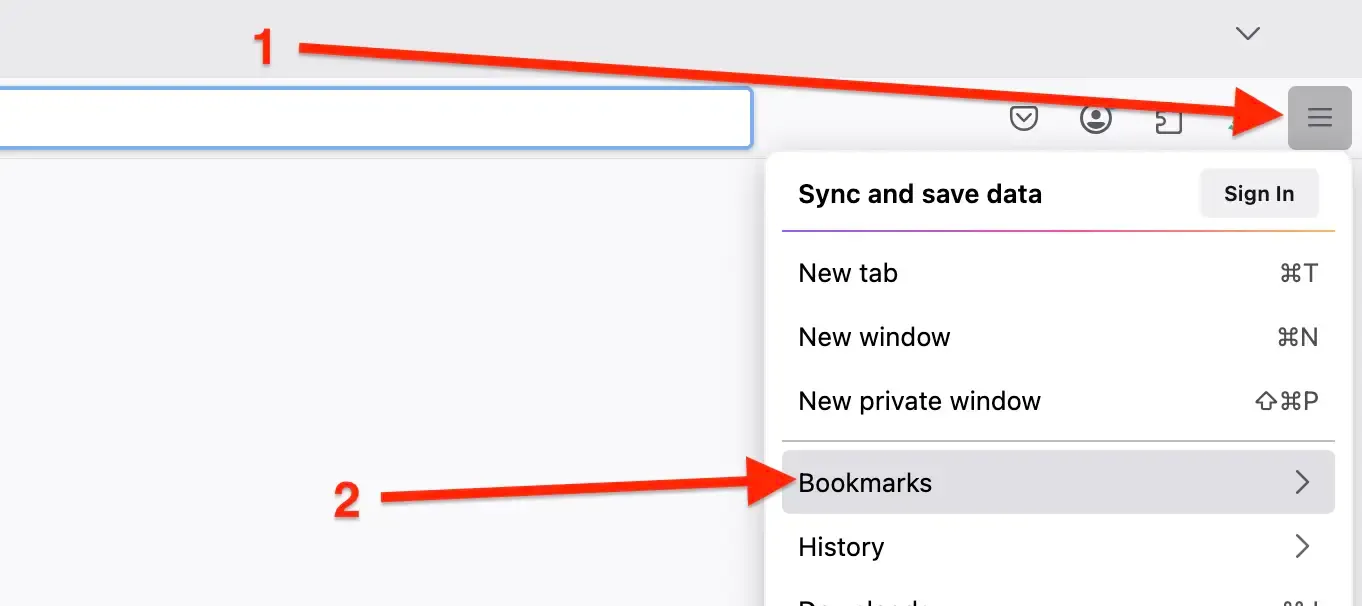
- Cliquez sur le bouton de menu à trois lignes en haut à droite.
- Cliquez sur Marque-pages.
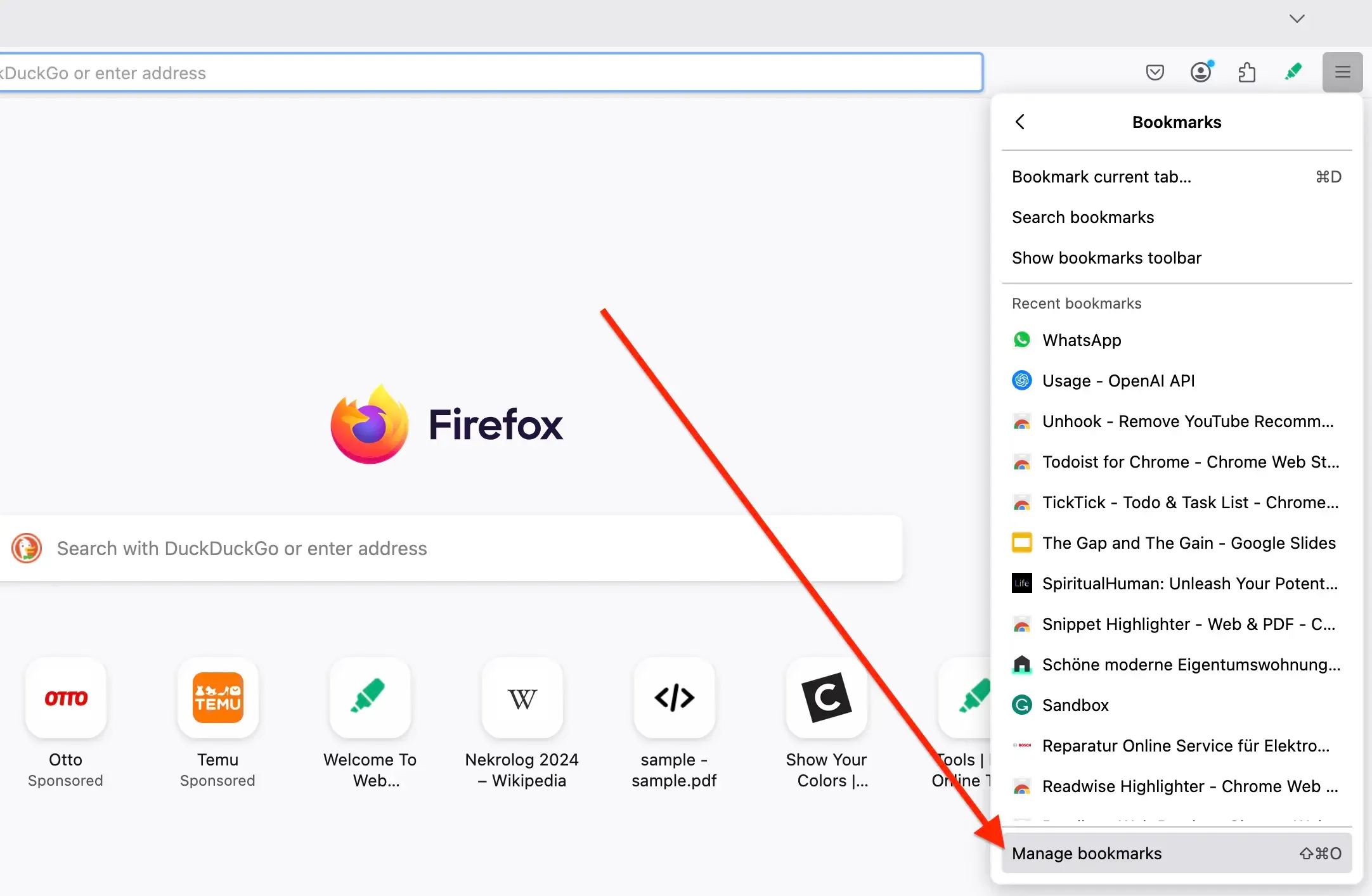
- Cliquez ensuite sur Gérer les marque-pages.
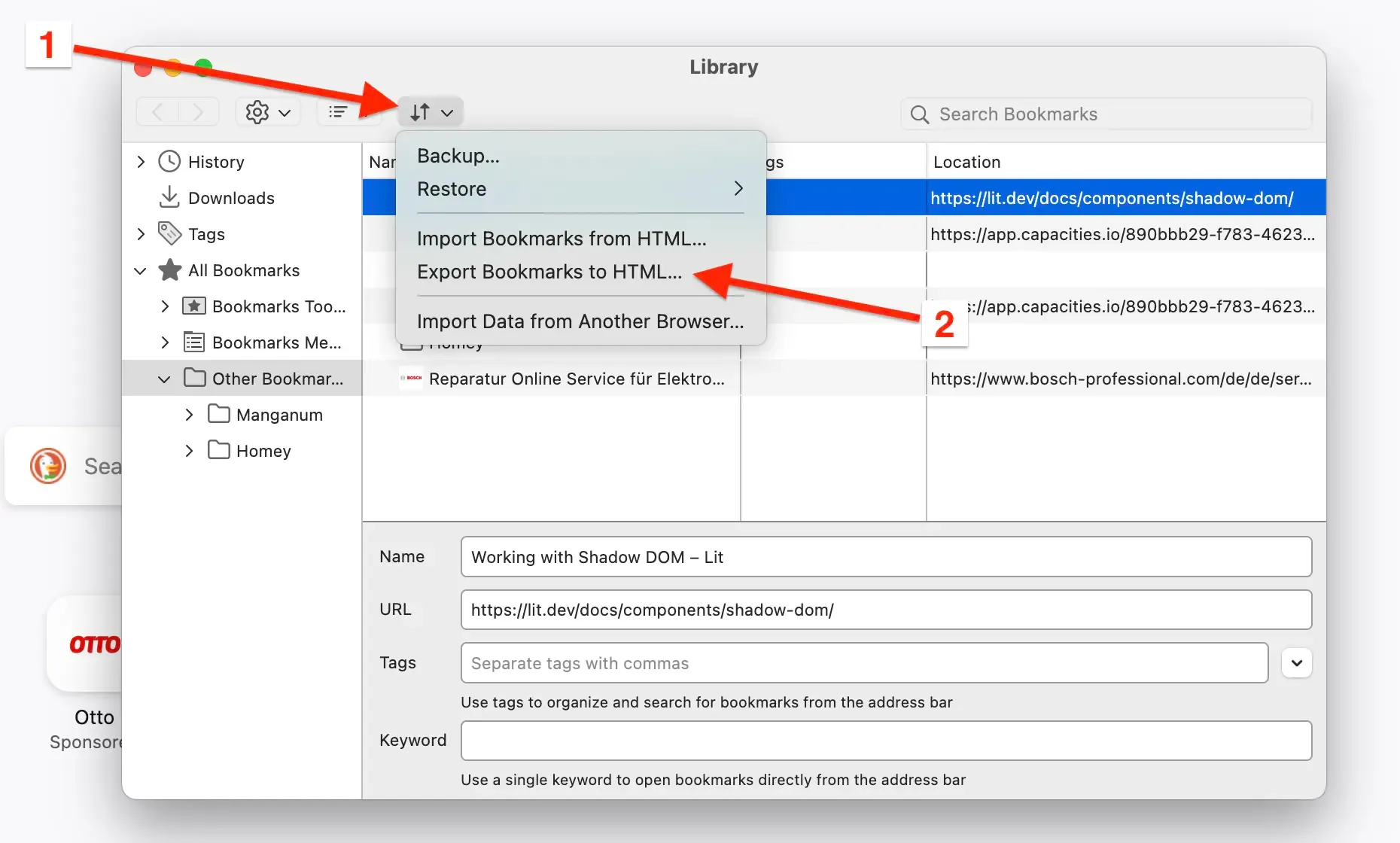
- Une fenêtre s’affiche. Cliquez sur Importer et sauvegarder (↑ ↓) → Exporter les marque-pages vers un fichier HTML.
- Enregistrez le fichier HTML sur votre ordinateur.
Comment restaurer vos favoris dans Firefox
- Ouvrez Mozilla Firefox.
- Cliquez sur le bouton de menu à trois lignes en haut à droite.
- Cliquez sur Marque-pages.
- Cliquez ensuite sur Gérer les marque-pages.
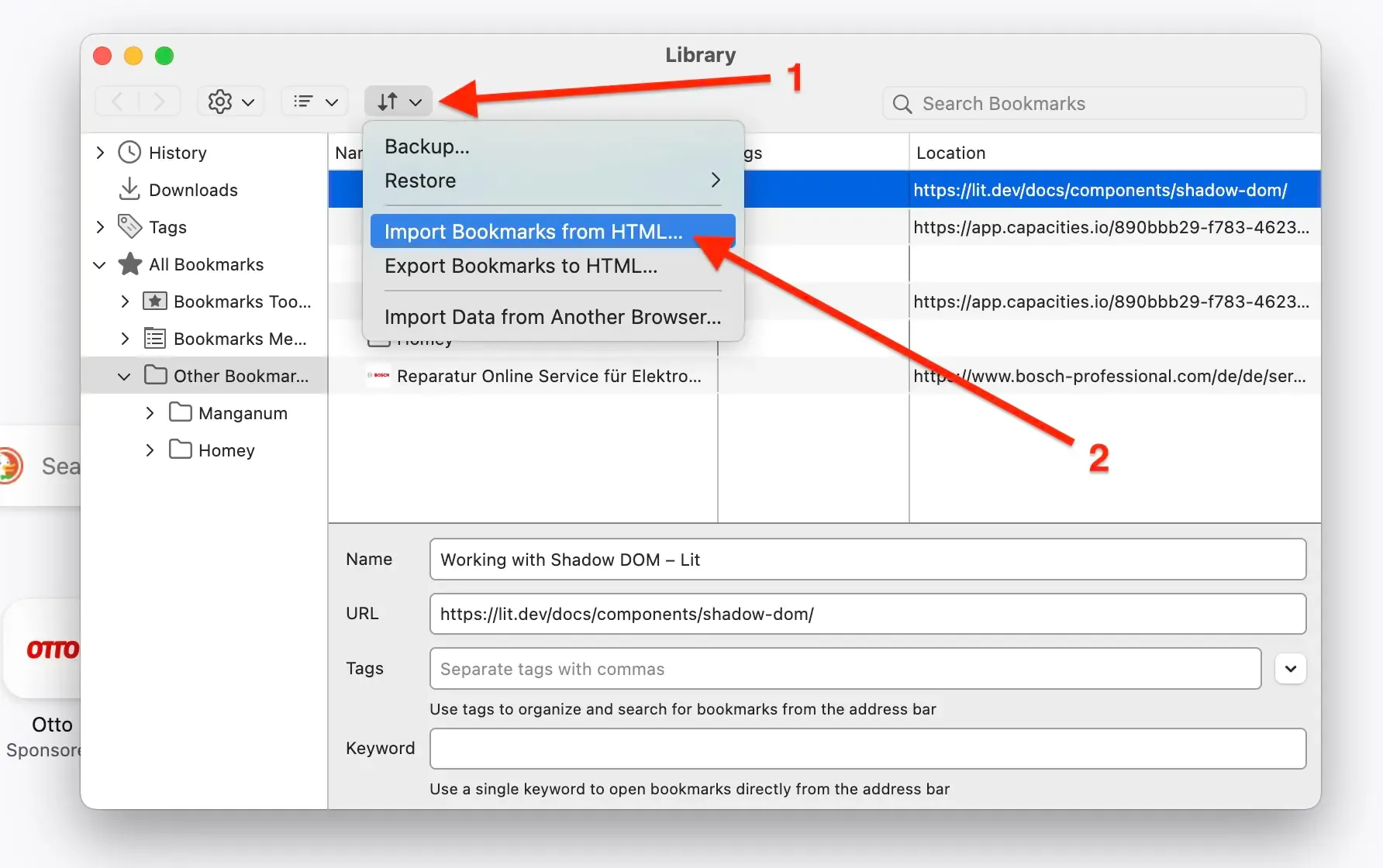
- Une fenêtre s’affiche. Cliquez sur Importer et sauvegarder (↑ ↓) → Importer les marque-pages depuis un fichier HTML.
- Les marque-pages importés seront ajoutés à votre menu Marque-pages. Fermez la fenêtre Bibliothèque.
- Méthode alternative (Firefox 115+) : cliquez sur Menu à trois lignes → Paramètres → Général → Importer des données → Marque-pages depuis un fichier HTML.
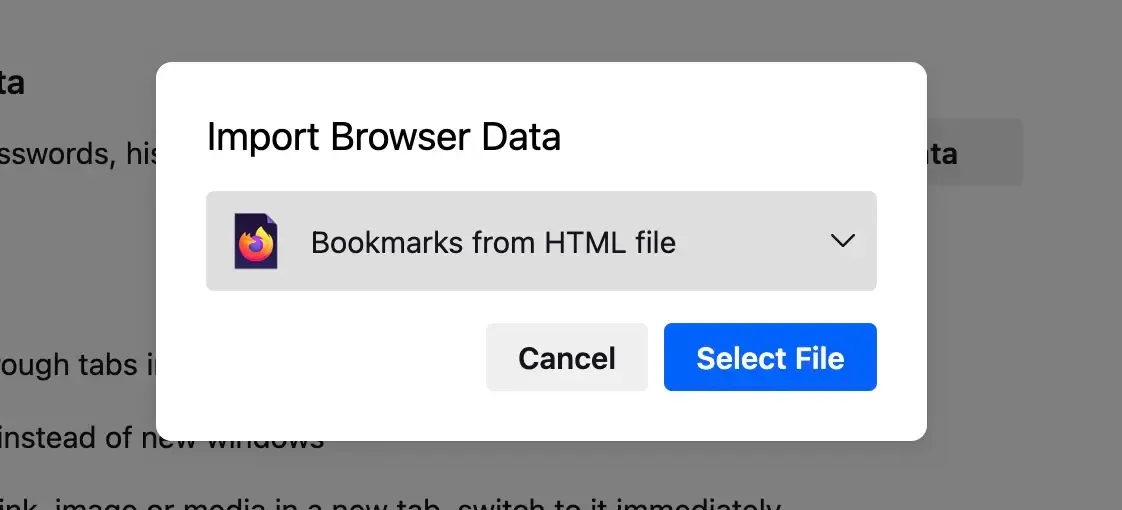
Remarque : les marque-pages importés s’ajoutent à vos marque-pages existants (sans les remplacer). Ils apparaîtront dans un dossier « Menu des marque-pages ».
Importer vos favoris dans Web Highlights
- Installez l’extension Web Highlights sur votre navigateur.
- Ouvrez les paramètres de Web Highlights.
- Allez dans Intégrations.

- Allez dans Import de favoris.

- Cliquez sur Importer un fichier de favoris et sélectionnez le fichier HTML que vous avez exporté.

- Cliquez sur Importer pour ajouter vos favoris à Web Highlights.

Besoin d’aide avec un autre navigateur ? Consultez nos autres tutoriels navigateurs.