

¿Quieres resaltar texto en un artículo o en cualquier web sin instalar nada? Puedes hacerlo al momento, gratis y sin necesidad de cuenta.
En resumen:
Pega la URL de cualquier página web pública en nuestro
resaltador online gratis, haz clic en «Resaltar» y empieza a marcar la página y a tomar notas. Sin instalar nada y sin registrarte.
Introducción
Resaltar no es solo cosa de libros y PDF.
A veces estás leyendo un artículo, una entrada de blog o un texto académico en internet y te gustaría marcar lo importante, añadir notas u ordenar tus ideas en la propia página. Lo mismo que harías en papel al subrayar con un rotulador fluorescente.
Con nuestro resaltador puedes hacer justo eso, y ni siquiera hace falta instalar nuestra extensión de navegador ni crear una cuenta.

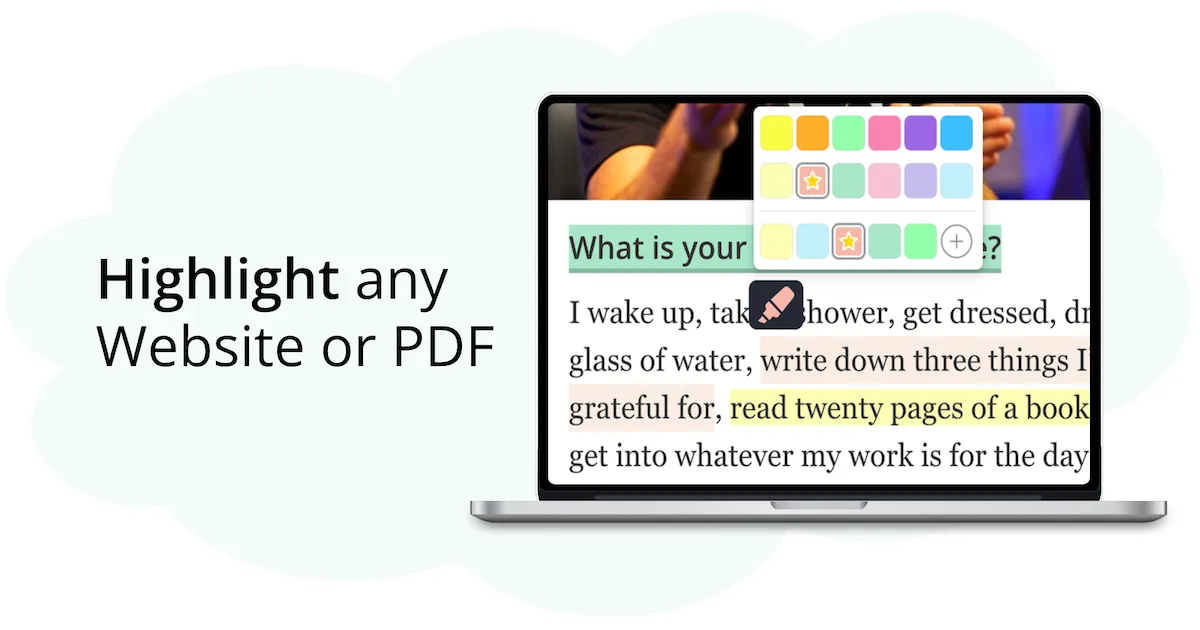
¿Por qué resaltar páginas web online?
En la web, resaltar también te ayuda a:
- Recordar las ideas clave de artículos, entradas de blog y textos académicos
- Organizar tus ideas con nuestro resaltador de colores
- Llevar tus resaltados en Markdown a tu app de notas para estudiarlos, compartirlos o consultarlos más adelante
Y con nuestra herramienta online no tienes que instalar nada ni crear una cuenta. Es tan fácil como copiar, pegar y resaltar.
Cómo funciona: resalta cualquier web en 3 pasos
1. Pega la URL de la web
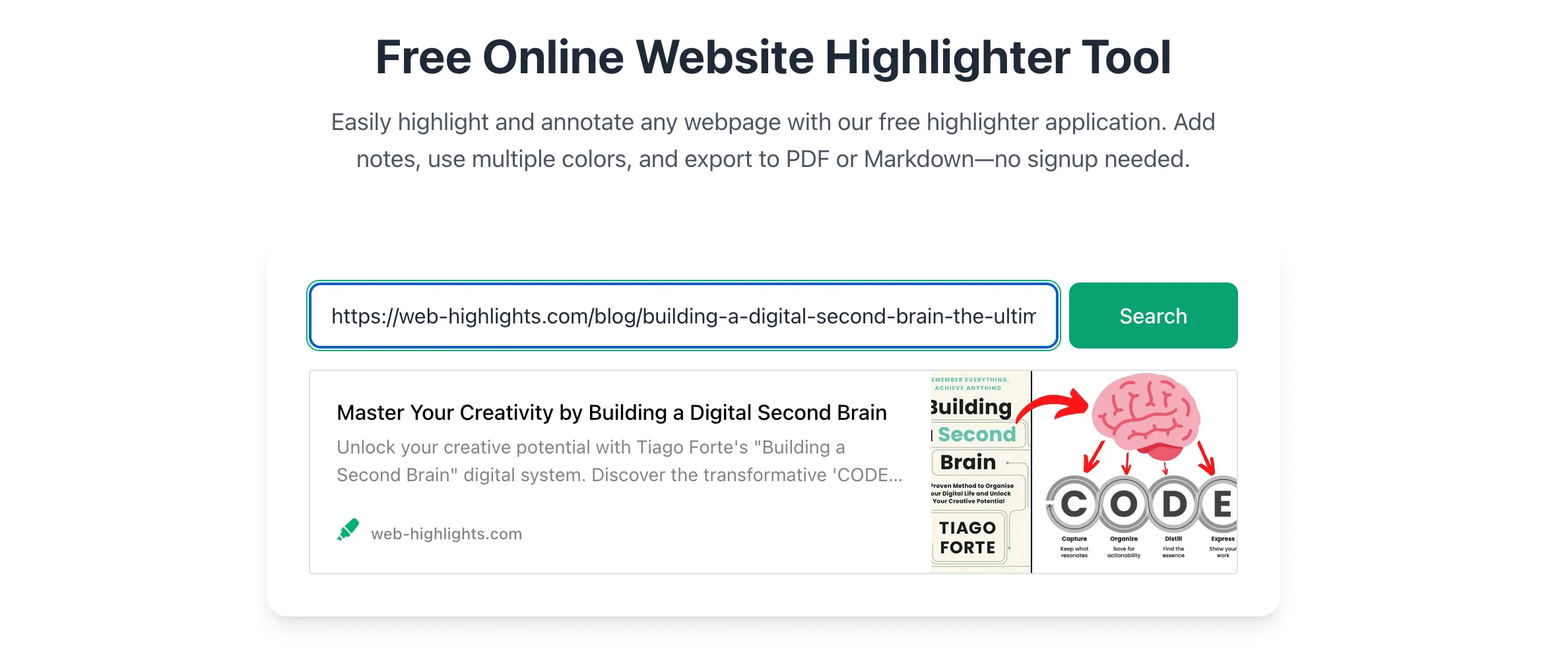
Entra en nuestro resaltador gratis y pega la URL de cualquier página web pública que quieras resaltar. Funciona mejor en páginas con mucho texto, como artículos, blogs o textos académicos.
Nota: la herramienta no funciona con páginas que piden iniciar sesión o están tras un muro de pago. Para esas páginas, puedes instalar nuestra extensión de navegador gratis.
Después, nuestro resaltador recoge el contenido de la página, lo convierte en un formato limpio y cómodo de leer y lo abre en modo lectura, donde puedes resaltar texto y tomar notas dentro del propio documento.
2. Empieza a resaltar
Si la URL es correcta, haz clic en «Resaltar» y la herramienta abrirá la web en un modo lectura simplificado. Puede tardar unos segundos.
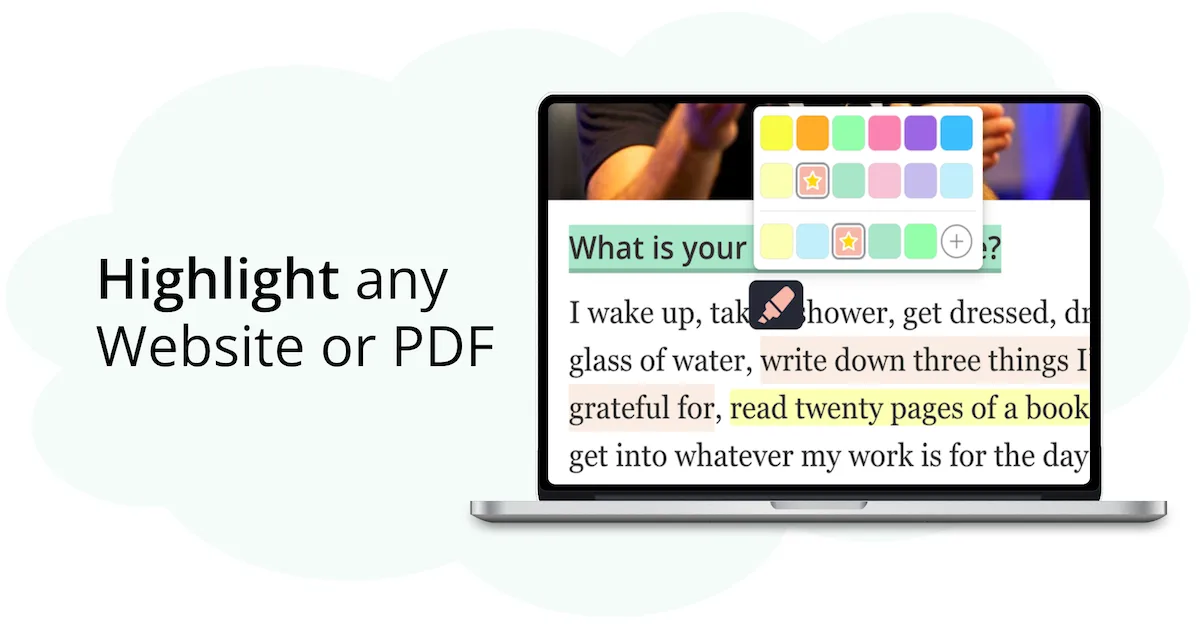
Cuando cargue la página, selecciona cualquier texto para resaltarlo y elige tu color favorito: amarillo, verde, rosa, azul, entre otros.
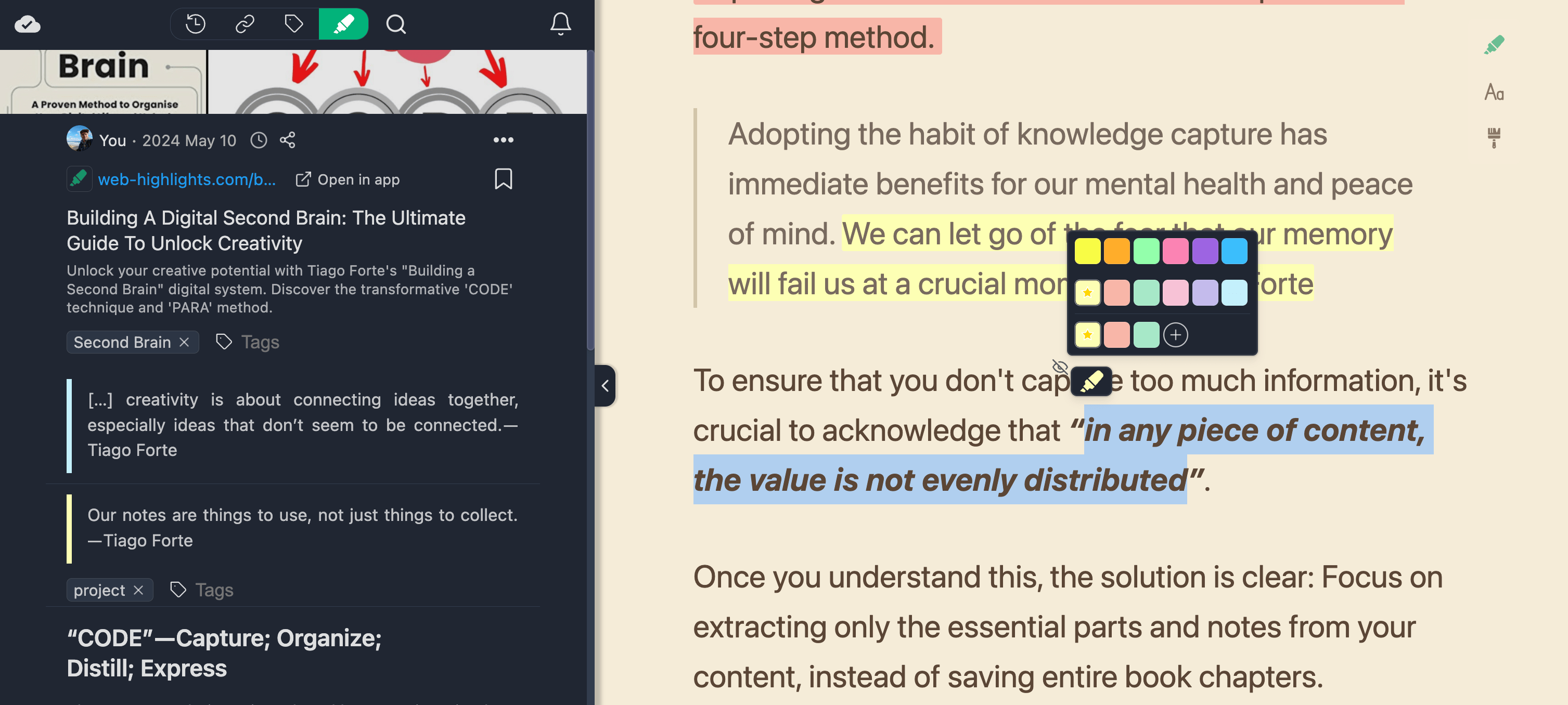
Cada resaltado que creas aparece en el panel lateral, donde puedes añadir notas y etiquetas para tenerlo todo mejor organizado.
Además, si haces clic en un resaltado, se abre una ventana emergente en la que puedes añadirle notas y etiquetas:
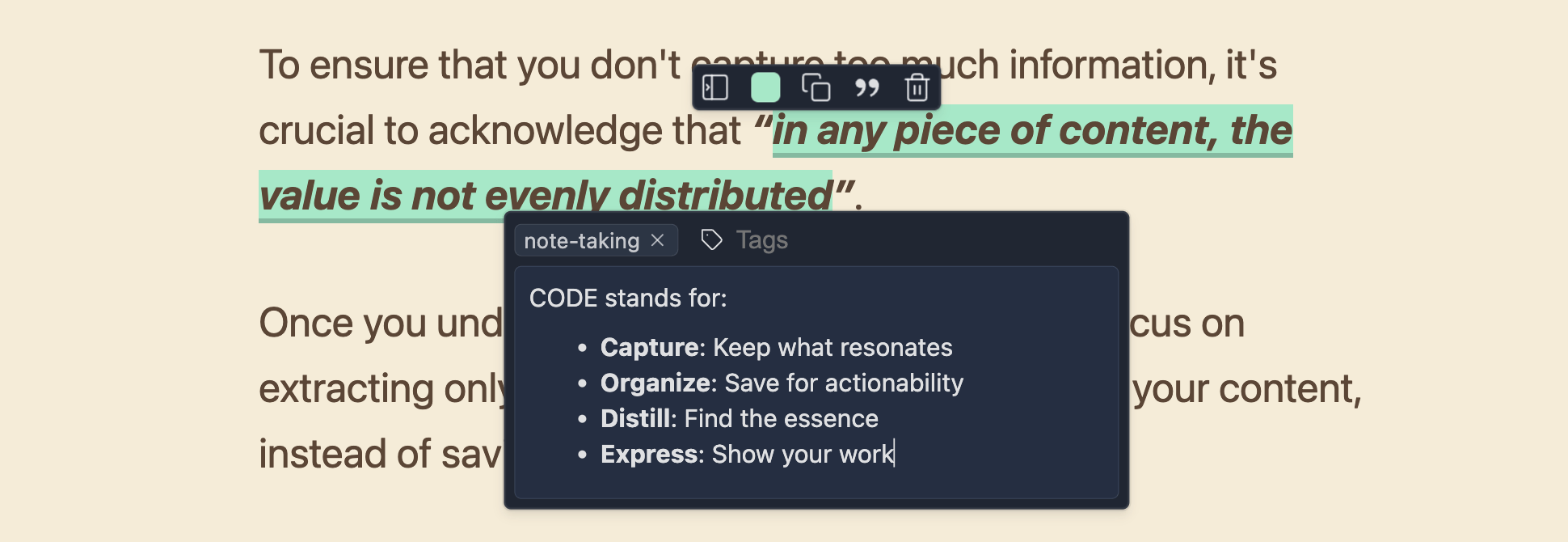
La herramienta guarda tus resaltados y notas en el almacenamiento del navegador, así que vuelven a aparecer cuando regresas a la web. Y en el panel lateral tienes todas las páginas que has resaltado alguna vez.
3. Exporta tus resaltados
La herramienta hace más cosas de las que caben en este artículo.
Pero una de las más útiles es que puedes pegar al instante todos tus resaltados en la app de notas que prefieras.
Con una cuenta gratuita, Web Highlights también exporta a Notion con un clic y a Capacities (con el plan gratis, una exportación al día a cada servicio). Sin cuenta, puedes usar la exportación a Markdown para llevar tus resaltados a cualquier herramienta de gestión del conocimiento personal (PKM).
Por ejemplo, así exportas tus resaltados y notas a Notion:
- Haz clic en el menú de tres puntos del panel lateral y elige «Copiar Markdown». Se copian al portapapeles tus resaltados, notas y etiquetas.
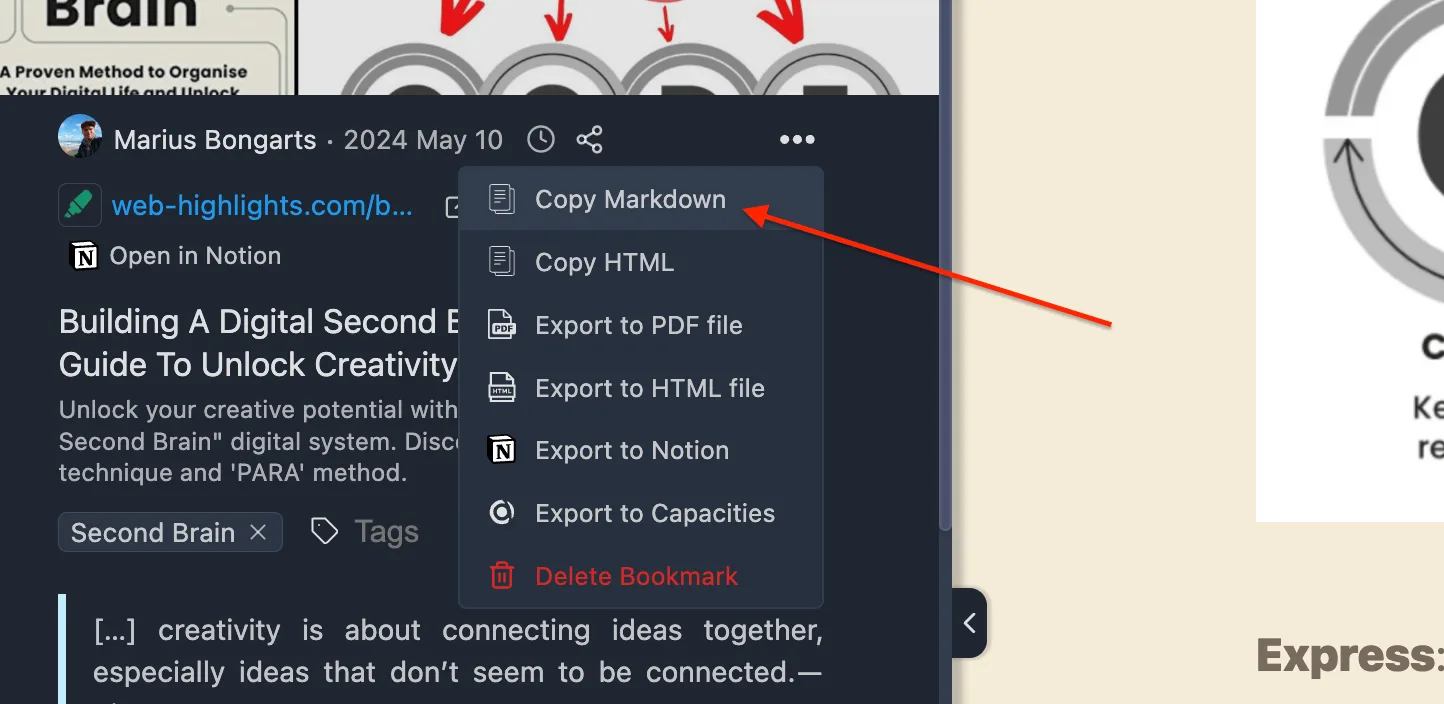
- Pega el contenido en Notion. Todo lo que has resaltado, incluida la imagen de vista previa de la web, las etiquetas y las notas, se convierte en una página de Notion.

Y no solo funciona con Notion: sirve para cualquier app de notas compatible con Markdown, como Obsidian, Capacities, Logseq, Craft y muchas más.
Pruébalo ya, sin instalar nada
¿Te animas? Abre el resaltador online gratis para páginas web y pruébalo:
- Pega la URL de tu artículo o página web
- Haz clic en «Resaltar»
- ¡Selecciona texto y empieza a resaltar!
Así de fácil.

Preguntas frecuentes
¿Puedo resaltar webs que piden iniciar sesión?
Sí, con nuestra extensión de navegador: funciona en páginas que piden iniciar sesión o tienen muro de pago, siempre que puedas abrirlas en tu navegador.
¿Se guardan mis resaltados?
¡Sí! Tus resaltados se guardan en tu navegador y siguen ahí hasta que borres los datos de navegación. Si quieres conservarlos para siempre, puedes crear una cuenta gratuita o usar la extensión. Sincronizarlos entre dispositivos es gratis los primeros 7 días y después forma parte de los planes de pago.
¿Qué colores puedo usar?
Puedes elegir entre una paleta cuidada de colores estándar y pastel: amarillo, verde, azul, morado y rosa. Incluso puedes montarte tu propio sistema de colores.
¿Puedo resaltar un PDF de la misma forma?
Sí. El resaltador de PDF online y gratis también funciona sin instalar nada y sin cuenta: abre un PDF, resáltalo y descárgalo o imprímelo con tus resaltados. El archivo se conserva durante una hora, así que descárgalo antes de que termine la cuenta atrás.

