

Vous voulez surligner et annoter une page web ou un article en ligne, sans rien installer ? C’est possible tout de suite, gratuitement — et sans créer de compte.
En bref :
Collez l’URL de n’importe quelle page web publique dans notre
surligneur de site en ligne gratuit, cliquez sur « Surligner », puis surlignez la page et prenez des notes. Sans installation ni compte.
Annotez directement sur la page
Le surligneur, ce n’est pas seulement pour les livres et les PDF.
Il vous arrive sûrement de lire un article, un billet de blog ou une publication scientifique en ligne et de vouloir marquer les passages importants, ajouter une note ou mettre de l’ordre dans vos idées — directement sur la page.
Notre surligneur en ligne fait exactement cela, et vous n’avez même pas besoin d’installer notre extension de navigateur ni de créer un compte.

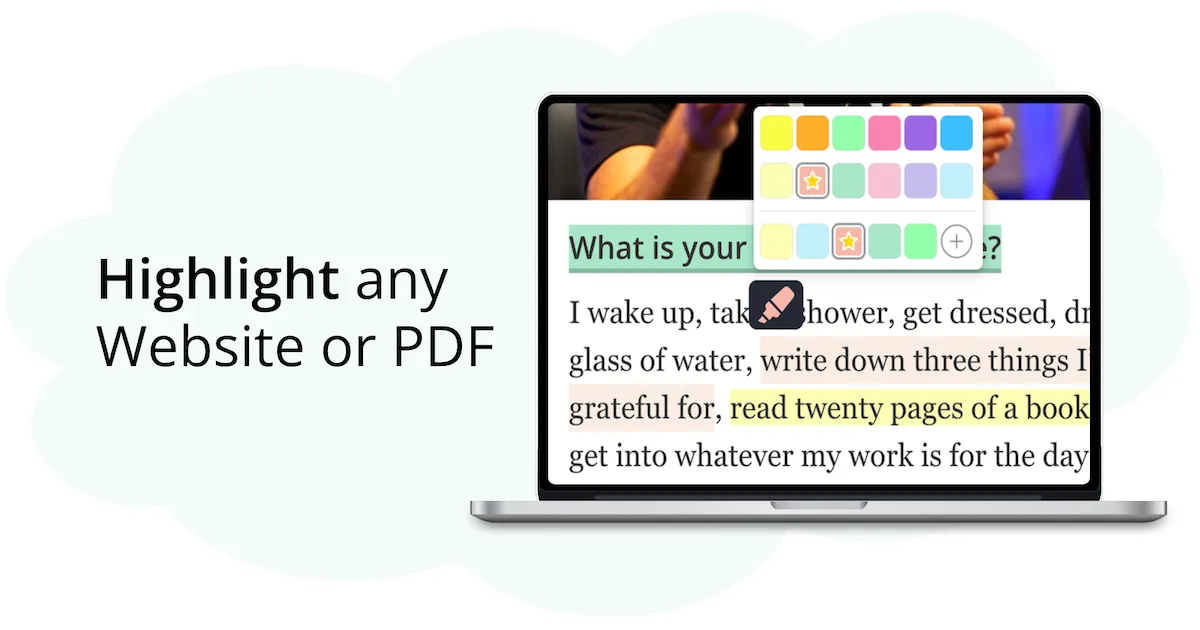
Pourquoi surligner des pages web en ligne ?
Surligner ne sert pas qu’à réviser ses manuels. Sur le web, cela vous aide à :
- retenir l’essentiel d’un article, d’un billet de blog ou d’une publication scientifique ;
- organiser vos idées avec plusieurs couleurs de surlignage ;
- copier vos surlignages en Markdown dans votre appli de notes, pour réviser, partager ou y revenir plus tard.
Avec notre outil en ligne, vous n’avez rien à installer ni de compte à créer. Copier, coller, surligner : c’est tout.
Comment ça marche : surligner n’importe quel site en 3 étapes
1. Saisissez l’URL du site
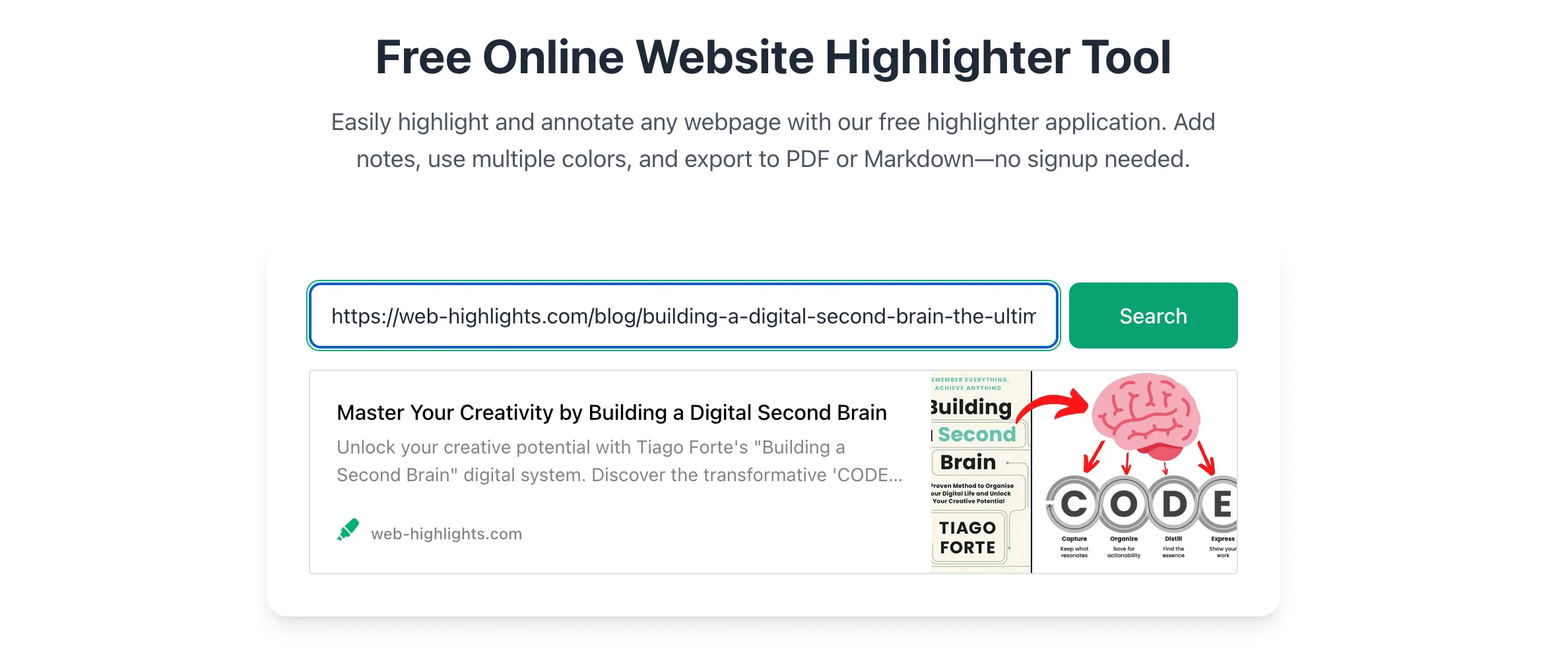
Ouvrez notre surligneur de site en ligne gratuit et collez l’URL de la page web publique que vous voulez surligner. Il donne les meilleurs résultats sur des pages riches en texte : articles, billets de blog ou publications scientifiques.
Remarque : l’outil ne fonctionne pas sur les pages protégées par une connexion ou un paywall. Pour celles-là, vous pouvez installer notre extension de navigateur gratuite.
Le surligneur récupère alors le contenu de la page, le présente dans une mise en page épurée, agréable à lire, puis l’ouvre dans notre lecteur. Vous pouvez y surligner du texte et prendre des notes directement dans le document.
2. Commencez à surligner
Une fois l’URL correcte saisie, cliquez sur « Surligner » : l’outil affiche la page en mode lecture simplifié — cela peut prendre quelques secondes.
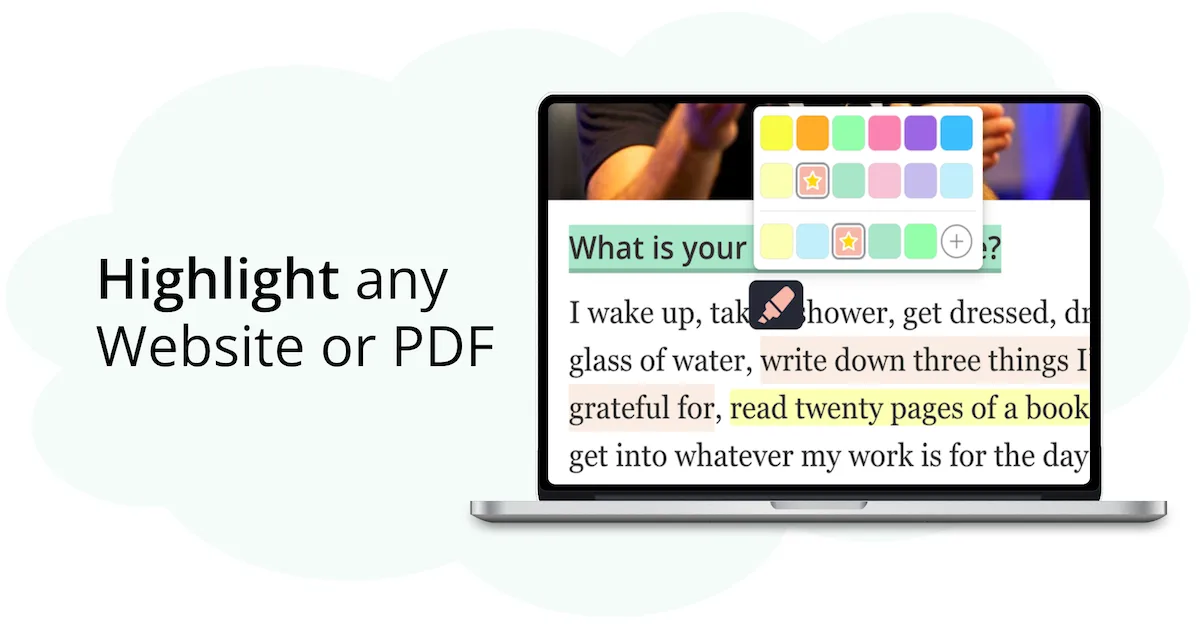
Dès que la page est chargée, sélectionnez n’importe quel passage et choisissez votre couleur : jaune, vert, rose, bleu et bien d’autres.
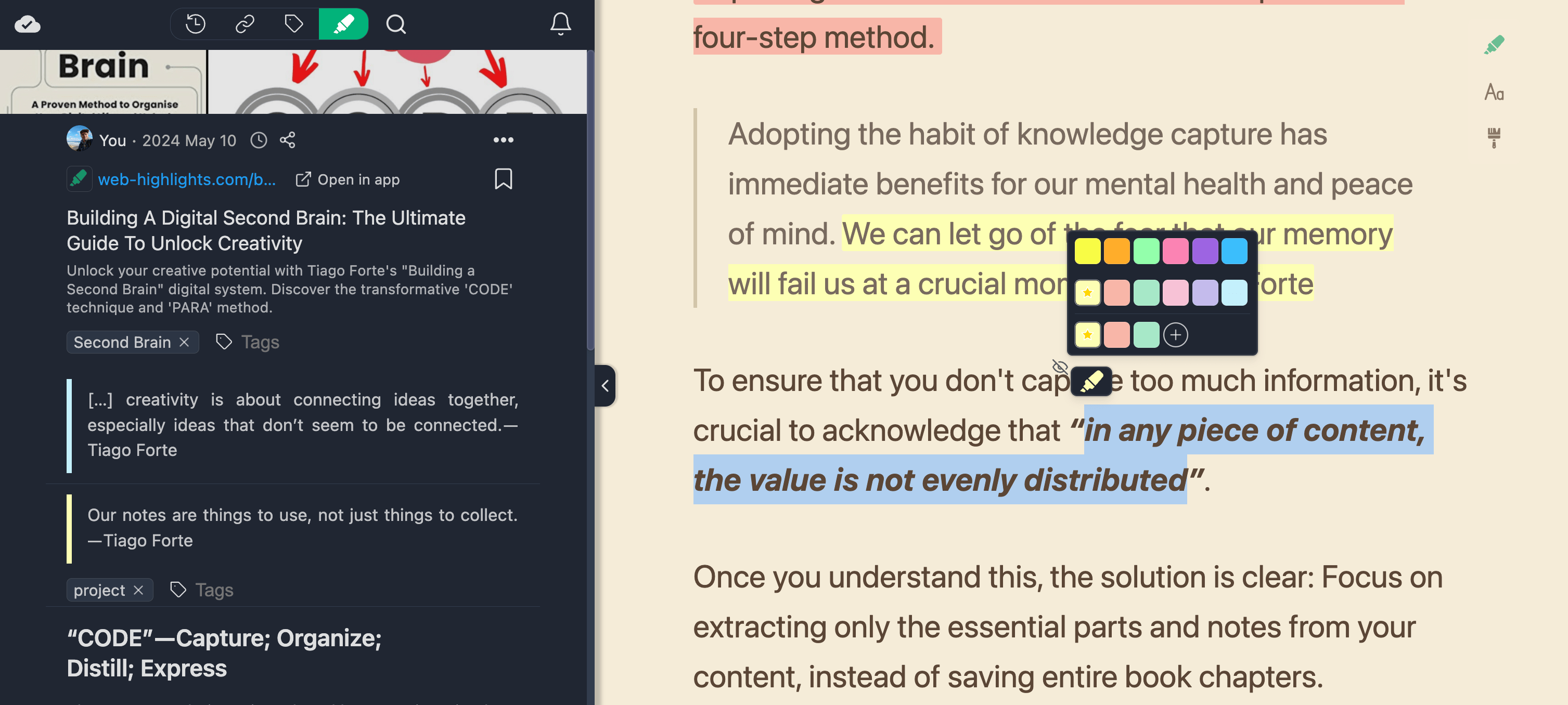
Chaque surlignage créé apparaît dans le panneau latéral, où vous pouvez prendre des notes et ajouter des libellés pour mieux vous organiser.
Si vous cliquez sur un surlignage, une fenêtre contextuelle s’ouvre pour y ajouter une note et des libellés :
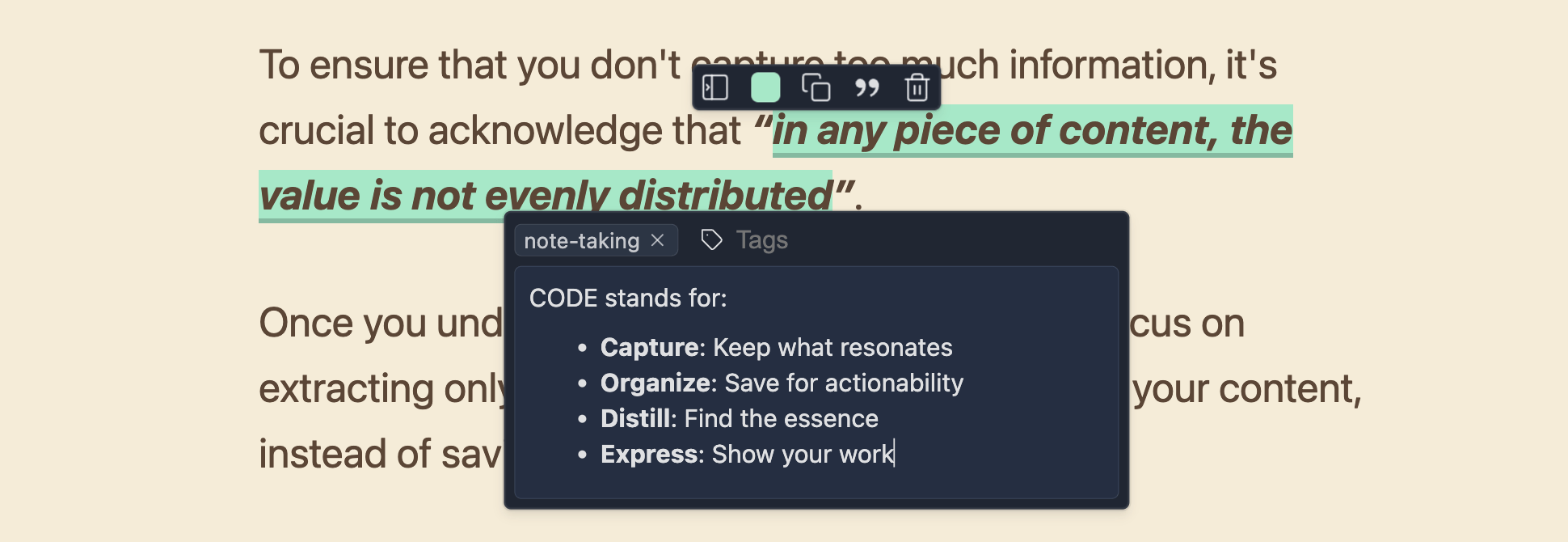
L’outil enregistre vos surlignages et vos notes dans le stockage de votre navigateur : ils réapparaissent quand vous revenez sur le site. Le panneau latéral liste aussi toutes les pages que vous avez surlignées.
3. Exportez vos surlignages
L’outil offre bien plus que ce que nous pouvons présenter ici.
Mais l’une des fonctions les plus utiles, c’est de pouvoir coller en un instant tous vos surlignages dans l’éditeur
de notes de votre choix.
Avec un compte gratuit, Web Highlights exporte aussi vers Notion en un clic et vers Capacities (un export par jour vers chacun avec l’offre gratuite). Sans aucun compte, vous pouvez passer par l’export Markdown pour ajouter vos surlignages à n’importe quel outil de gestion des connaissances personnelles (PKM).
Voici par exemple comment exporter vos surlignages et vos notes vers Notion :
- Cliquez sur les trois points dans le panneau latéral et choisissez « Copier en Markdown ». Vos surlignages, notes et libellés sont copiés dans le presse-papiers.
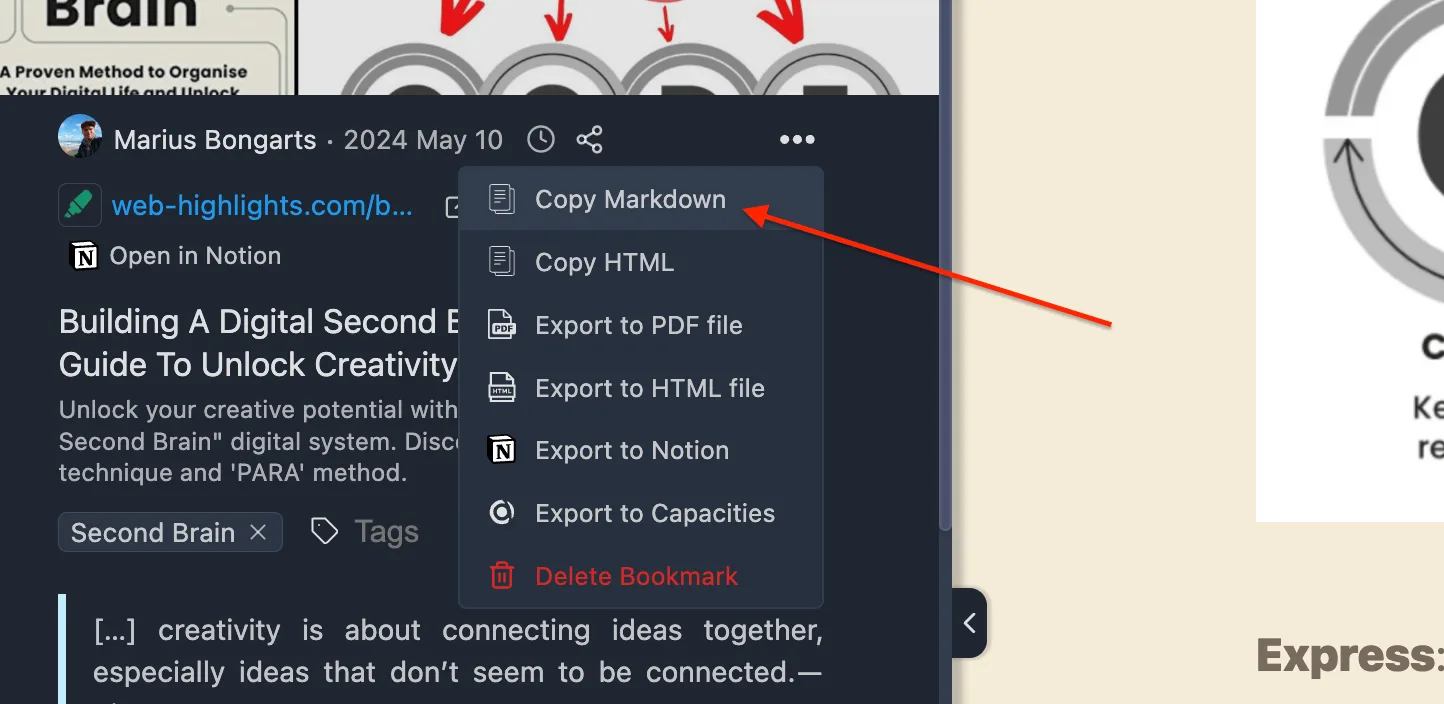
- Collez le contenu dans Notion. Tout ce que vous avez surligné, y compris l’image d’aperçu du site, les libellés et les notes, devient une page Notion.

Et cela ne marche pas qu’avec Notion : n’importe quel outil de prise de notes compatible avec Markdown fait l’affaire. Par exemple Obsidian, Capacities, Logseq, Craft et bien d’autres.
Essayez maintenant, sans installation
Envie d’essayer ? Ouvrez le surligneur de site en ligne gratuit et lancez-vous :
- Collez l’URL de votre article ou de votre page web
- Cliquez sur « Surligner »
- Sélectionnez du texte et commencez à surligner !
Rien de plus simple.

Questions fréquentes
Puis-je surligner des sites qui demandent une connexion ?
Pour les pages privées ou derrière un paywall, nous vous recommandons d’installer notre extension de navigateur. Elle fonctionne aussi sur les pages protégées par une connexion ou un paywall, du moment que vous pouvez les ouvrir dans votre navigateur.
Mes surlignages sont-ils enregistrés ?
Oui ! Vos surlignages sont stockés dans votre navigateur et y restent jusqu’à ce que vous effaciez les données de navigation. Pour les conserver définitivement, vous pouvez créer un compte gratuit ou utiliser l’extension. La synchronisation entre appareils est gratuite pendant vos 7 premiers jours, puis est incluse dans les offres payantes.
Quelles couleurs puis-je utiliser ?
Vous pouvez choisir parmi une palette de couleurs standard et pastel — jaune, vert, bleu, violet et rose. Vous pouvez même créer votre propre code couleur.
Puis-je surligner un PDF de la même façon ?
Oui. Le surligneur de PDF en ligne gratuit fonctionne lui aussi sans installation ni compte : ouvrez un PDF, surlignez-le, puis téléchargez-le ou imprimez-le avec vos surlignages. Le fichier est conservé une heure, alors téléchargez-le avant la fin du compte à rebours.

