

Quer grifar um artigo ou um site direto na internet, sem instalar nada? Dá para fazer isso agora mesmo, de graça e sem precisar de conta.
Resumindo:
Cole a URL de qualquer página pública no nosso
marca-texto online e grátis para sites, clique em “Marcar” e comece a marcar o texto e escrever notas — sem
instalar nada e sem criar conta.
Introdução
Marca-texto não é coisa só de livro e de PDF.
Às vezes você está lendo um artigo, um post de blog ou um texto acadêmico na internet e queria grifar os pontos importantes, escrever notas ou organizar as ideias — ali mesmo, na página.
Com o nosso marca-texto online, é exatamente isso que você faz. E você nem precisa instalar a nossa extensão de navegador ou criar uma conta.

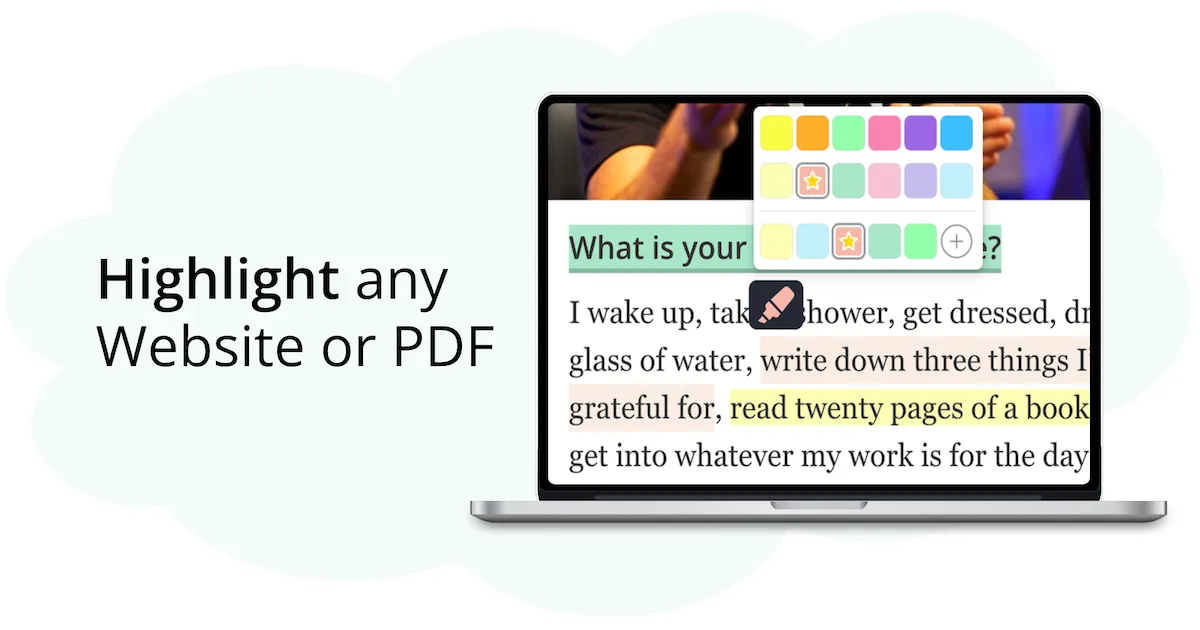
Por que marcar textos na web?
O marca-texto não serve só para apostila. Na web, ele ajuda você a:
- Lembrar os pontos principais de artigos, posts de blog e textos acadêmicos
- Organizar as ideias com as cores do nosso marca-texto
- Copiar as marcações em Markdown para o seu app de notas, para estudar, compartilhar ou consultar depois
E com a nossa ferramenta online, você não precisa instalar nada nem criar conta. É só copiar, colar e marcar!
Como funciona: marque textos em qualquer site em 3 passos
1. Cole a URL do site
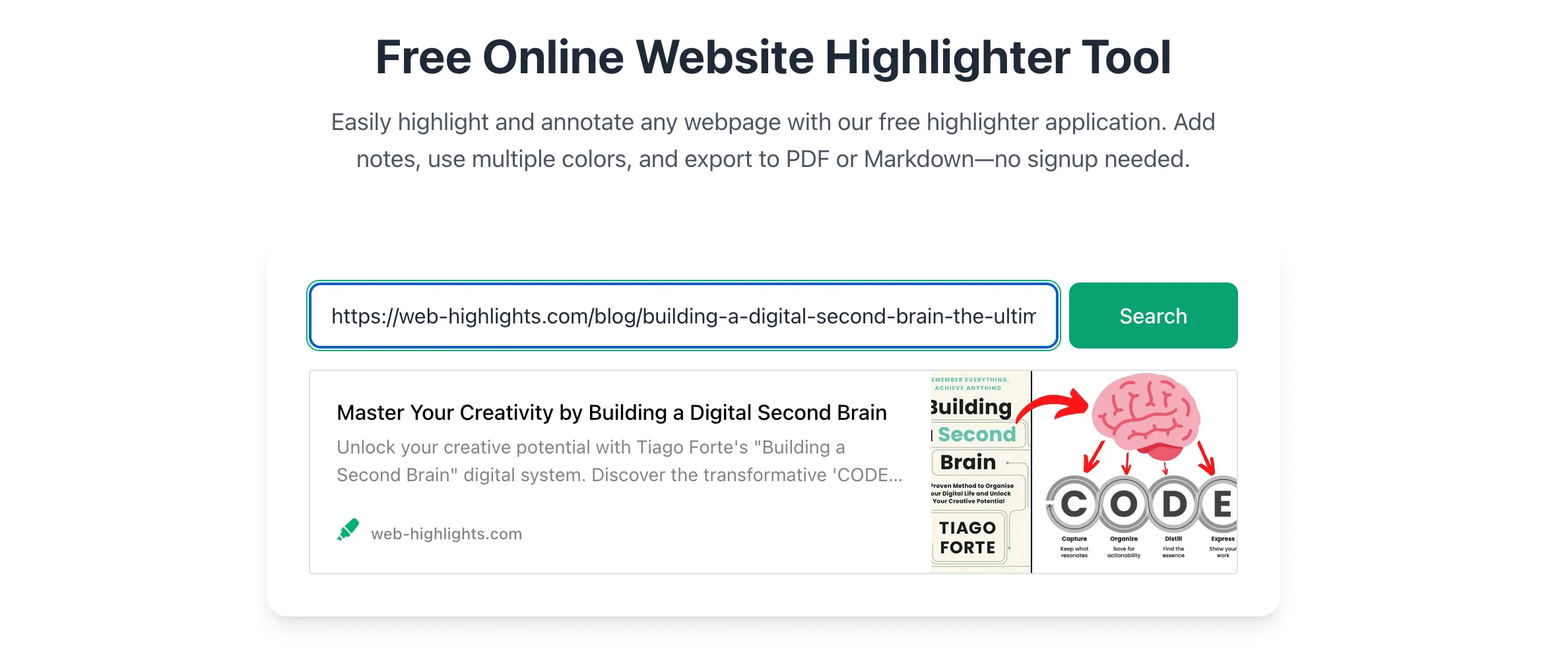
Abra o nosso marca-texto grátis e cole a URL de qualquer página pública que você queira marcar. Ele funciona melhor com páginas cheias de texto, como artigos, blogs ou textos acadêmicos.
Observação: a ferramenta não funciona em páginas atrás de login ou paywall. Para essas, você pode instalar a nossa extensão de navegador gratuita.
Em seguida, o marca-texto pega o conteúdo da página, deixa tudo num formato limpo e fácil de ler e exibe tudo no modo de leitura. Lá você marca o texto e escreve notas direto no documento.
2. Comece a marcar
Depois de colar a URL, clique em “Marcar”: a ferramenta converte o site para um modo de leitura simplificado — isso pode levar alguns segundos.
Quando a página carregar, é só selecionar qualquer trecho e escolher a sua cor favorita — amarelo, verde, rosa, azul e outras.
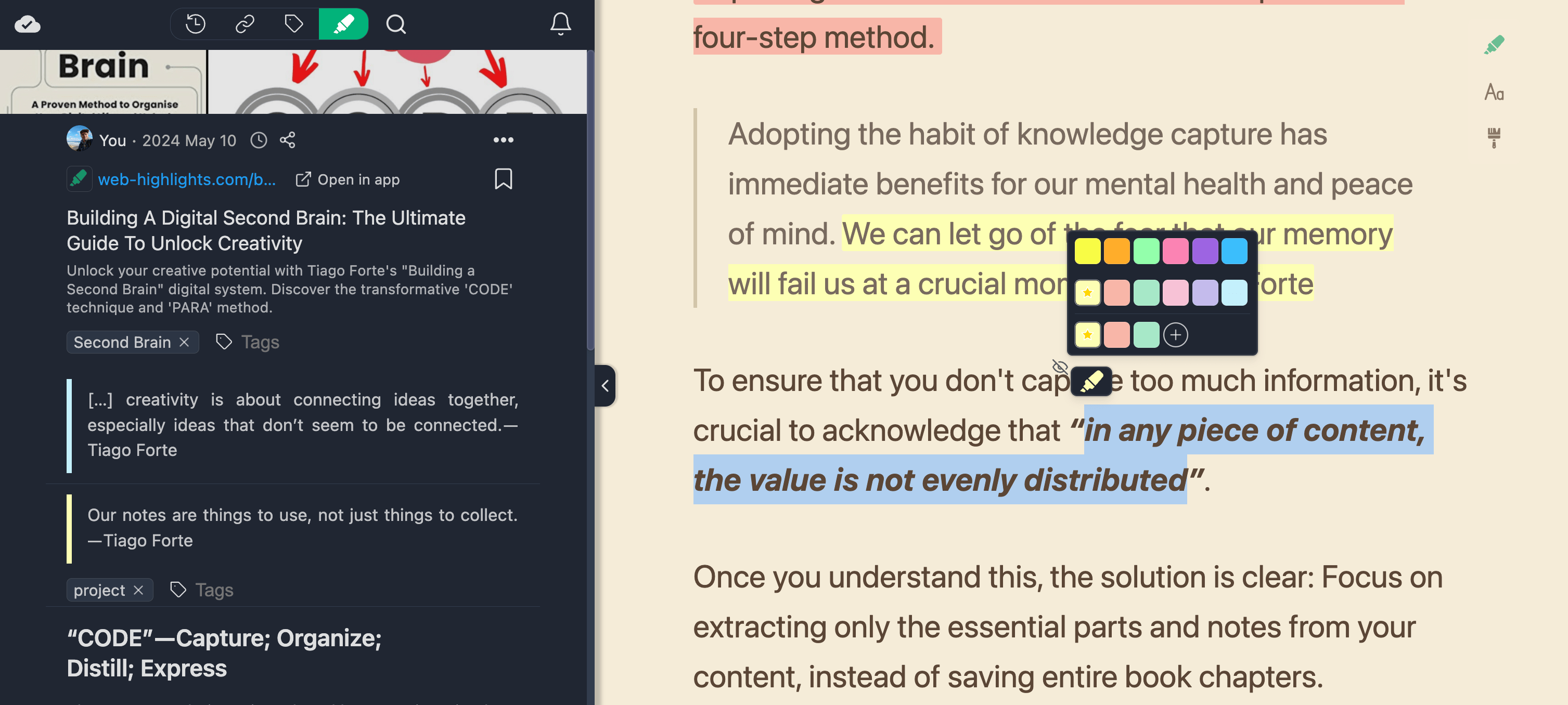
Cada marcação que você cria aparece no painel lateral, onde dá para escrever notas e adicionar tags para organizar melhor.
Ao clicar numa marcação, abre um pop-up para adicionar notas e tags:
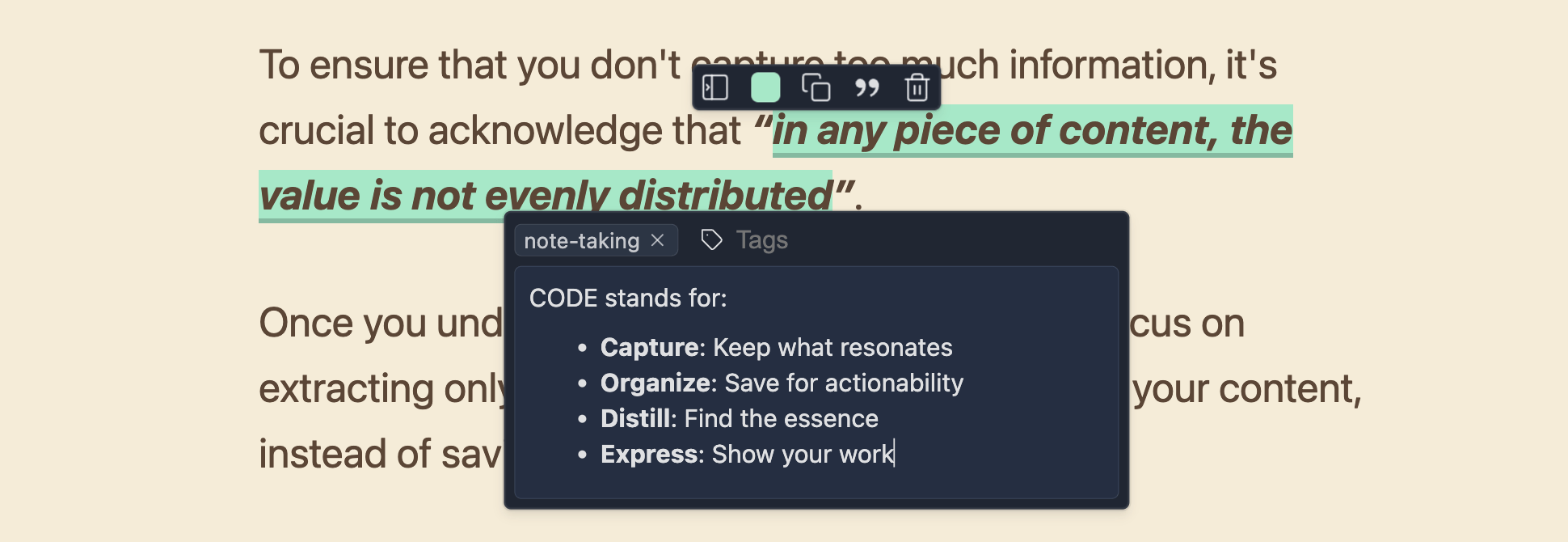
A ferramenta guarda as marcações e notas no armazenamento do navegador, então elas reaparecem quando você volta ao site. E no painel lateral você encontra todas as páginas que já marcou.
3. Exporte suas marcações
A ferramenta faz mais coisas do que cabe neste artigo.
Mas um dos recursos mais úteis é colar na hora todas as marcações no app de
notas que você preferir.
Com uma conta gratuita, o Web Highlights também exporta para o Notion com um clique e para o Capacities (uma exportação por dia para cada um no plano gratuito). Sem conta nenhuma, você pode usar a exportação em Markdown para levar as marcações a qualquer app de gestão do conhecimento pessoal (PKM).
Por exemplo, veja como exportar suas marcações e notas para o Notion:
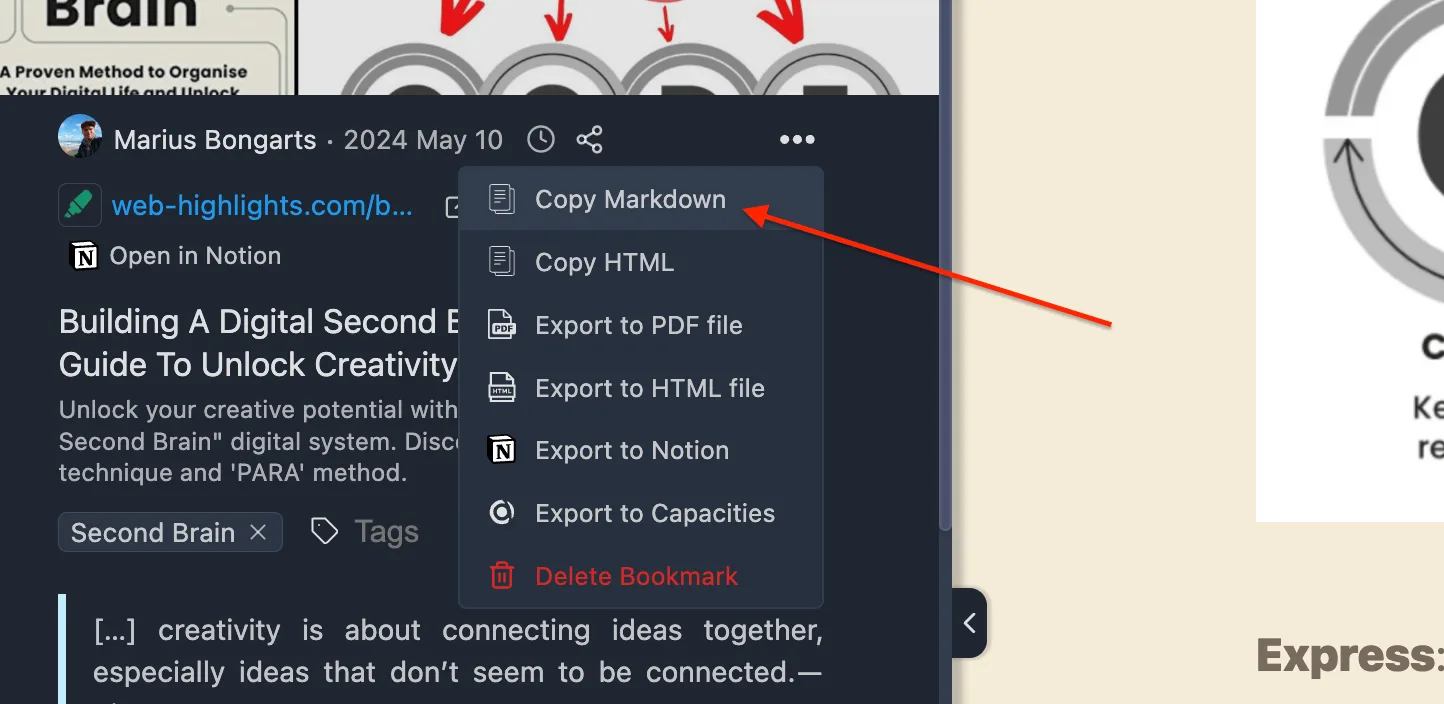
- Clique nos três pontos do painel lateral e escolha “Copiar Markdown”. Isso copia as marcações, notas e tags para a área de transferência.
- Cole o conteúdo no Notion. Tudo o que você marcou, incluindo a imagem de prévia do site, as tags e as notas, vira uma página do Notion.
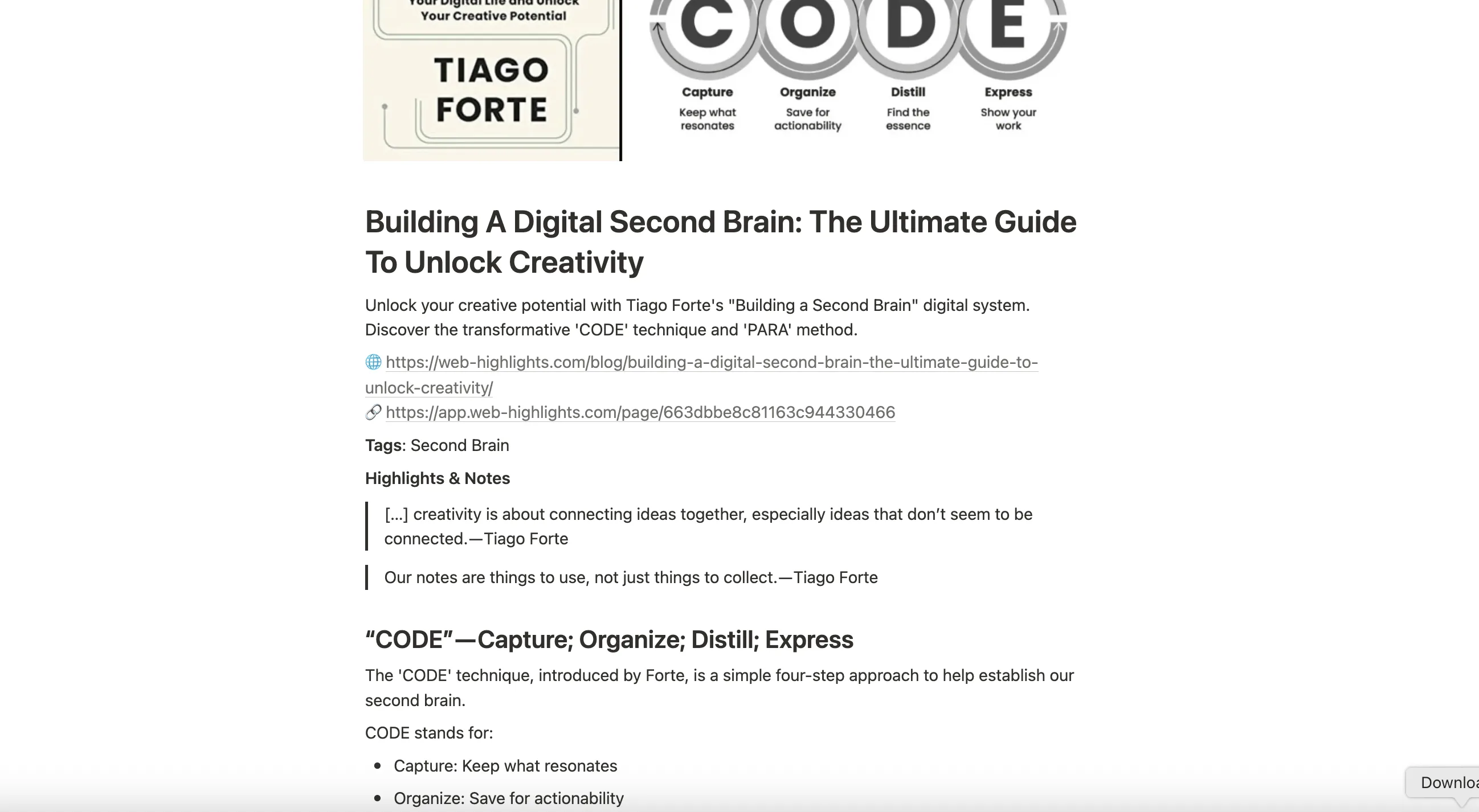
E não é só com o Notion — funciona com qualquer app de notas compatível com Markdown, como Obsidian, Capacities, Logseq, Craft e muitos outros.
Experimente agora, sem instalar nada
Pronto para começar? Abra o marca-texto online e grátis para sites e teste:
- Cole a URL do artigo ou da página
- Clique em “Marcar”
- Selecione o texto e comece a grifar!
Simples assim.

Perguntas frequentes
Dá para marcar sites que pedem login?
Para páginas privadas ou com paywall, recomendamos instalar a nossa extensão de navegador. Ela também funciona em páginas atrás de login ou paywall que você consegue abrir no seu navegador.
Minhas marcações ficam salvas?
Ficam! Elas são guardadas no seu navegador e continuam lá até você limpar os dados de navegação. Para guardar de vez, você pode criar uma conta gratuita ou usar a extensão. Sincronizar entre dispositivos é grátis nos primeiros 7 dias e, depois disso, faz parte dos planos pagos.
Quais cores posso usar?
Você escolhe numa paleta pensada com cuidado, com cores padrão e tons pastel — amarelo, verde, azul, roxo e rosa. Dá até para criar o seu próprio código de cores.
Dá para marcar um PDF do mesmo jeito?
Dá. O marca-texto de PDF online e grátis também funciona sem instalar nada e sem conta: abra um PDF, marque o que quiser e baixe ou imprima o arquivo com as marcações. O arquivo fica guardado por uma hora, então baixe antes que a contagem regressiva termine.

