

读到一篇好文章,想在上面划线、高亮,又不想为此装任何东西?现在就能做到:免费,也不用注册账号。
要点速览:
把任意公开网页的链接粘贴到免费在线网站高亮工具,点击「高亮」,就能在页面上标记重点、记笔记——无需安装,无需注册。
写在前面
高亮不只属于纸质书和 PDF。
在网上读文章、博客或研究论文时,你可能也想直接在页面上标出重点、写几句笔记、理一理思路。
用 Web Highlights 的网页高亮工具,这些都能做到,而且既不用安装浏览器扩展程序,也不用注册账号。

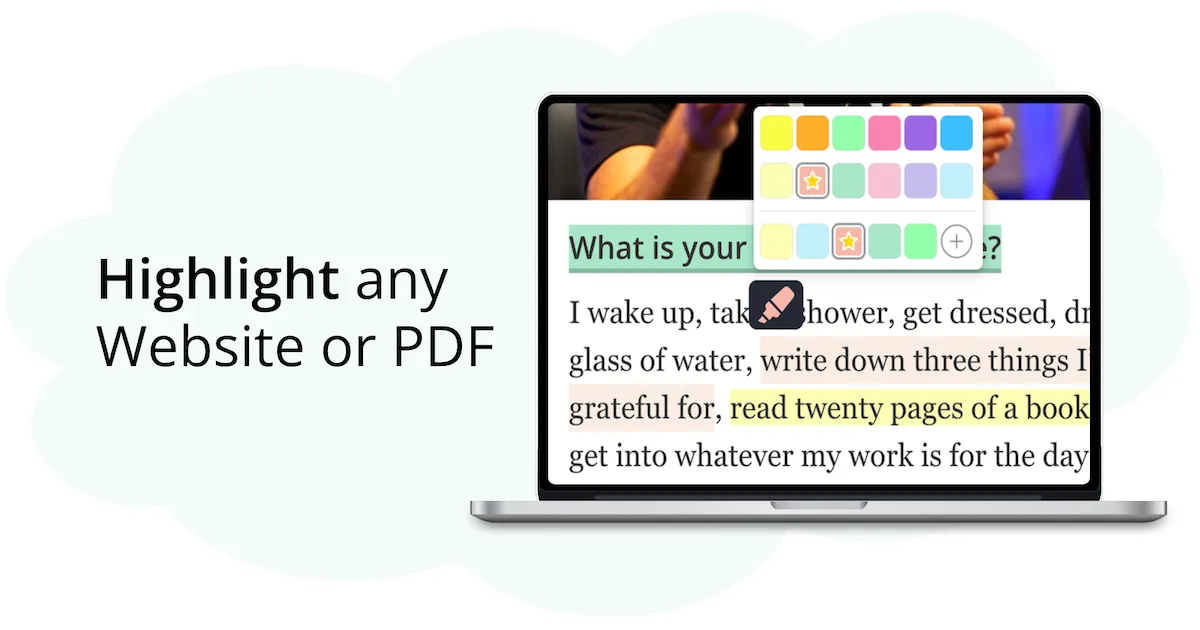
为什么要在线高亮网页?
高亮不只是课本上的事。在网上,它能帮你:
- 记住文章、博客和研究论文里的要点
- 用不同颜色的高亮理清思路
- 把高亮内容复制为 Markdown,放进笔记应用,用来学习、分享或日后查阅
而且这是在线工具,你什么都不用安装,也不用注册账号。复制、粘贴、高亮,三步搞定。
使用方法:3 步高亮任意网站
1. 输入网站链接
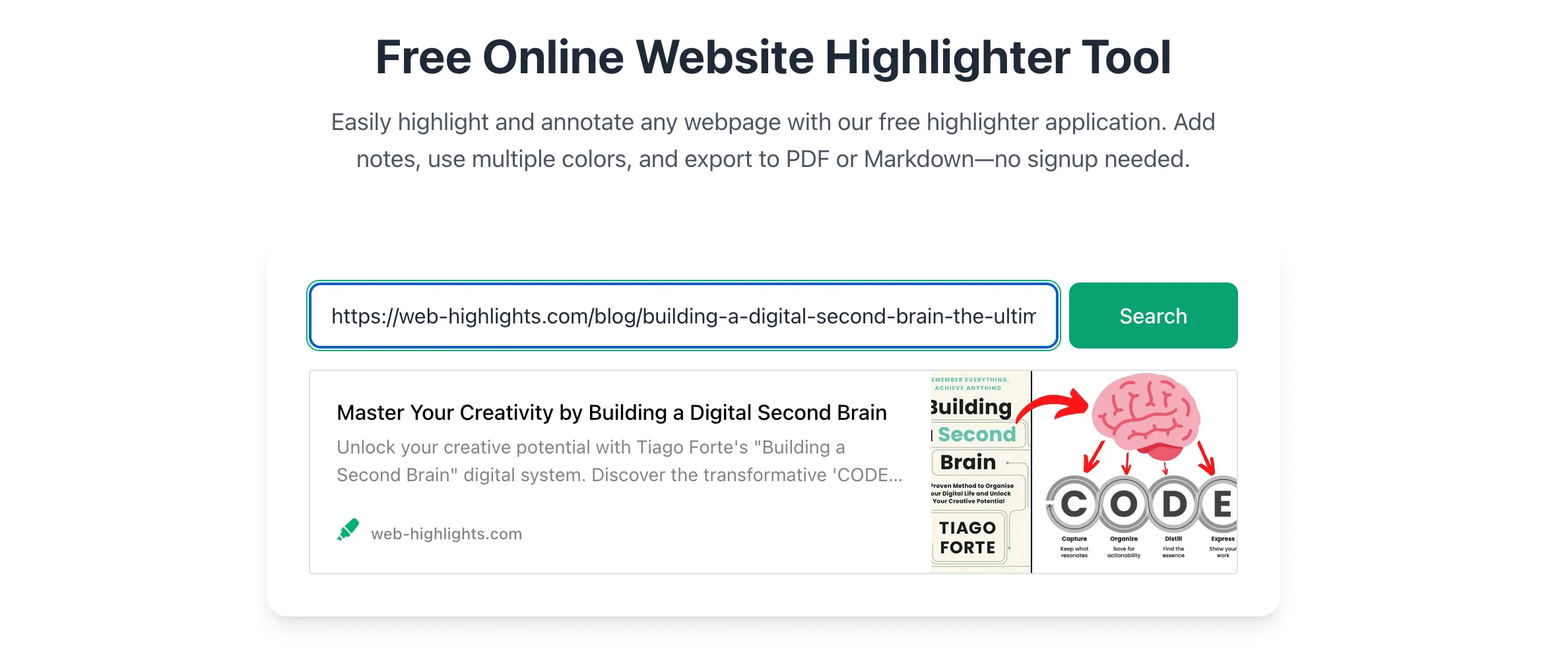
打开免费在线网站高亮工具,粘贴任意公开网页的链接。文章、博客、研究论文这类以文字为主的页面,效果最好。
注意:需要登录或有付费墙的页面,这个工具打不开。遇到这类页面,可以安装免费的浏览器扩展程序。
接着,工具会抓取页面内容,转成干净、易读的格式,并在阅读模式中打开。你可以直接在页面上高亮文字、记笔记。
2. 开始高亮
链接输入无误后,点击「高亮」,工具会把网站解析成简洁的阅读模式——这可能需要几秒钟。
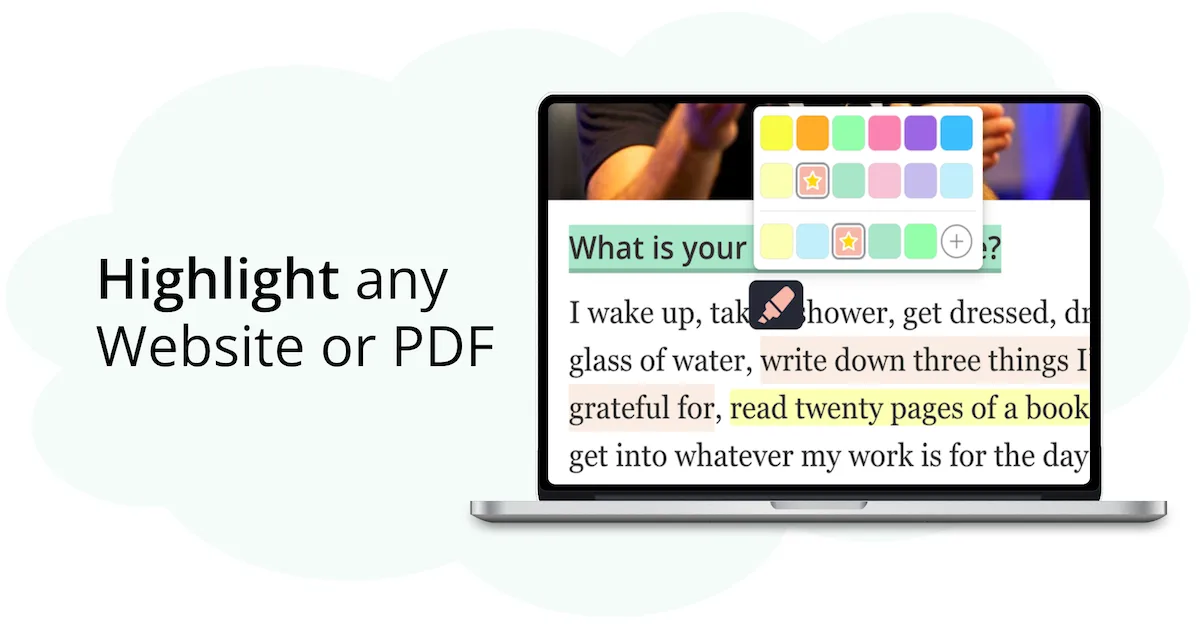
页面加载完成后,选中任意文字,再挑一个喜欢的颜色:黄色、绿色、粉色、蓝色等等。
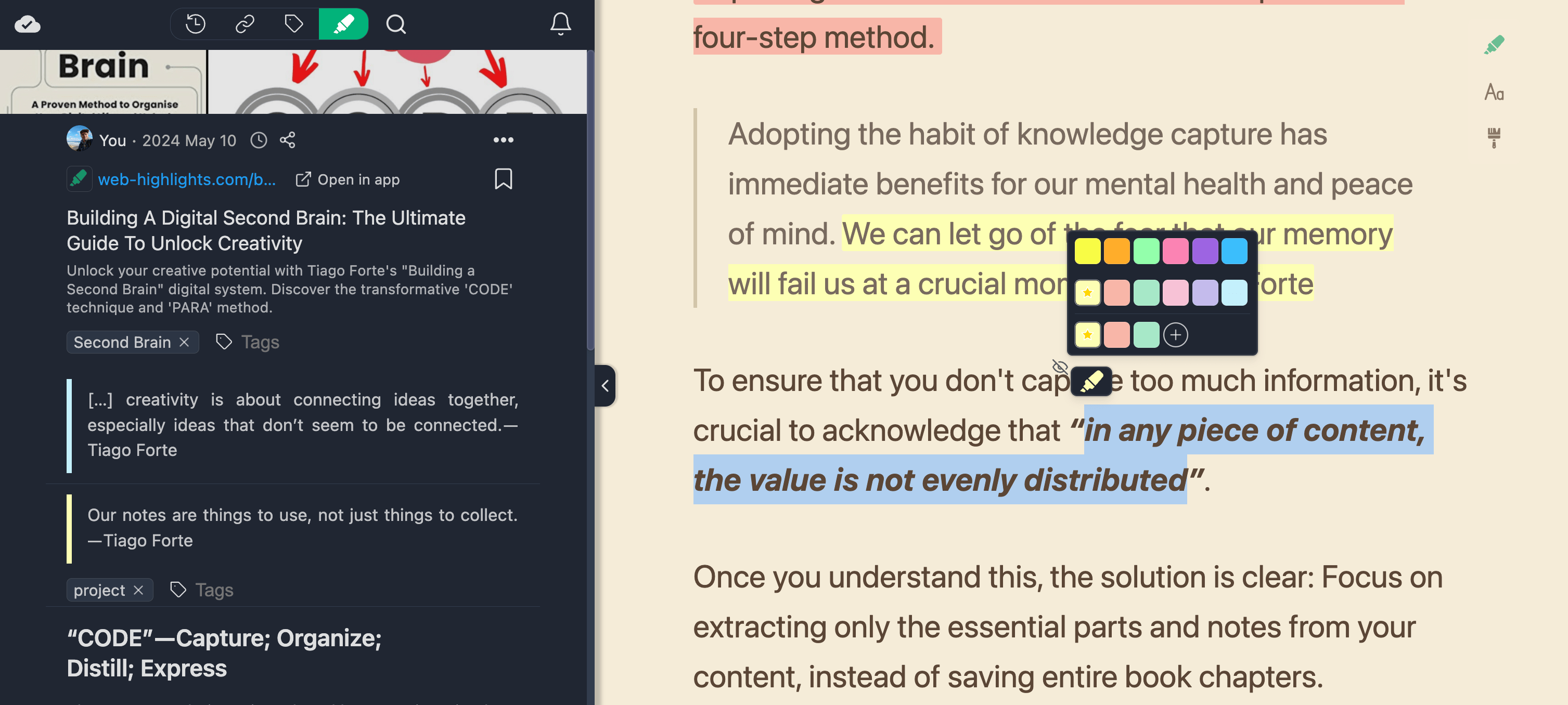
新建的高亮会自动出现在侧边栏里。你可以在那里添加笔记和标签,方便整理。
另外,点击某处高亮会打开弹窗,可直接添加笔记和标签:
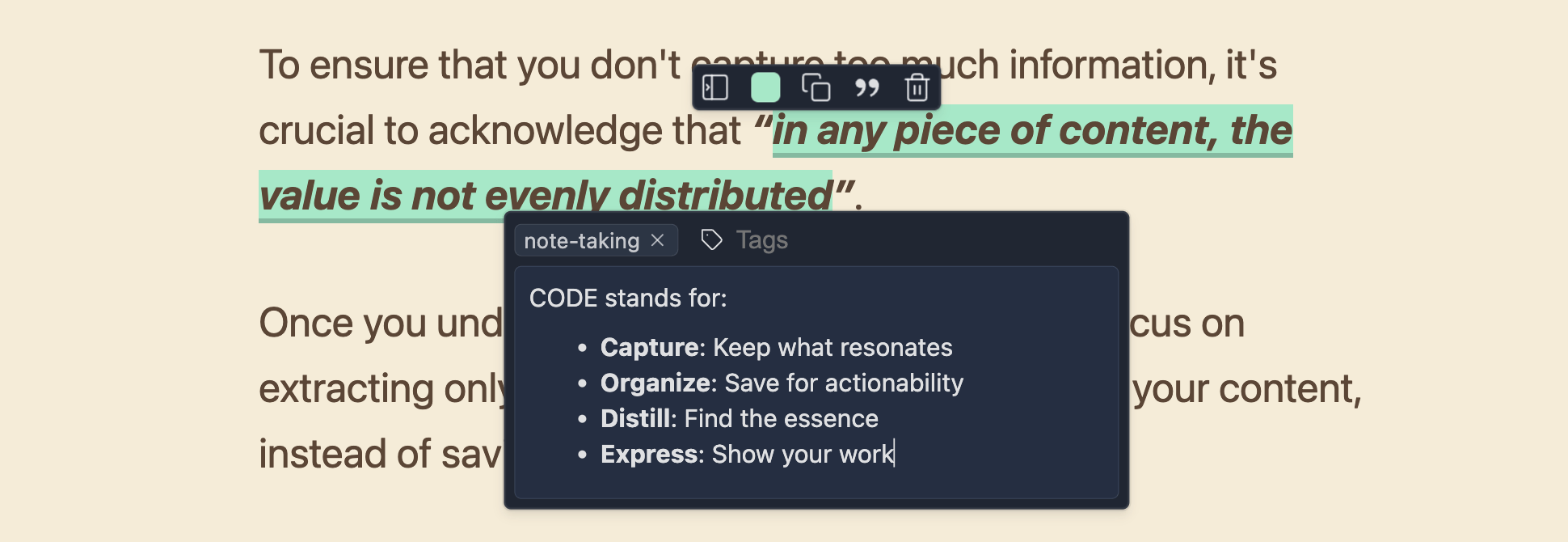
工具会把你的高亮内容和笔记保存在浏览器本地,下次再访问这个网站,高亮会重新出现。你高亮过的所有页面,也都能在侧边栏里找到。
3. 导出高亮内容
这个工具能做的事,一篇文章讲不完。
但最实用的一点是:你可以把全部高亮内容一次性粘贴到任何你常用的笔记应用里。
注册免费账号后,Web Highlights 还能一键导出到 Notion 或 Capacities(免费方案每天可分别导出 1 次)。没有账号也没关系,用复制为 Markdown 就能把高亮内容放进任何个人知识管理(PKM)工具。
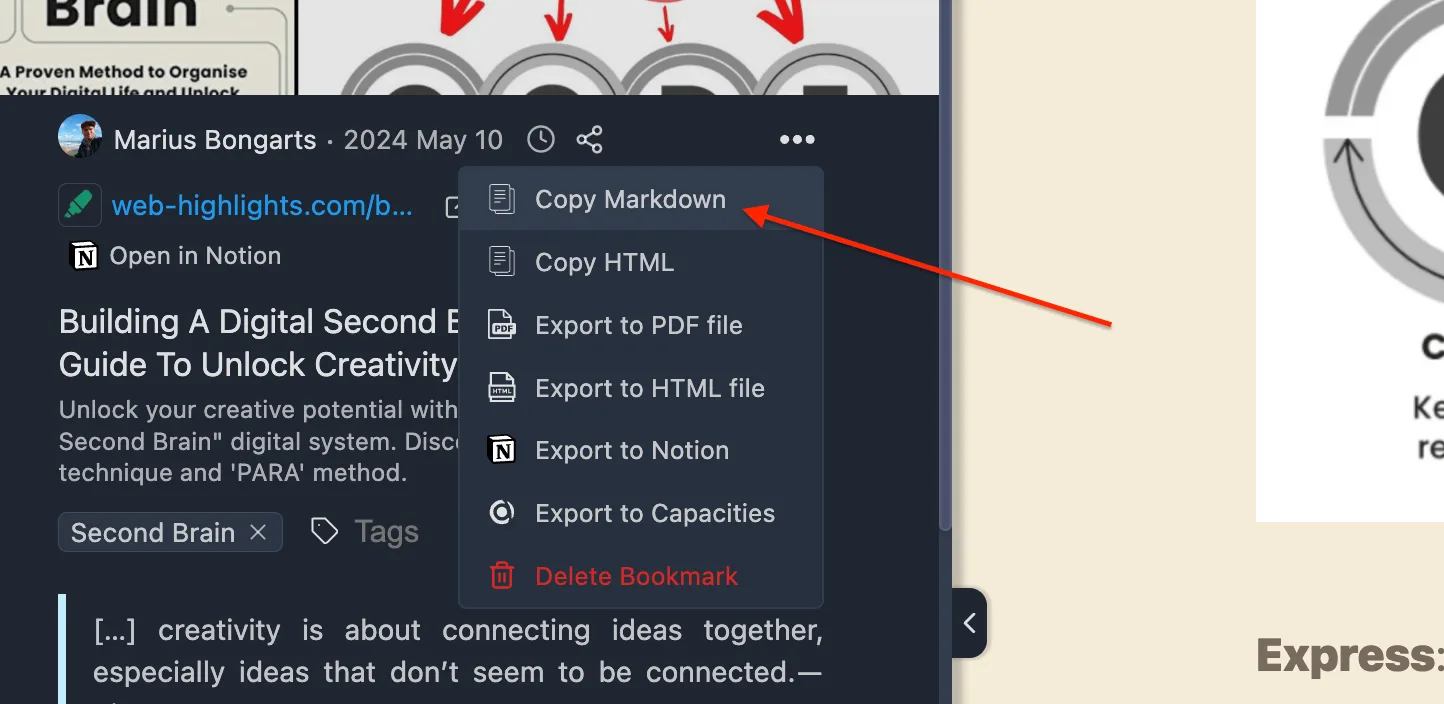
以 Notion 为例,导出高亮内容和笔记的步骤如下:
- 点击侧边栏里的三个点,选择「复制 Markdown」。你的高亮内容、笔记和标签会被复制到剪贴板。
- 把内容粘贴到 Notion。网站预览图、标签、笔记等所有高亮内容,都会转成一个 Notion 页面。
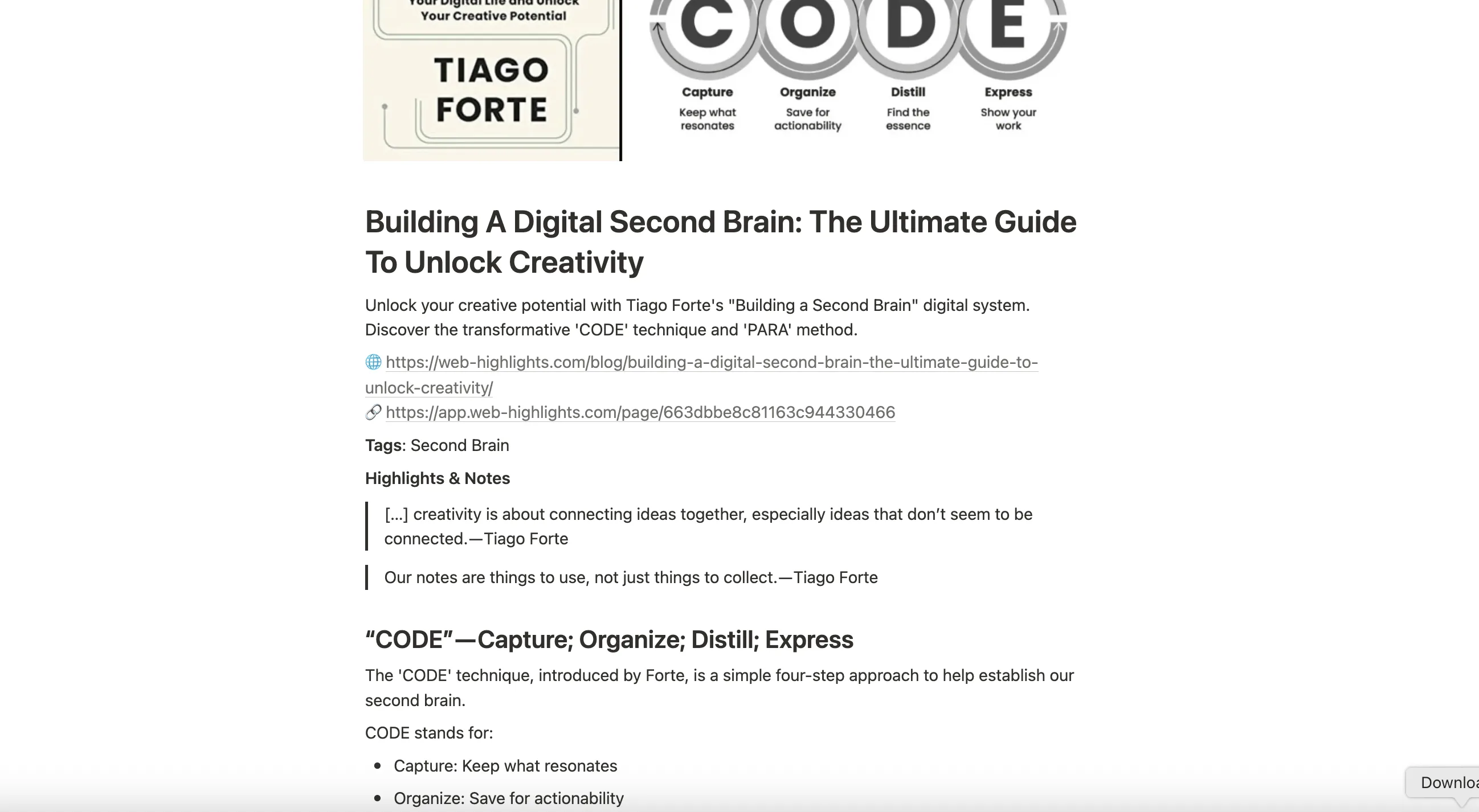
当然,不只是 Notion——任何兼容 Markdown 的笔记应用都可以,比如 Obsidian、Capacities、Logseq、Craft 等等。
现在就试试——无需安装
准备好了吗?打开免费在线网站高亮工具,试一试:
- 粘贴文章或网页链接
- 点击「高亮」
- 选中文字,开始标记!
就这么简单。

常见问题
需要登录的网站也能高亮吗?
私密页面或有付费墙的页面,我们建议安装浏览器扩展程序。需要登录或付费才能查看的页面,只要你能在浏览器里正常打开,扩展程序同样可以使用。
我的高亮内容会被保存吗?
会。高亮内容保存在你的浏览器里,只要不清除浏览器数据就会一直保留。想长期保存,可以注册免费账号或使用扩展程序。跨设备同步前 7 天免费,之后需升级到付费方案。
可以用哪些颜色?
你可以从一套精心挑选的标准色和柔和色中选择:黄色、绿色、蓝色、紫色和粉色。你还可以按自己的习惯,用颜色给内容分类。
PDF 也能这样高亮吗?
可以。免费在线 PDF 高亮工具同样无需安装、无需账号:打开 PDF,高亮,然后连同高亮内容一起下载或打印。文件只保留 1 小时,请在倒计时结束前下载。

