

Bạn muốn tô sáng (highlight) văn bản trên một bài viết hay trang web bất kỳ mà không phải cài gì? Bạn làm được ngay, miễn phí và không cần tài khoản.
Tóm tắt nhanh:
Dán URL của một trang web công khai bất kỳ vào
công cụ tô sáng miễn phí
, nhấp “Tô sáng”, rồi tô sáng những ý cần nhớ và ghi chú ngay trên trang — không cần cài đặt hay đăng ký.
Giới thiệu
Tô sáng đâu chỉ dành cho sách và PDF.
Nhiều lúc bạn đang đọc một bài viết, một bài blog hay một bài nghiên cứu trên mạng và ước gì có thể tô sáng những ý quan trọng, thêm ghi chú hoặc sắp xếp lại suy nghĩ của mình — ngay trên trang đó.
Với công cụ tô sáng trực tuyến của Web Highlights, bạn làm được đúng như vậy, mà không cần cài tiện ích trình duyệt hay tạo tài khoản.

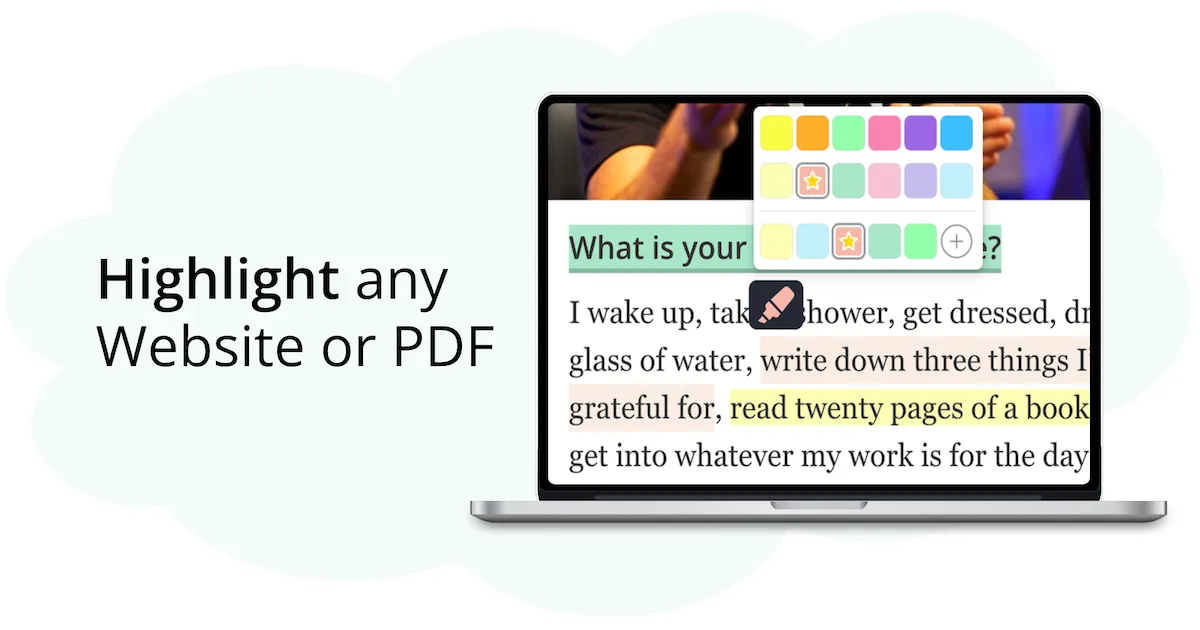
Vì sao nên tô sáng trang web trực tuyến?
Không chỉ sách giáo khoa mới cần tô sáng. Trên web, tô sáng giúp bạn:
- Nhớ những ý chính trong bài viết, bài blog và bài nghiên cứu
- Sắp xếp suy nghĩ bằng nhiều màu tô sáng khác nhau
- Sao chép phần tô sáng dưới dạng Markdown vào ứng dụng ghi chú để học, chia sẻ hoặc xem lại sau này
Và với công cụ trực tuyến này, bạn không phải cài gì hay tạo tài khoản. Chỉ cần sao chép, dán và tô sáng!
Cách hoạt động: tô sáng trang web bất kỳ trong 3 bước đơn giản
1. Nhập URL trang web
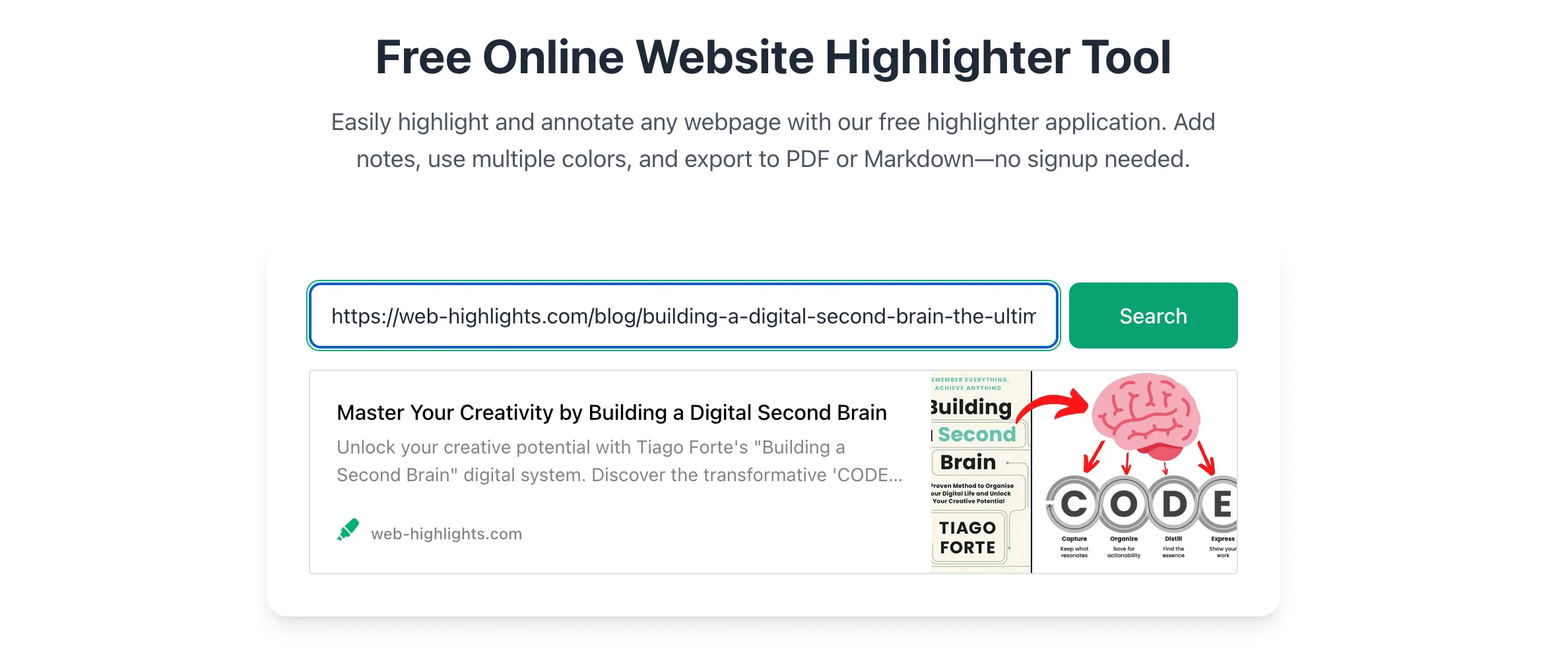
Mở công cụ tô sáng miễn phí rồi dán URL của trang web công khai mà bạn muốn tô sáng. Công cụ chạy tốt nhất với những trang nhiều chữ như bài viết, blog hay bài nghiên cứu.
Lưu ý: Công cụ không dùng được với những trang yêu cầu đăng nhập hoặc trả phí mới đọc được. Với những trang đó, bạn có thể cài tiện ích trình duyệt miễn phí.
Sau đó, công cụ sẽ lấy nội dung của trang, chuyển sang dạng gọn gàng, dễ đọc rồi mở trong chế độ đọc. Tại đó, bạn tô sáng văn bản và ghi chú ngay trong tài liệu.
2. Bắt đầu tô sáng
Khi đã nhập đúng URL, bạn nhấp “Tô sáng” và công cụ sẽ chuyển trang web sang chế độ đọc tối giản — việc này có thể mất vài giây.
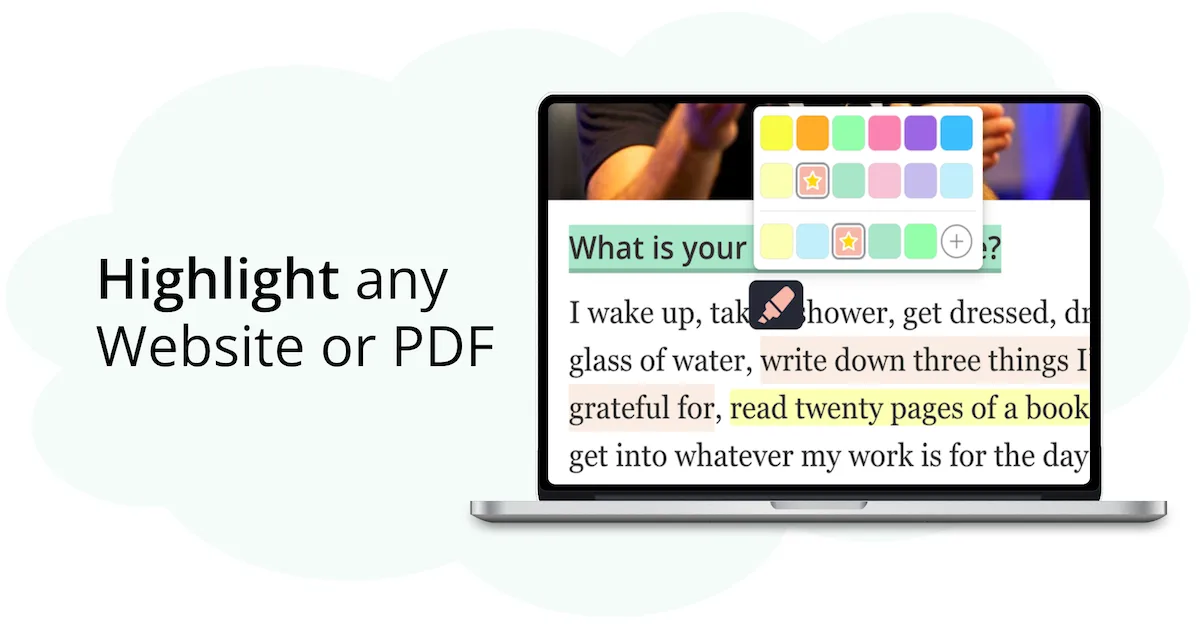
Khi trang tải xong, chỉ cần chọn đoạn văn bản bất kỳ rồi chọn màu bạn thích — vàng, xanh lá, hồng, xanh dương và nhiều màu khác.
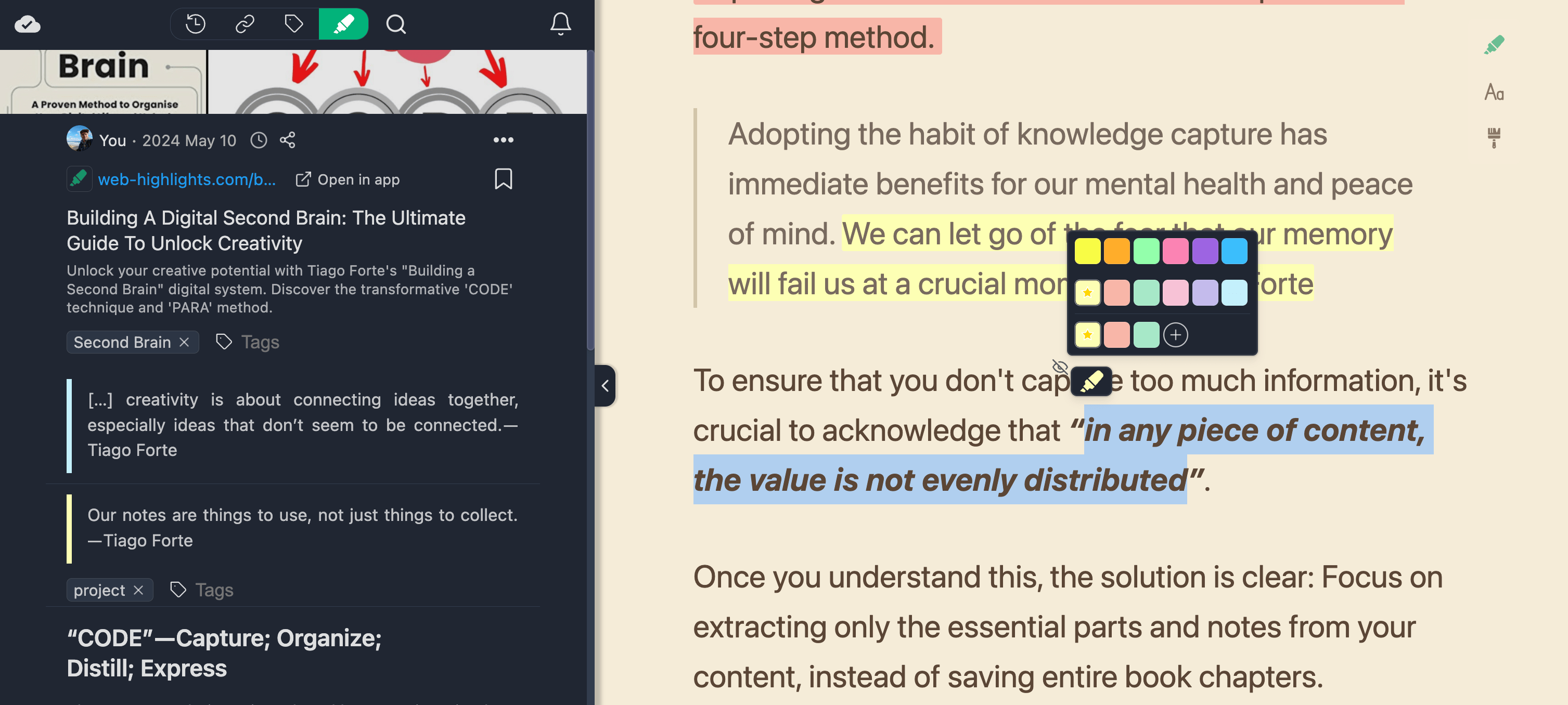
Mỗi phần tô sáng bạn tạo đều hiện trong bảng điều khiển bên. Ở đó, bạn có thể viết ghi chú và thêm nhãn để sắp xếp gọn gàng hơn.
Ngoài ra, khi bạn nhấp vào một phần tô sáng, cửa sổ bật lên sẽ mở ra để bạn thêm ghi chú và nhãn cho chính phần tô sáng đó:
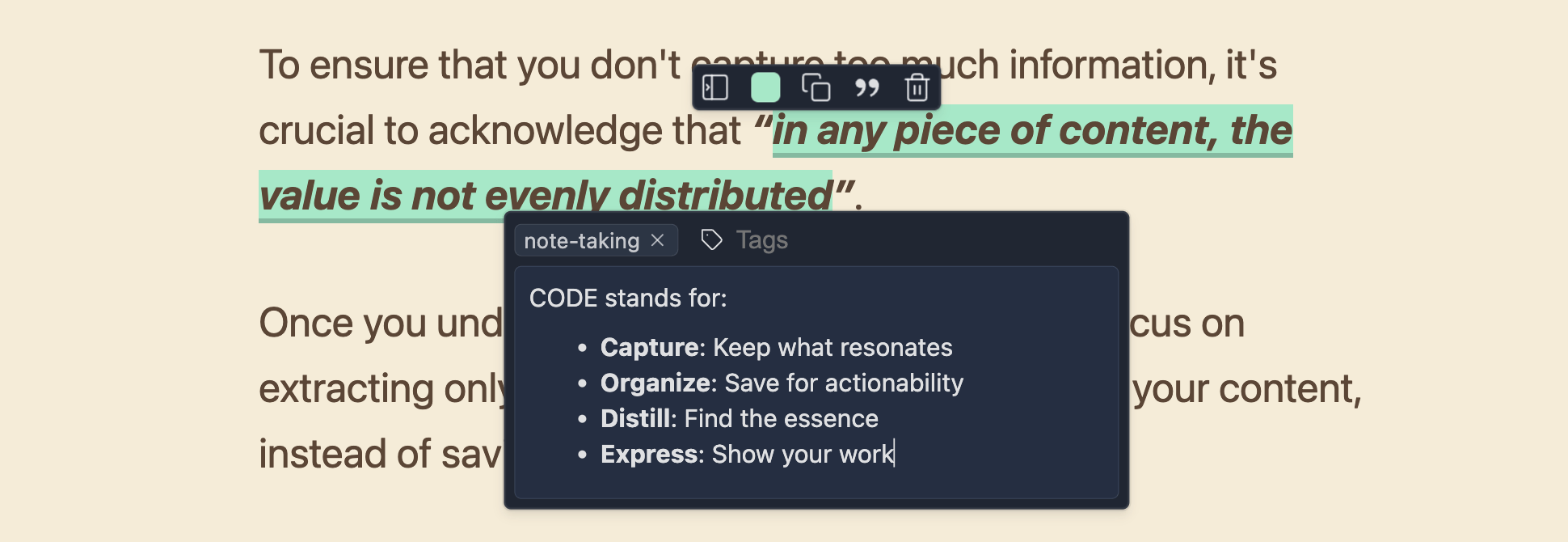
Công cụ lưu phần tô sáng và ghi chú trong bộ nhớ của trình duyệt, nên khi bạn quay lại trang web, chúng vẫn còn nguyên. Bạn cũng có thể xem lại mọi trang bạn từng tô sáng trong bảng điều khiển bên.
3. Xuất phần tô sáng
Công cụ này còn nhiều tính năng mà một bài viết không thể kể hết.
Nhưng một trong những tính năng hữu ích nhất là bạn có thể dán toàn bộ phần tô sáng vào bất kỳ ứng dụng ghi chú nào
bạn thích, chỉ trong tích tắc.
Với tài khoản miễn phí, Web Highlights còn xuất sang Notion chỉ với một cú nhấp và sang Capacities (gói miễn phí cho phép xuất một lần mỗi ngày sang mỗi ứng dụng). Không cần tài khoản, bạn vẫn dùng được tính năng xuất Markdown để đưa phần tô sáng vào bất kỳ công cụ quản lý tri thức cá nhân (PKM) nào.
Ví dụ, đây là cách xuất phần tô sáng và ghi chú sang Notion:
- Nhấp vào dấu ba chấm trong bảng điều khiển bên và chọn “Sao chép Markdown”. Phần tô sáng, ghi chú và nhãn của bạn sẽ nằm sẵn trong clipboard.
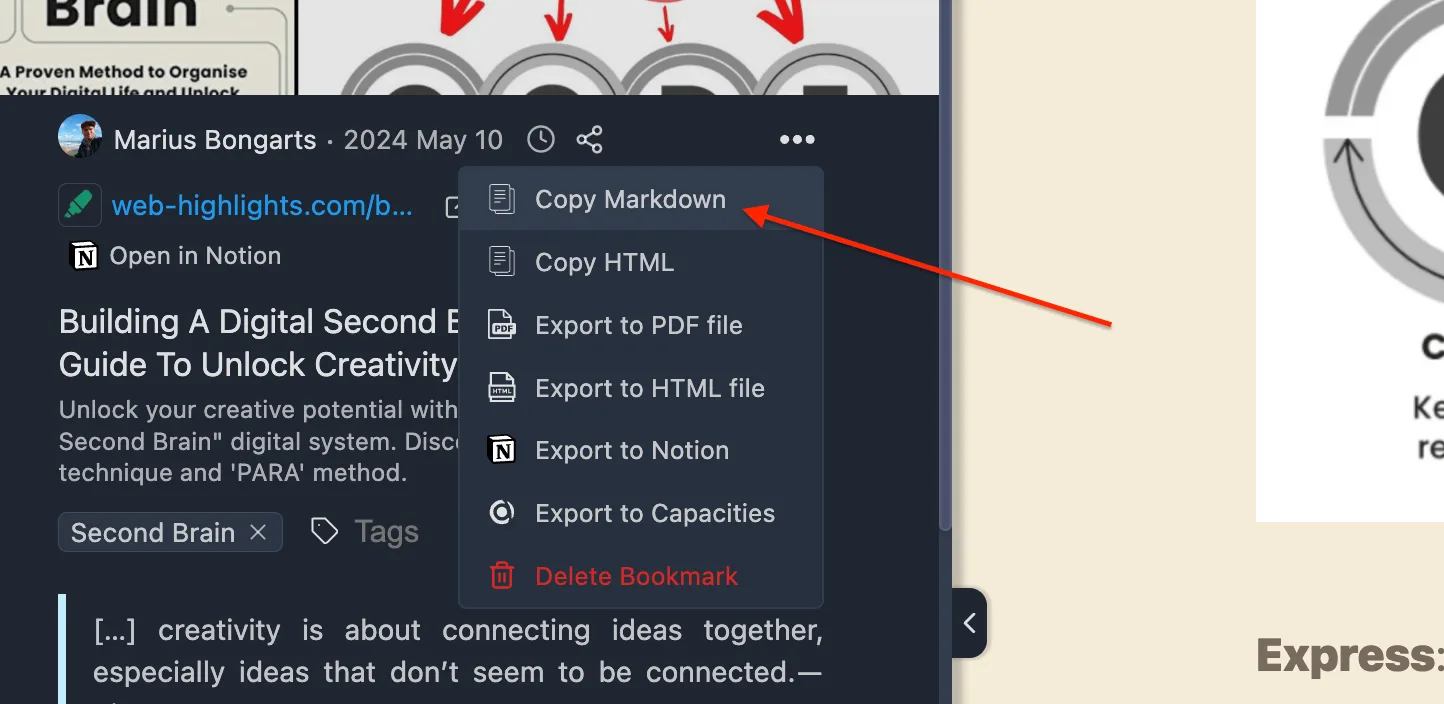
- Dán nội dung vào Notion. Toàn bộ thông tin bạn đã tô sáng, gồm cả ảnh xem trước của trang, nhãn và ghi chú, sẽ thành một trang Notion.
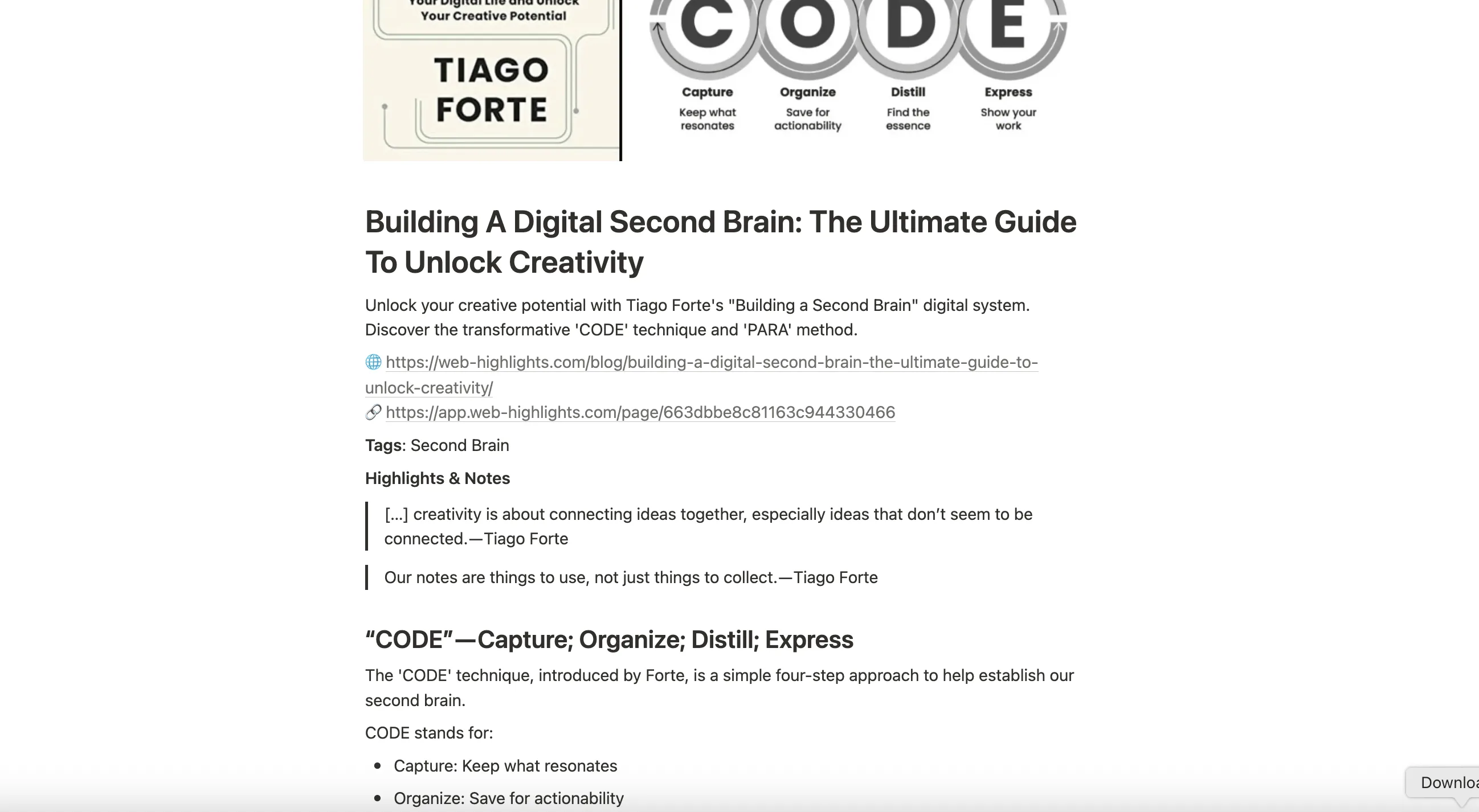
Tất nhiên, cách này không chỉ dùng được với Notion — mọi ứng dụng ghi chú hỗ trợ Markdown đều được. Chẳng hạn Obsidian, Capacities, Logseq, Craft và nhiều công cụ khác.
Thử ngay — không cần cài đặt
Sẵn sàng bắt đầu chưa? Mở công cụ tô sáng trang web trực tuyến miễn phí và thử ngay:
- Dán URL của bài viết hoặc trang web
- Nhấp “Tô sáng”
- Chọn văn bản và bắt đầu tô sáng!
Đơn giản vậy thôi.

Câu hỏi thường gặp
Tôi có thể tô sáng trang web cần đăng nhập không?
Với trang riêng tư hoặc trang trả phí, bạn nên cài tiện ích trình duyệt. Tiện ích hoạt động cả trên những trang cần đăng nhập hoặc trả phí, miễn là bạn mở được trang đó trong trình duyệt của mình.
Phần tô sáng của tôi có được lưu lại không?
Có! Phần tô sáng nằm trong trình duyệt của bạn cho đến khi bạn xóa dữ liệu trình duyệt. Muốn giữ lại vĩnh viễn, bạn có thể tạo tài khoản miễn phí hoặc dùng tiện ích. Đồng bộ giữa các thiết bị miễn phí trong 7 ngày đầu, sau đó chỉ có trong các gói trả phí.
Tôi có thể dùng những màu nào?
Bạn có thể chọn trong một bảng màu tuyển chọn kỹ, gồm các màu tiêu chuẩn và màu pastel — vàng, xanh lá, xanh dương, tím và hồng. Bạn thậm chí có thể tự xây hệ thống mã màu của riêng mình.
Tôi có thể tô sáng PDF theo cách tương tự không?
Có. Công cụ tô sáng PDF trực tuyến miễn phí cũng không cần cài đặt hay tài khoản: mở một tệp PDF, tô sáng, rồi tải xuống hoặc in kèm phần tô sáng. Công cụ giữ tệp trong một giờ, nên hãy tải xuống trước khi đồng hồ đếm ngược kết thúc.

