

온라인 기사나 웹사이트에 형광펜 표시를 하고 싶은데, 뭔가를 설치하기는 번거로운가요? 지금 바로, 무료로 할 수 있어요. 계정도 필요 없어요.
요약:
공개된 웹페이지 URL을
무료 형광펜 도구에 붙여넣고 "형광펜 표시"를 클릭하면, 바로 페이지에 형광펜 표시를 하고 메모를 남길 수 있어요.
설치도 계정도 필요 없어요.
들어가며
형광펜은 종이책이나 PDF에만 쓰는 게 아니에요.
온라인에서 기사나 블로그 글, 논문을 읽다 보면 중요한 부분에 형광펜 표시를 하고, 옆에 메모를 달고, 생각을 정리하고 싶을 때가 있죠. 다른 곳으로 옮기지 않고, 그 페이지 위에서요.
저희 무료 형광펜 도구로 바로 그렇게 할 수 있어요. 브라우저 확장 프로그램을 설치하지 않아도 되고, 계정을 만들 필요도 없어요.

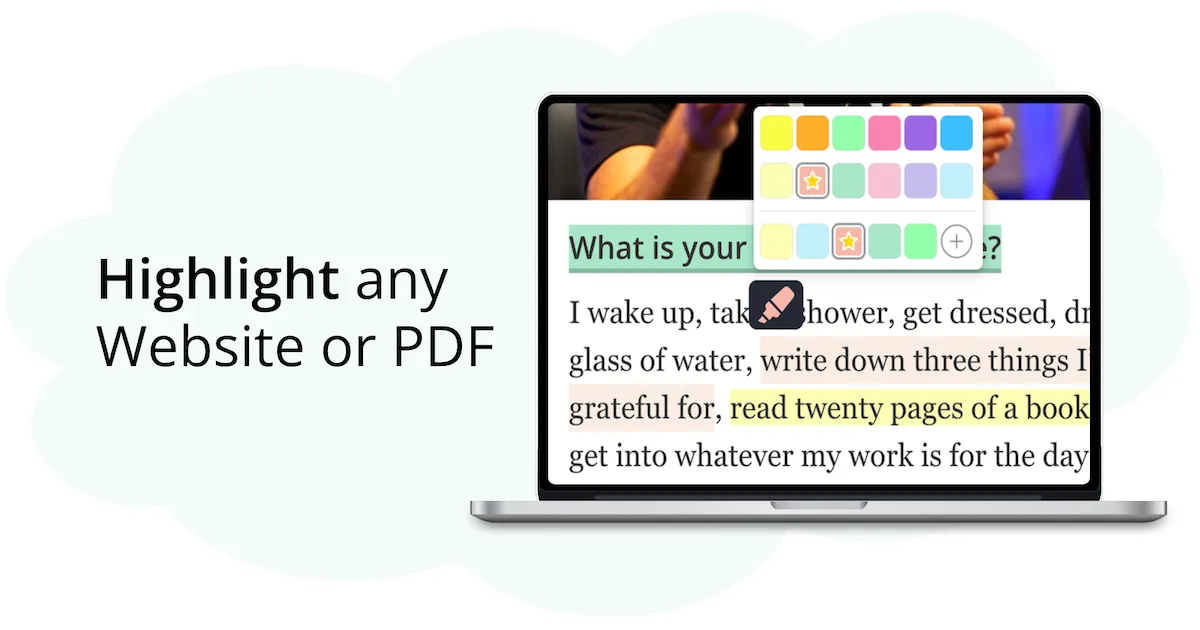
웹페이지에 왜 형광펜 표시를 할까요?
웹에서도 형광펜은 이럴 때 유용해요.
- 기사, 블로그 글, 논문에서 핵심을 기억하기
- 여러 색의 형광펜으로 생각을 정리하기
- 형광펜 표시를 Markdown으로 복사해 메모 앱에 옮겨 두고, 공부하거나 공유하거나 나중에 다시 보기
게다가 온라인 도구라서 아무것도 설치하지 않아도 되고, 계정을 만들 필요도 없어요. 복사하고, 붙여넣고, 형광펜 표시를 하면 끝이에요!
어떻게 쓰나요? 세 단계로 웹사이트에 형광펜 표시하기
1. 웹사이트 URL 입력하기
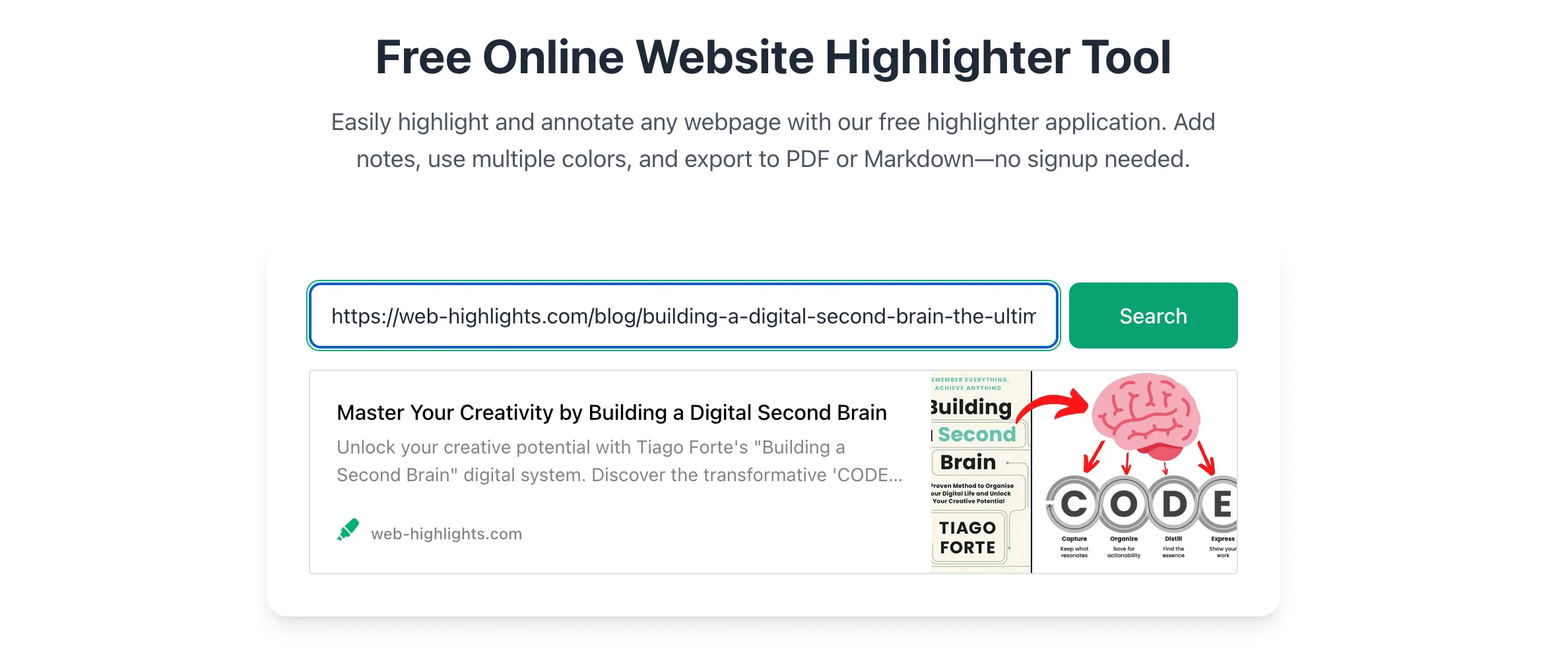
무료 형광펜 도구를 열고, 형광펜 표시하고 싶은 공개 웹페이지의 URL을 붙여넣으세요. 기사, 블로그, 논문처럼 글이 많은 페이지에서 쓰기 좋아요.
참고: 로그인이나 유료 구독이 필요한 페이지에서는 이 도구가 작동하지 않아요. 그런 페이지라면 무료 브라우저 확장 프로그램을 설치해 보세요.
그러면 형광펜 도구가 페이지 내용을 가져와 보기 좋게 정리한 뒤 읽기 모드로 열어 줘요. 거기서 바로 텍스트에 형광펜 표시를 하고 메모를 남길 수 있어요.
2. 형광펜 표시 시작하기
URL을 제대로 입력했다면 "형광펜 표시"를 클릭하세요. 웹사이트가 깔끔한 읽기 모드 화면으로 바뀌어요. 몇 초쯤 걸릴 수 있어요.
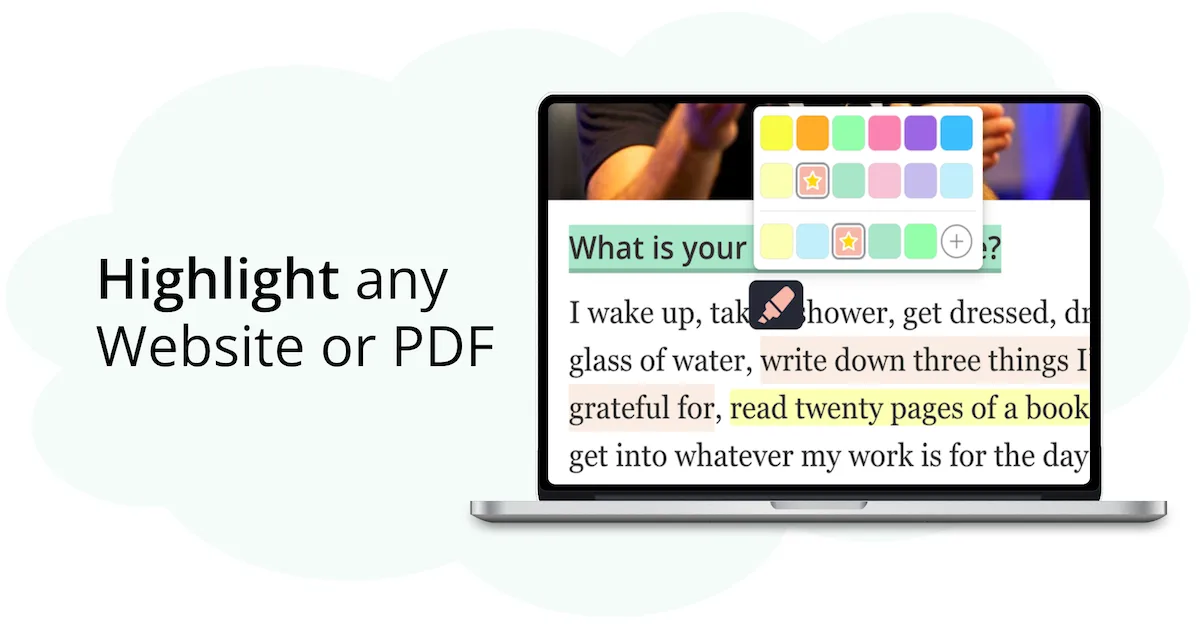
페이지가 열리면 원하는 텍스트를 선택하고 좋아하는 색을 고르기만 하면 돼요. 노랑, 초록, 분홍, 파랑 말고도 더 있어요.
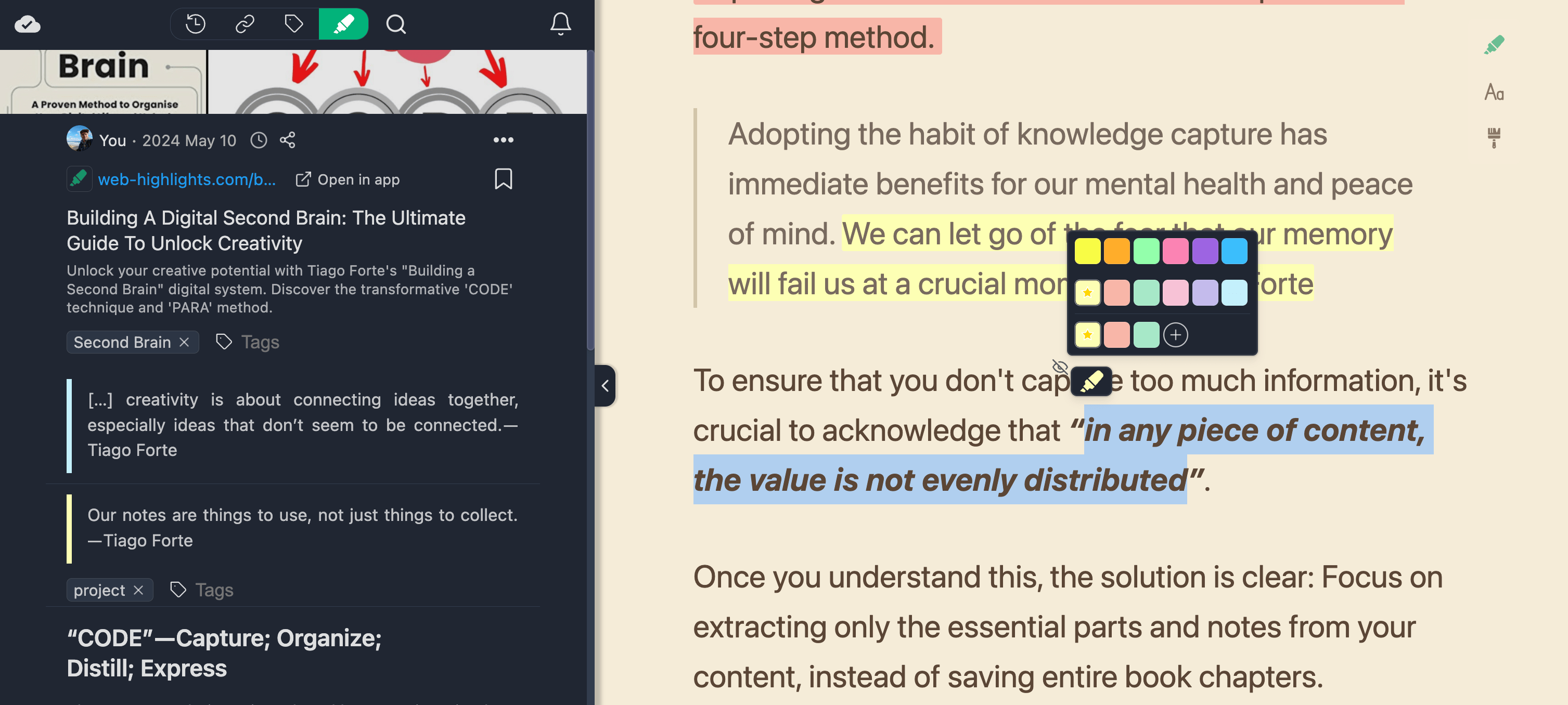
형광펜 표시를 하면 측면 패널에 바로 나타나요. 거기서 메모를 쓰고, 정리하기 쉽게 태그를 달 수 있어요.
형광펜 표시를 클릭해도 팝업이 열려서, 바로 메모와 태그를 추가할 수 있어요.
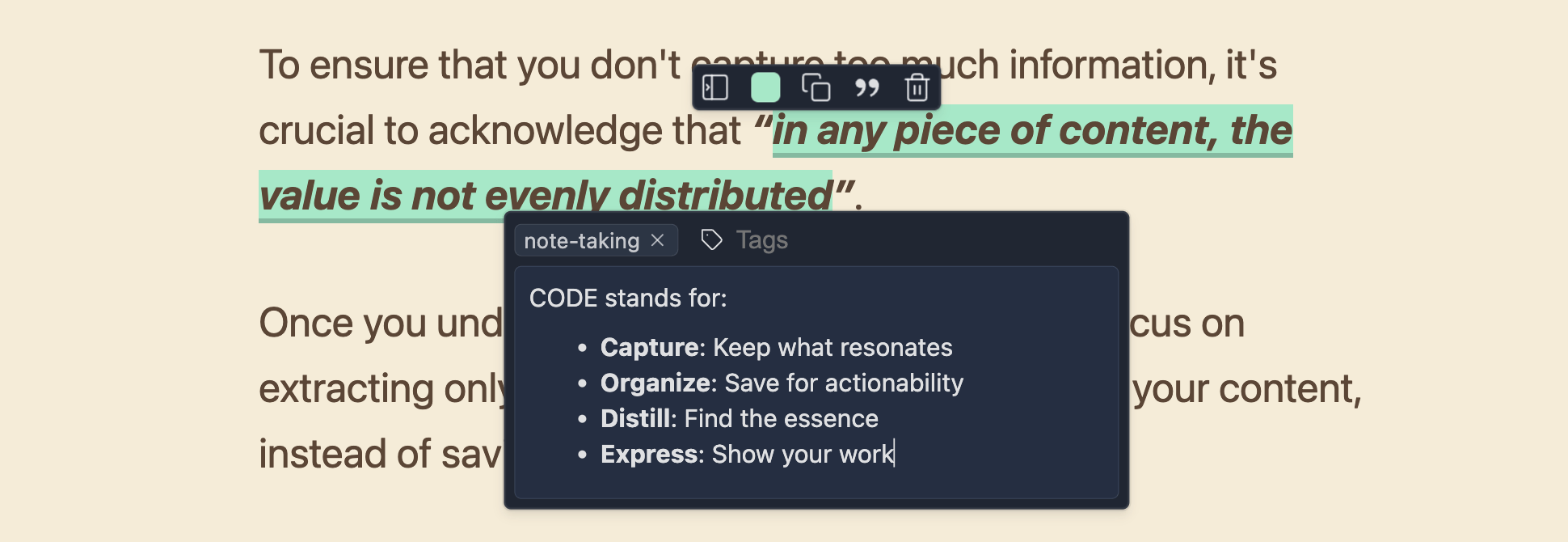
형광펜 표시와 메모는 브라우저 저장소에 저장돼요. 그래서 같은 웹사이트를 다시 열면 형광펜 표시가 그대로 다시 보여요. 지금까지 형광펜 표시한 페이지도 전부 측면 패널에서 찾을 수 있어요.
3. 형광펜 표시 내보내기
이 도구로 할 수 있는 건 이 글에서 다 소개하지 못할 만큼 많아요.
그중에서도 특히 쓸모 있는 건, 형광펜 표시 전체를 원하는 메모 앱에 바로 붙여넣을 수 있다는 점이에요.
무료 계정이 있으면 Web Highlights에서 클릭 한 번으로 Notion이나 Capacities로 내보낼 수 있어요(무료 플랜에서는 각각 하루 한 번). 계정이 없어도 Markdown 내보내기로 형광펜 표시를 어떤 개인 지식 관리(PKM) 도구에든 옮길 수 있어요.
예를 들어 형광펜 표시와 메모를 Notion으로 내보내는 방법은 이래요.
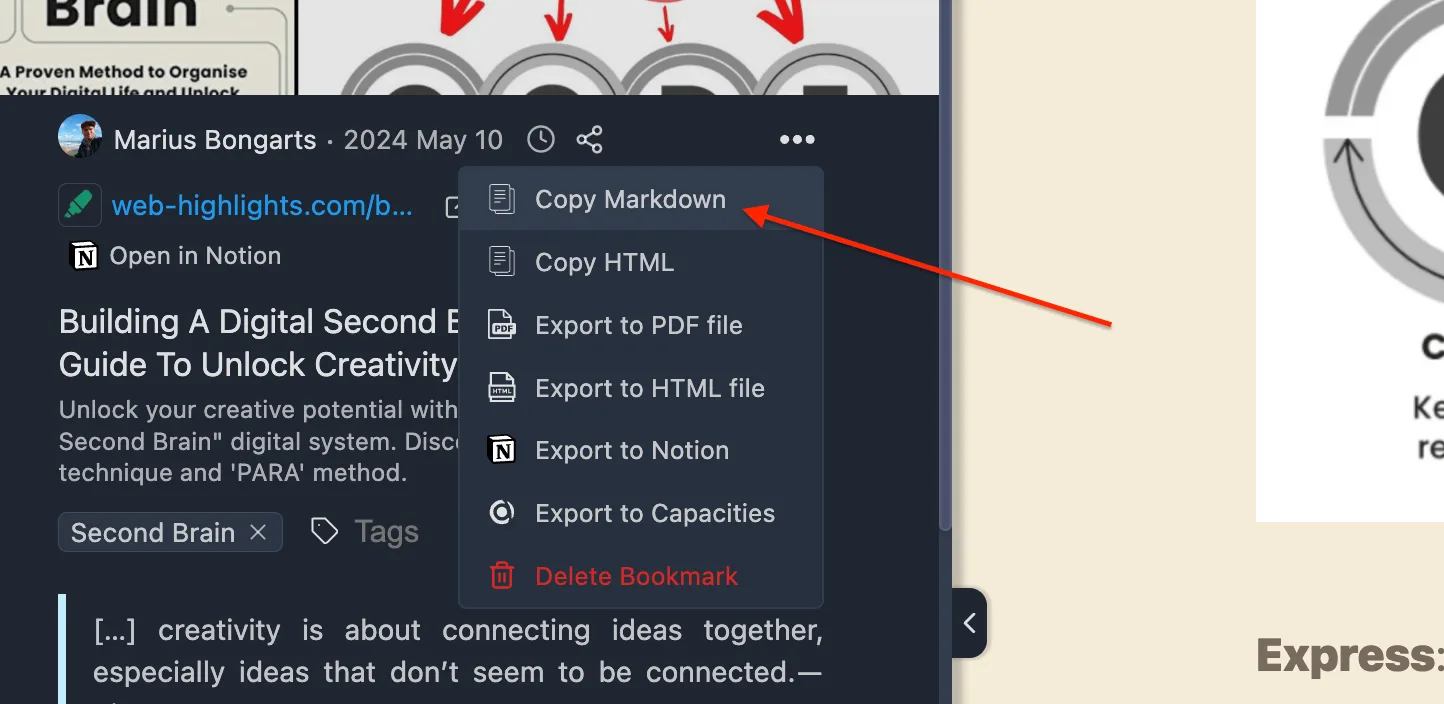
- 측면 패널의 점 세 개 아이콘을 클릭하고 "Markdown 복사"를 선택하세요. 형광펜 표시, 메모, 태그가 클립보드에 복사돼요.
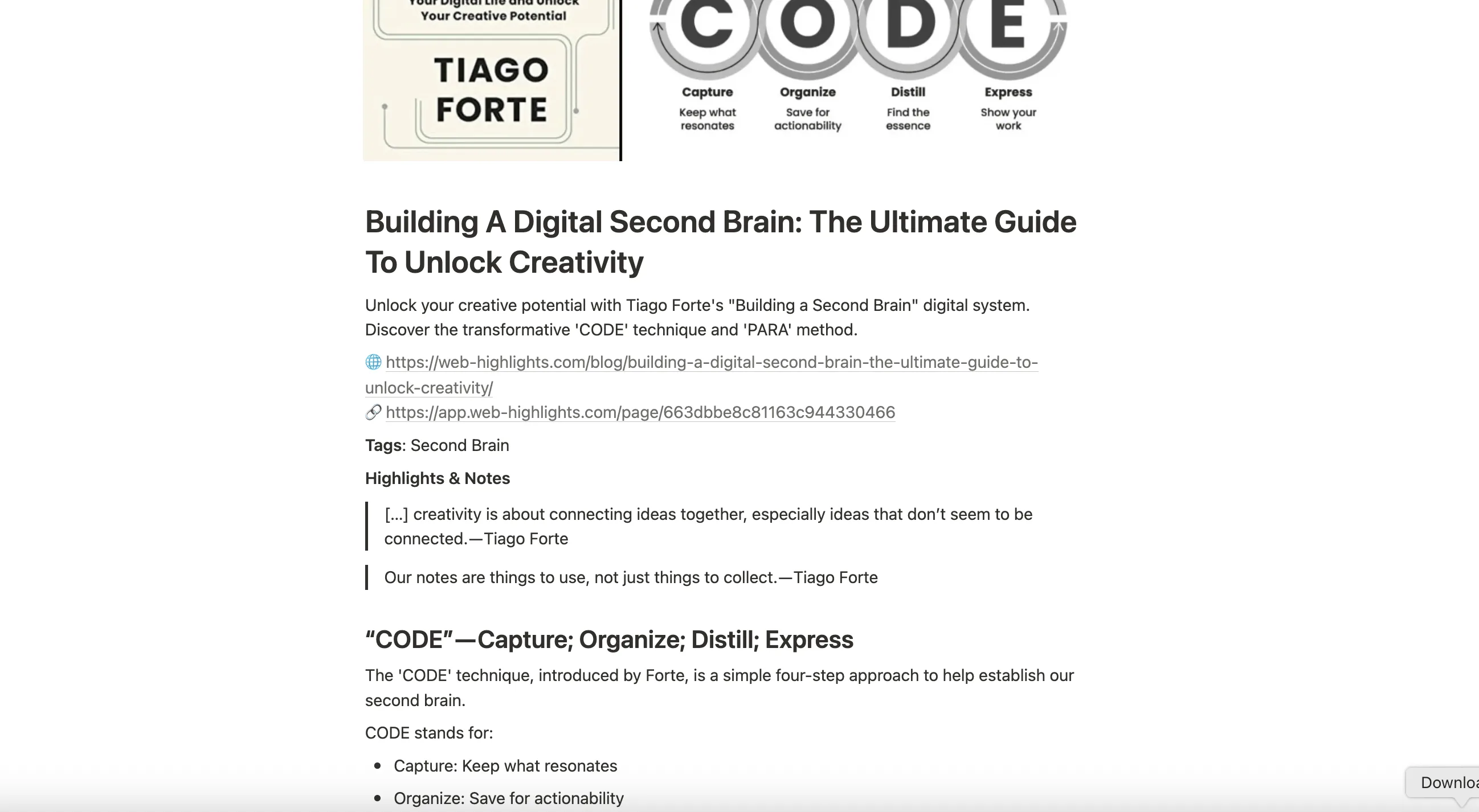
- 복사한 내용을 Notion에 붙여넣으세요. 웹사이트 미리보기 이미지, 태그, 메모를 포함해 형광펜 표시한 정보가 전부 Notion 페이지로 정리돼요.
물론 Notion에서만 되는 건 아니에요. Obsidian, Capacities, Logseq, Craft처럼 Markdown을 지원하는 메모 앱이라면 어디서든 돼요.
설치 없이 지금 바로 써 보세요
시작해 볼까요? 무료 온라인 웹사이트 형광펜 도구를 열고 이렇게 해 보세요.
- 기사나 웹페이지 URL을 붙여넣어요
- "형광펜 표시"를 클릭해요
- 텍스트를 선택해 형광펜 표시를 하면 돼요!
정말 이게 다예요.

자주 묻는 질문
로그인이 필요한 웹사이트에도 형광펜 표시를 할 수 있나요?
비공개 페이지나 유료 구독 페이지라면 브라우저 확장 프로그램 설치를 추천해요. 확장 프로그램은 브라우저에서 열 수 있는 페이지라면 로그인이나 유료 구독이 필요한 페이지에서도 작동해요.
형광펜 표시는 저장되나요?
네! 형광펜 표시는 브라우저에 저장되고, 브라우저 데이터를 지우기 전까지 남아 있어요. 계속 보관하고 싶다면 무료 계정을 만들거나 확장 프로그램을 쓰면 돼요. 기기 간 동기화는 처음 7일 동안 무료이고, 그 이후에는 유료 플랜에 포함돼요.
어떤 색을 쓸 수 있나요?
엄선한 기본 색과 파스텔 톤 팔레트에서 고를 수 있어요. 노랑, 초록, 파랑, 보라, 분홍이 있고, 나만의 컬러 코딩 규칙도 직접 만들 수 있어요.
PDF에도 같은 방법으로 형광펜 표시를 할 수 있나요?
네. 무료 온라인 PDF 형광펜 도구도 설치나 계정 없이 쓸 수 있어요. PDF를 열고 형광펜 표시를 한 다음, 표시한 그대로 다운로드하거나 인쇄하면 돼요. 파일은 한 시간 동안만 보관되니, 카운트다운이 끝나기 전에 다운로드하세요.

