

Du willst in einem Online-Artikel oder auf einer Webseite Text markieren, ohne etwas zu installieren? Das geht sofort und kostenlos – ganz ohne Konto.
Kurz gesagt:
Füg die URL einer öffentlichen Webseite in unseren
kostenlosen Online-Textmarker für Webseiten
ein, klick auf „Markieren“ und markiere los – Notizen inklusive. Keine
Installation, kein Konto.
Einleitung
Markieren ist nicht nur etwas für Bücher und PDFs.
Manchmal liest du online einen Artikel, einen Blogbeitrag oder einen wissenschaftlichen Text und würdest am liebsten direkt auf der Seite wichtige Stellen markieren, Notizen dazuschreiben oder deine Gedanken ordnen.
Genau das geht mit unserem Online-Textmarker – und dafür musst du weder unsere Browser-Erweiterung installieren noch ein Konto erstellen.

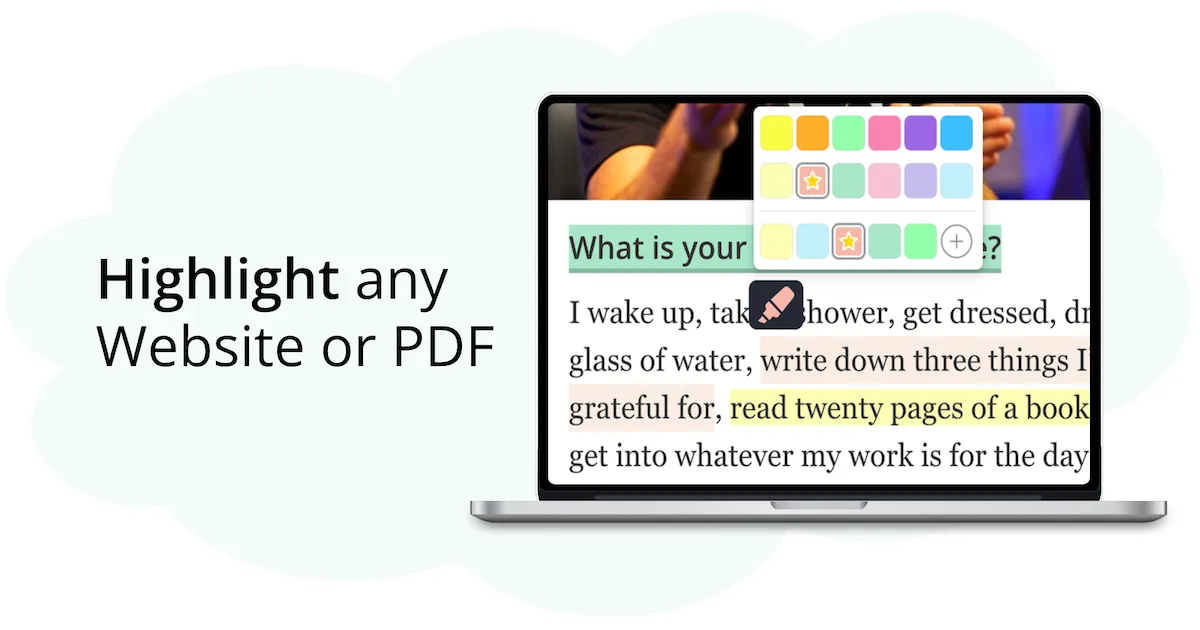
Warum Webseiten online markieren?
Der Textmarker gehört nicht nur aufs Papier. Auch im Web hilft er dir,
- die wichtigsten Punkte aus Artikeln, Blogbeiträgen und wissenschaftlichen Texten zu behalten,
- mit verschiedenen Farben Ordnung in deine Gedanken zu bringen,
- deine Markierungen als Markdown in deine Notiz-App zu übernehmen – zum Lernen, zum Teilen oder zum späteren Nachschlagen.
Und mit unserem Online-Tool musst du dafür nichts installieren und kein Konto erstellen. Kopieren, einfügen, markieren – fertig.
So funktioniert’s: jede Webseite in 3 Schritten markieren
1. URL der Webseite einfügen
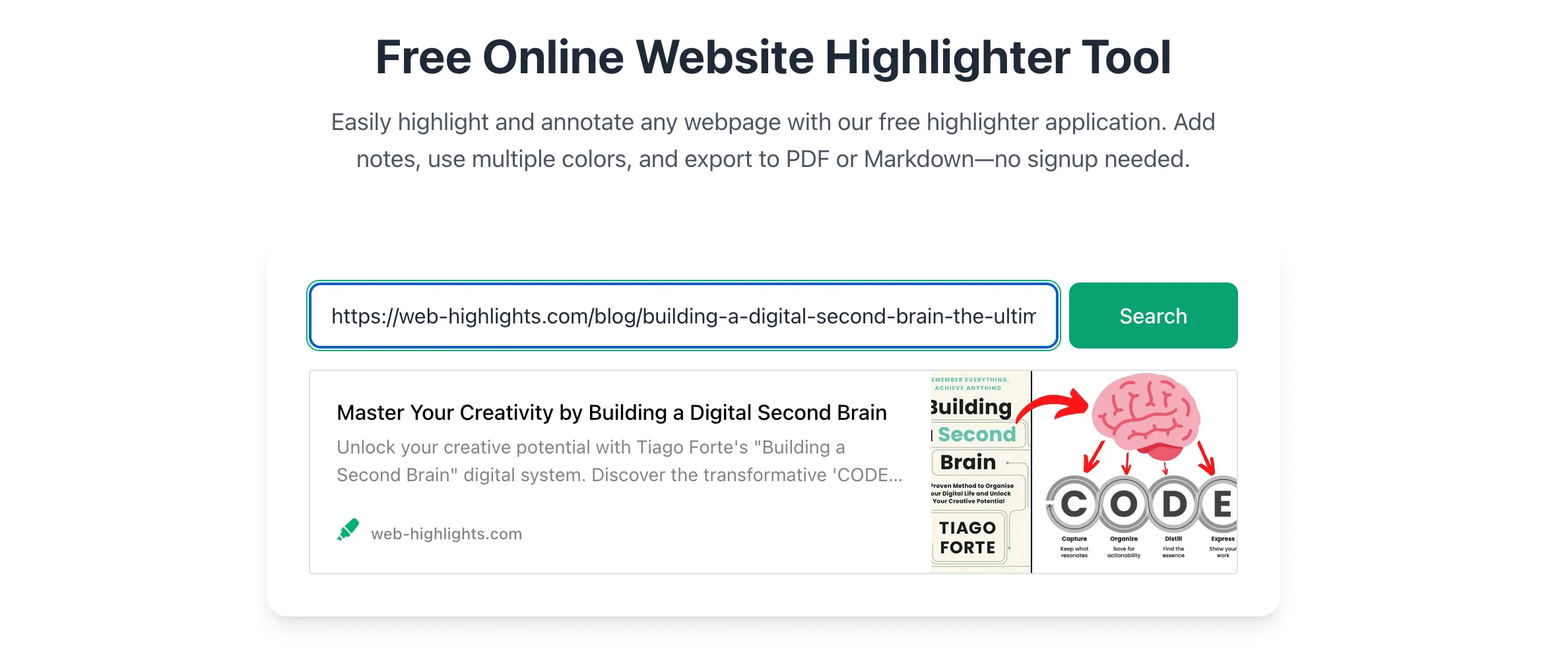
Öffne unseren kostenlosen Textmarker und füg die URL einer öffentlichen Webseite ein, die du markieren willst. Am besten klappt das mit textlastigen Seiten wie Artikeln, Blogbeiträgen oder wissenschaftlichen Texten.
Hinweis: Auf Seiten hinter einem Login oder einer Bezahlschranke funktioniert das Tool nicht. Für solche Seiten kannst du unsere kostenlose Browser-Erweiterung installieren.
Das Tool holt sich dann den Inhalt der Seite, bereitet ihn aufgeräumt und gut lesbar auf und öffnet ihn im Lesemodus. Dort markierst du Text und schreibst Notizen direkt auf der Seite.
2. Text markieren
Wenn die URL stimmt, klickst du auf „Markieren“. Die Seite wird dann im Lesemodus angezeigt – das kann ein paar Sekunden dauern.
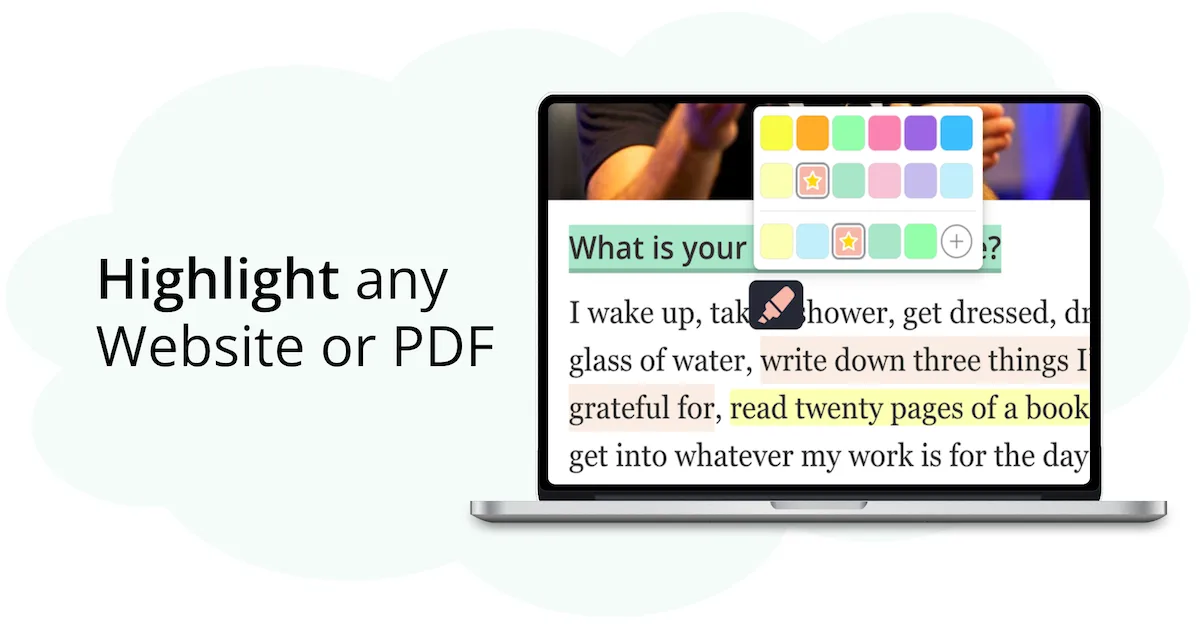
Sobald die Seite geladen ist, wählst du einfach Text aus und suchst dir deine Lieblingsfarbe aus – Gelb, Grün, Rosa, Blau und weitere.
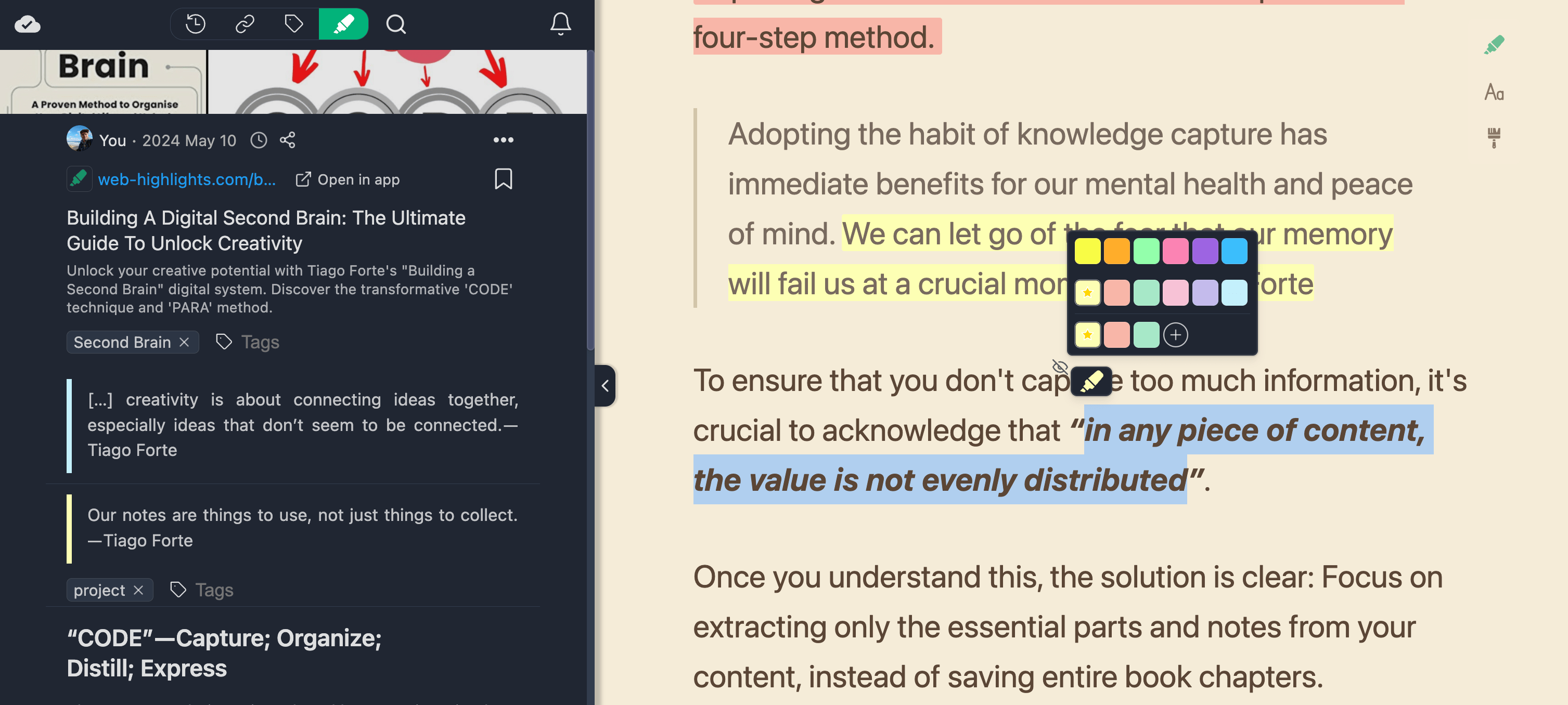
Jede neue Markierung erscheint in der Sidebar. Dort kannst du Notizen dazuschreiben und Tags vergeben, damit du später schneller findest, was du suchst.
Klickst du auf eine Markierung, öffnet sich außerdem ein Pop-up, in dem du dieser Markierung direkt Notizen und Tags hinzufügst:
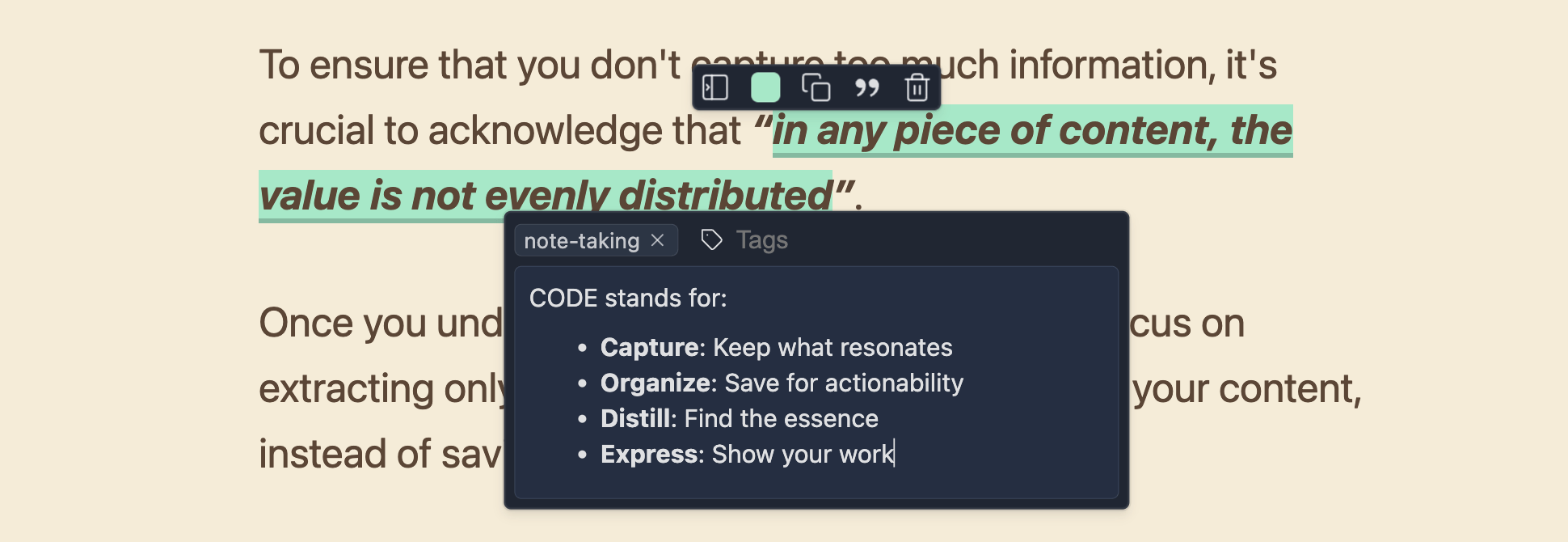
Das Tool speichert deine Markierungen und Notizen im lokalen Speicher deines Browsers. Kommst du später auf die Webseite zurück, sind sie wieder da. Und in der Sidebar findest du alle Seiten, die du je markiert hast.
3. Markierungen exportieren
Das Tool kann mehr, als in diesen Artikel passt.
Eine der praktischsten Funktionen: Du kannst alle Markierungen sofort in jede
beliebige Notiz-App einfügen.
Mit einem kostenlosen Konto exportiert Web Highlights außerdem mit einem Klick nach Notion und nach Capacities (im kostenlosen Plan je ein Export pro Tag). Ganz ohne Konto bringst du deine Markierungen per Markdown-Export in jedes Tool für persönliches Wissensmanagement (PKM).
So exportierst du zum Beispiel Markierungen und Notizen nach Notion:
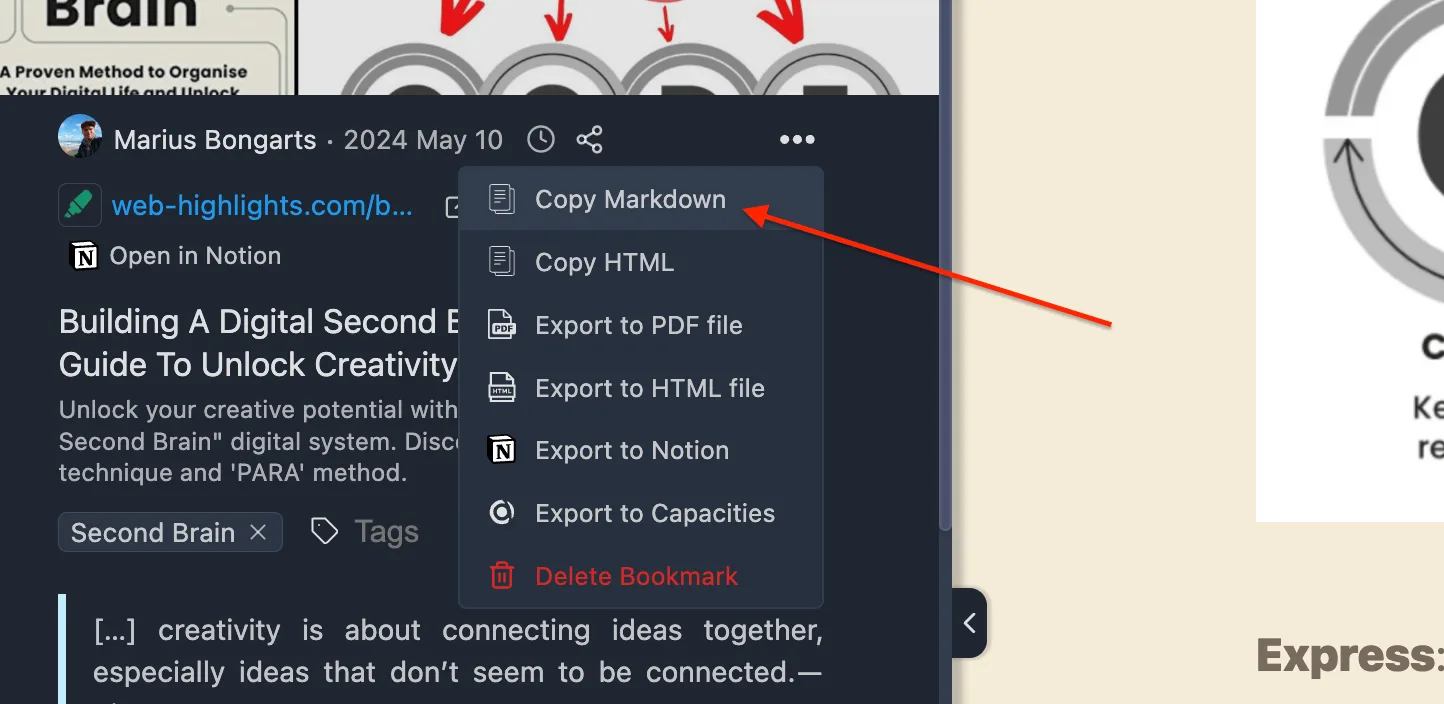
- Klicke in der Sidebar auf die drei Punkte und wähle „Markdown kopieren“. Damit landen deine Markierungen, Notizen und Tags in der Zwischenablage.
- Füg den Inhalt in Notion ein. Alles, was du markiert hast – samt Vorschaubild der Webseite, Tags und Notizen –, wird zu einer Notion-Seite.
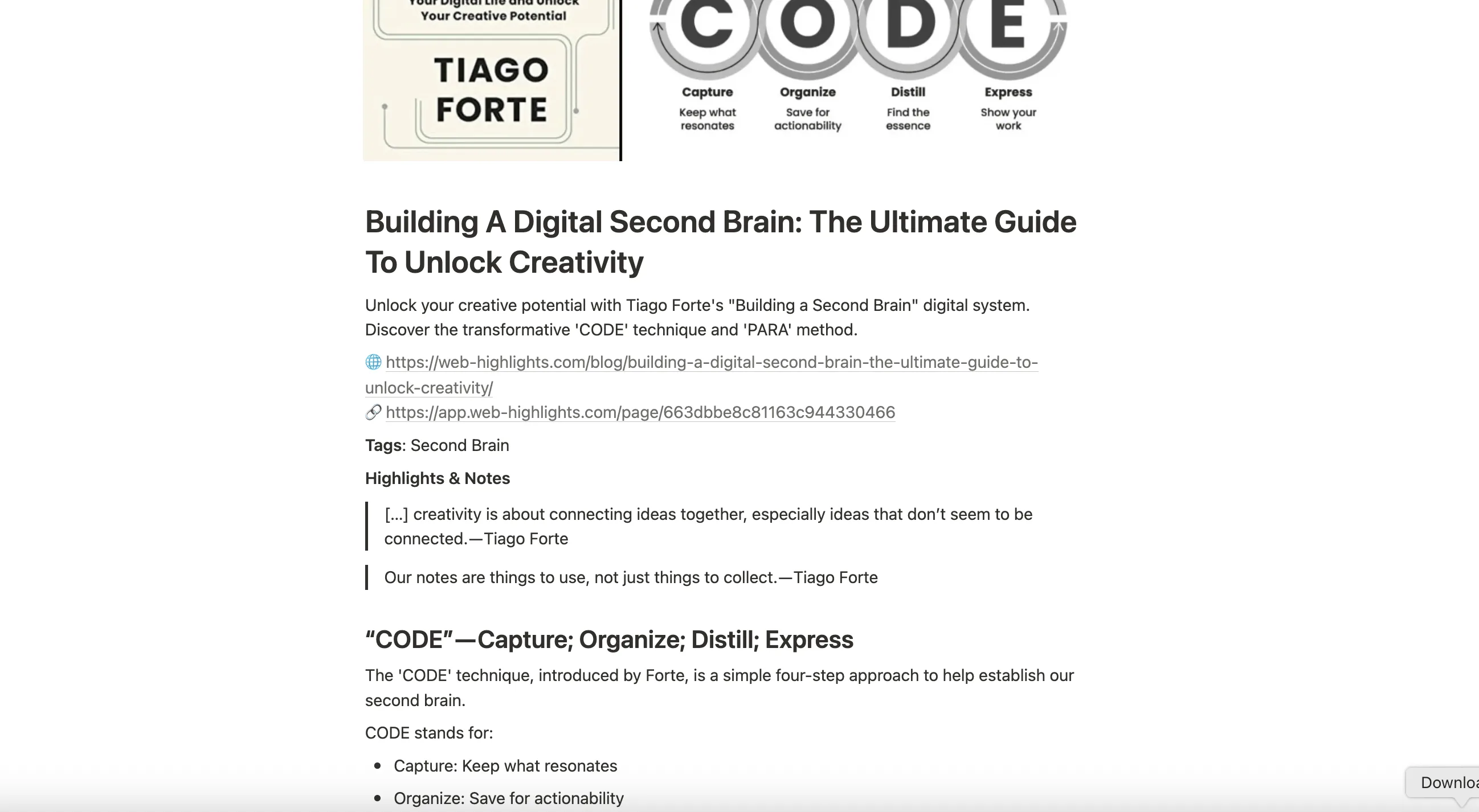
Das klappt natürlich nicht nur mit Notion, sondern mit jeder Notiz-App, die Markdown versteht – zum Beispiel Obsidian, Capacities, Logseq, Craft und vielen mehr.
Jetzt ausprobieren – ohne Installation
Lust bekommen? Öffne den kostenlosen Online-Textmarker für Webseiten und probier es aus:
- Füg die URL deines Artikels oder einer Webseite ein
- Klicke auf „Markieren“
- Wähl Text aus und markiere los
So einfach ist das.

Häufige Fragen
Kann ich auch Webseiten markieren, die einen Login verlangen?
Für private Seiten oder Artikel hinter einer Bezahlschranke empfehlen wir dir, unsere Browser-Erweiterung zu installieren. Sie funktioniert auch auf Seiten hinter Login oder Bezahlschranke, die du in deinem Browser öffnen kannst.
Werden meine Markierungen gespeichert?
Ja. Deine Markierungen liegen in deinem Browser und bleiben dort, bis du die Browserdaten löschst. Dauerhaft behältst du sie, wenn du ein kostenloses Konto erstellst oder die Erweiterung nutzt. Die Synchronisierung zwischen mehreren Geräten ist die ersten 7 Tage kostenlos und danach Teil der kostenpflichtigen Pläne.
Welche Farben kann ich nutzen?
Du wählst aus einer sorgfältig zusammengestellten Palette aus klassischen Farben und Pastelltönen – Gelb, Grün, Blau, Violett und Rosa. Du kannst dir sogar ein eigenes Farbsystem anlegen.
Kann ich ein PDF genauso markieren?
Ja. Der kostenlose PDF-Textmarker online funktioniert ebenfalls ohne Installation und ohne Konto: PDF öffnen, markieren und mit deinen Markierungen herunterladen oder drucken. Die Datei bleibt eine Stunde lang gespeichert – lade sie also herunter, bevor der Countdown im Tool abläuft.

