

オンラインの記事やウェブサイトに、何もインストールせずにマーカーを引きたいと思ったことはありませんか。実は、無料ですぐにできます。アカウントも必要ありません。
要点:
公開されているウェブページの URL を無料オンラインウェブサイトハイライトツールに貼り付けて「ハイライト」をクリックすれば、すぐにページをハイライトしてメモを取れます。インストールも登録も不要です。
はじめに
ハイライトできるのは、紙の本や PDF だけではありません。
オンラインで記事やブログ記事、論文を読んでいて、大事なところに印を付けたい、メモを書き込みたい、考えを整理したい——しかもそのページの上で、と思うことはないでしょうか。
Web Highlights の無料ツールなら、それができます。ブラウザ拡張機能をインストールする必要も、アカウントを作成する必要もありません。

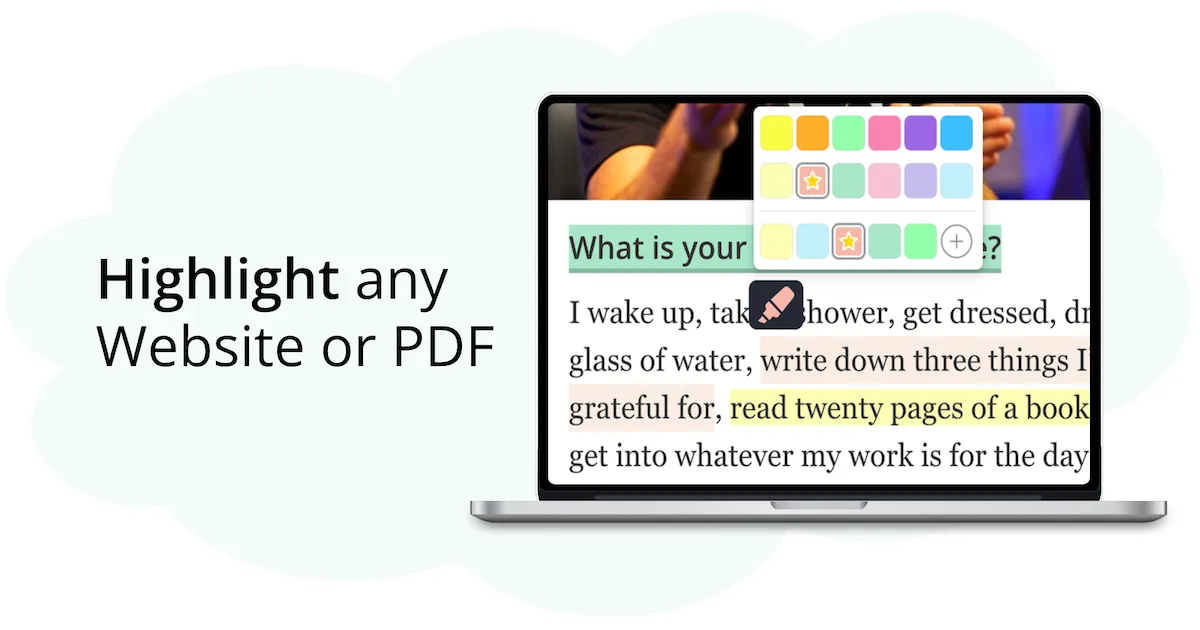
ウェブページをハイライトするメリット
ウェブでも、ハイライトは次のような場面で役立ちます。
- 記事、ブログ記事、論文の要点を覚えておける
- ハイライトを色分けして、考えを整理できる
- ハイライトを Markdown としてメモアプリにコピーし、学習や共有、あとで見返すときに使える
しかもこのオンラインツールなら、何もインストールせず、アカウントも作らずに使えます。コピーして、貼り付けて、ハイライトするだけです。
使い方:3 ステップでウェブサイトをハイライト
1. ウェブサイトの URL を入力する
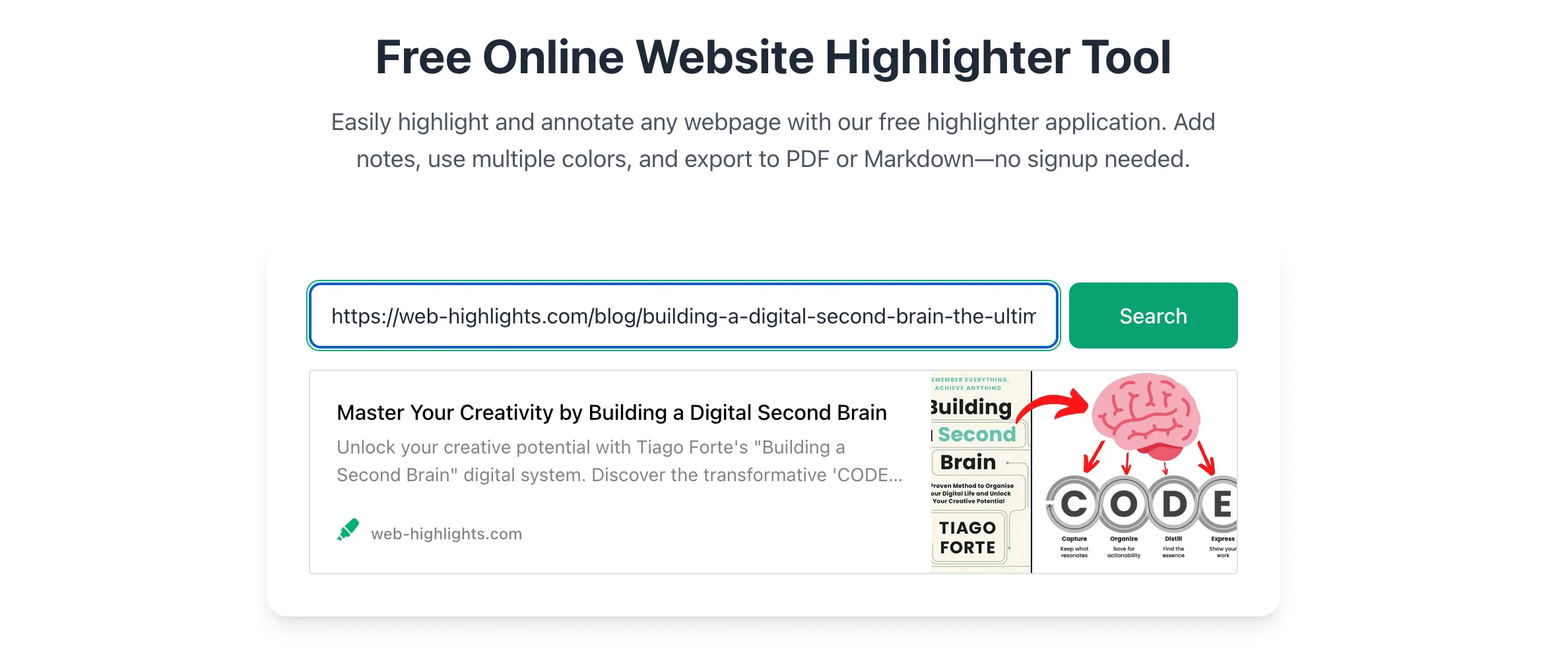
無料ハイライトツールを開き、ハイライトしたい公開ウェブページの URL を貼り付けます。記事やブログ、論文のように文章が中心のページに向いています。
注意:ログインが必要なページやペイウォールのあるページでは、このツールは使えません。そうしたページでは、無料のブラウザ拡張機能を使えばハイライトできます。
URL を貼り付けると、ツールがページの内容を取得し、読みやすいすっきりした形式に整えてリーダーモードで開きます。そこで、テキストをハイライトしたりメモを取ったりできます。
2. ハイライトを始める
URL を入力したら、「ハイライト」をクリックします。ページがシンプルなリーダーモードに変換されます。これには数秒かかることがあります。
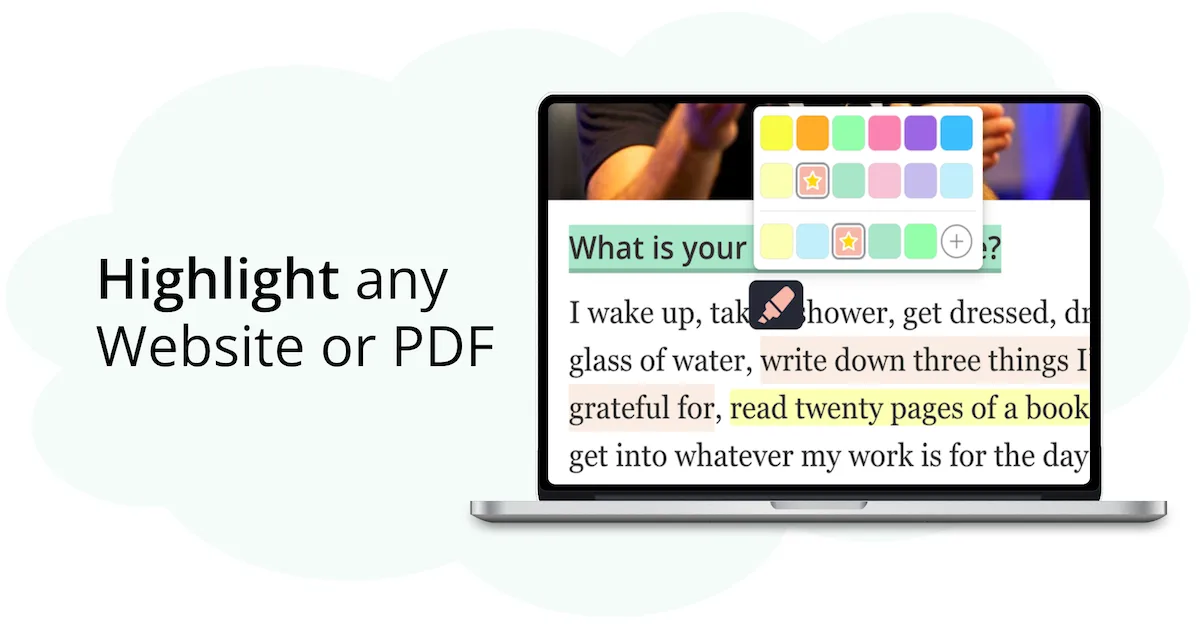
読み込みが終わったら、好きなテキストを選択してハイライトします。色は黄色、緑、ピンク、青などから選べます。
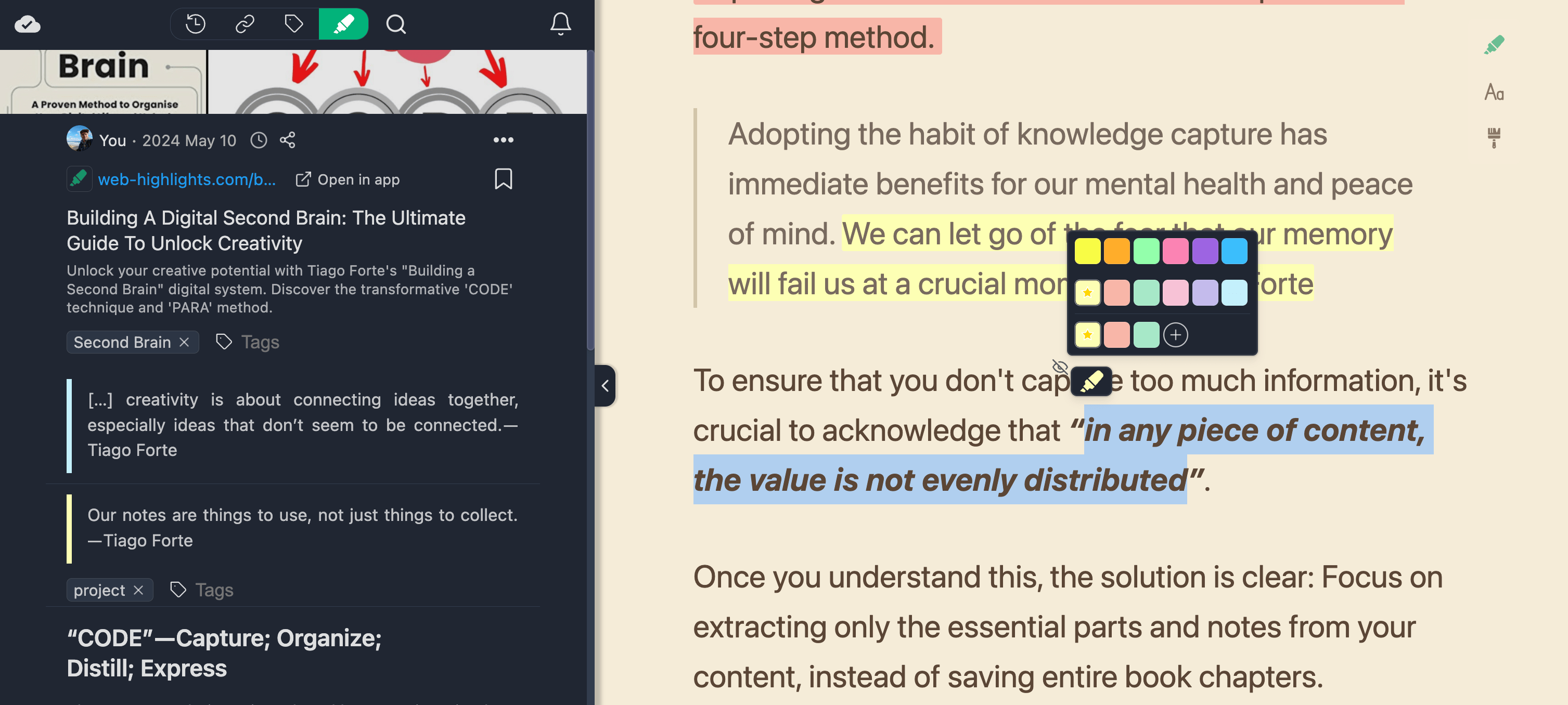
作成したハイライトはサイドパネルに表示されます。そこでメモを書いたり、タグを付けて整理したりできます。
また、ハイライトをクリックするとポップアップが開き、そのハイライトにメモやタグを追加できます。
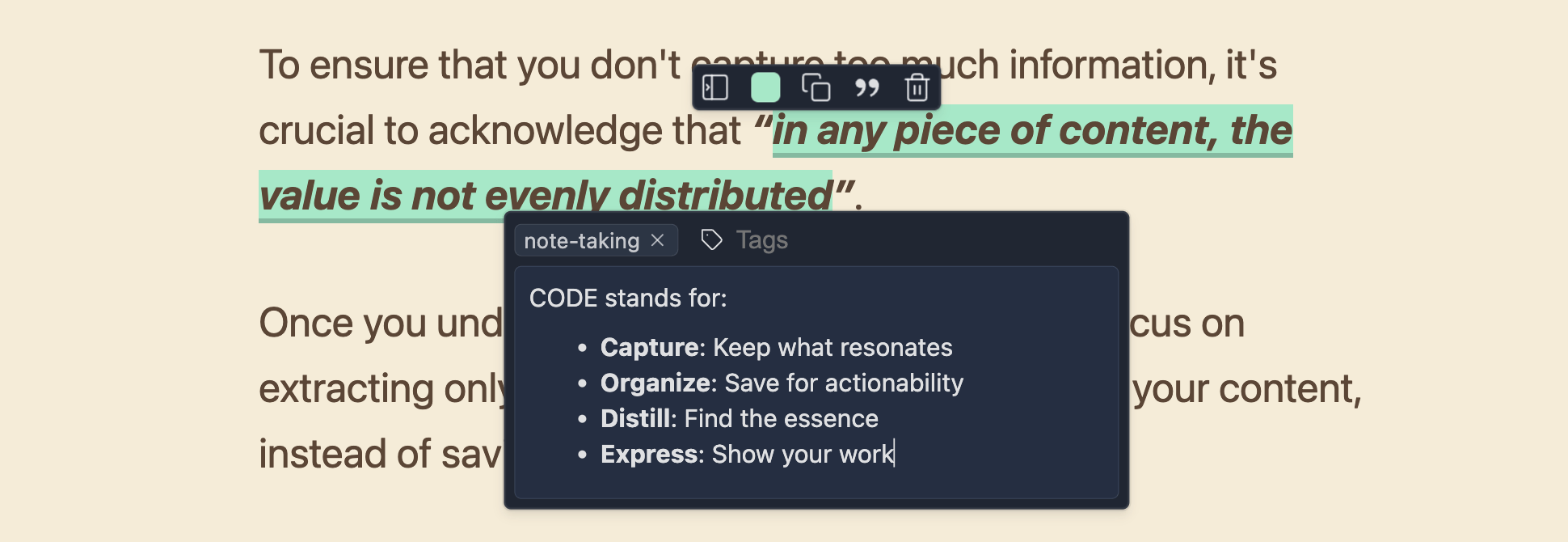
ハイライトとメモはブラウザに保存されるので、同じウェブサイトをもう一度開くとハイライトがそのまま表示されます。これまでにハイライトしたページも、すべてサイドパネルで見つけられます。
3. ハイライトをエクスポートする
このツールでできることは、この記事では紹介しきれません。
ただ、特に便利なのは、すべてのハイライトを好きなメモアプリにすぐ貼り付けられることです。
無料アカウントがあれば、Web Highlights から Notion や Capacities にワンクリックでエクスポートできます(無料プランではそれぞれ 1 日 1 回まで)。アカウントがなくても、Markdown 形式でコピーを使えば、ハイライトを好きな PKM(パーソナルナレッジマネジメント)ツールに取り込めます。
たとえば、ハイライトとメモを Notion に取り込む手順は次のとおりです。
- サイドパネルの三点メニューをクリックし、「Markdownをコピー」を選びます。ハイライト、メモ、タグがクリップボードにコピーされます。
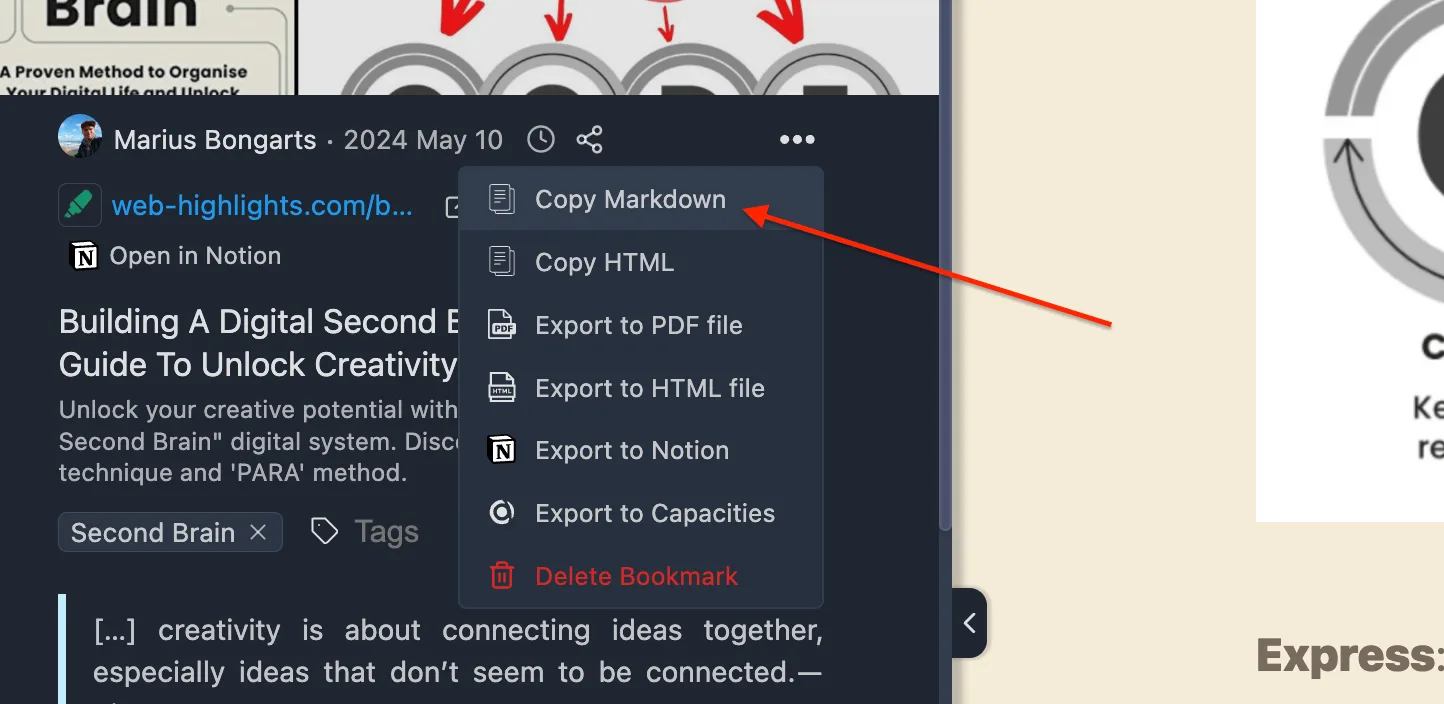
- Notion に貼り付けます。ウェブサイトのプレビュー画像、タグ、メモを含め、ハイライトした情報がすべて Notion のページとして整います。
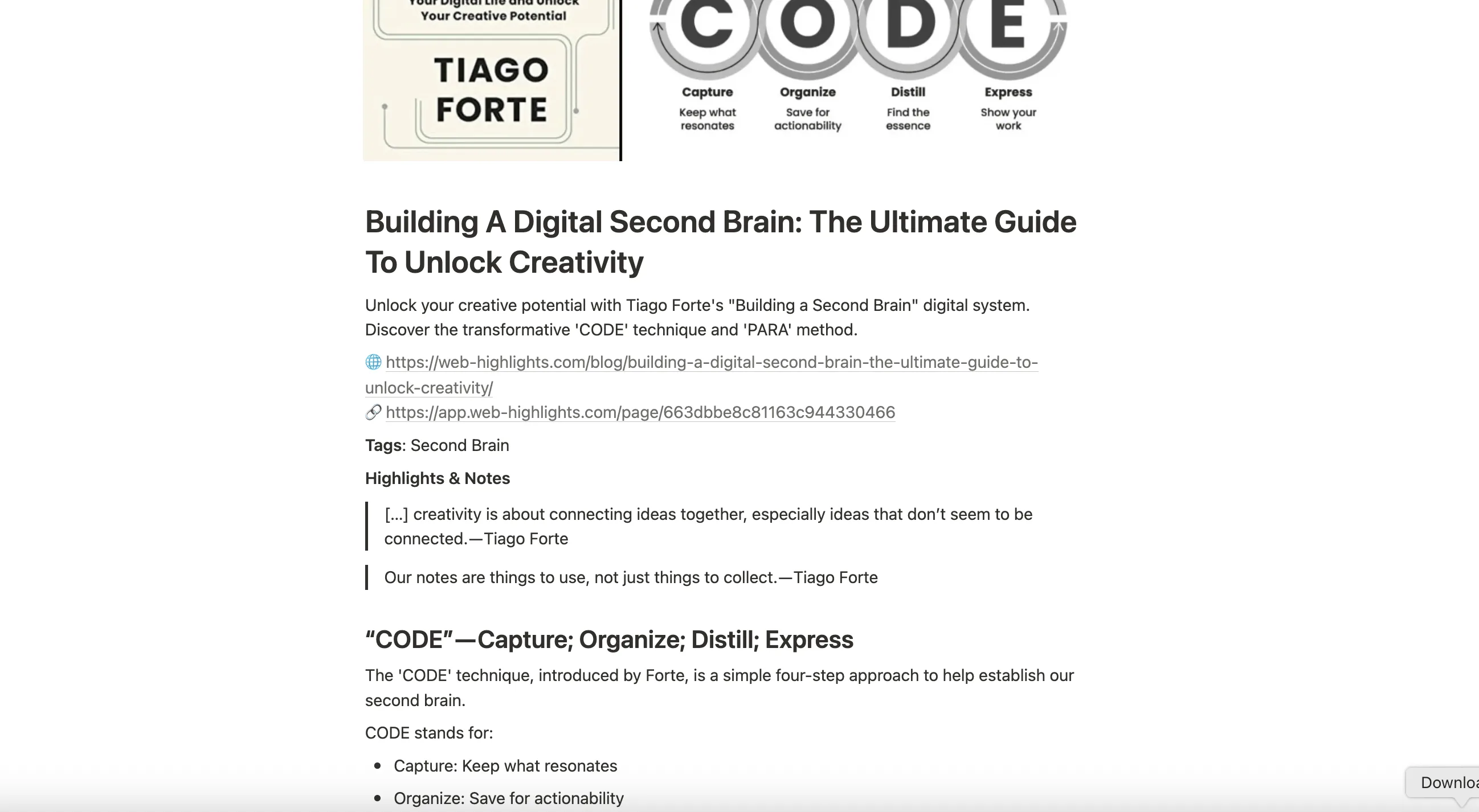
もちろん Notion だけではありません。Obsidian、Capacities、Logseq、Craft など、Markdown に対応したメモアプリならどれでも使えます。
インストール不要で、いますぐ試す
さっそく試してみましょう。無料オンラインウェブサイトハイライトツールを開いて、次の手順で使ってみてください。
- 記事やウェブページの URL を貼り付ける
- 「ハイライト」をクリックする
- テキストを選択して、ハイライトする
たったこれだけです。

よくある質問
ログインが必要なウェブサイトもハイライトできますか?
非公開のページやペイウォールのあるページには、ブラウザ拡張機能のインストールをおすすめします。拡張機能なら、ブラウザで開けるページであれば、ログインやペイウォールの先でも動作します。
ハイライトは保存されますか?
はい。ハイライトはブラウザに保存され、ブラウザのデータを消去するまで残ります。ずっと残しておきたい場合は、無料アカウントを作成するか、拡張機能を使ってください。デバイス間の同期は最初の 7 日間は無料で、それ以降は有料プランの機能になります。
どんな色が使えますか?
厳選した標準色とパステルカラーのパレットから選べます。黄色、緑、青、紫、ピンクです。自分なりの色分けルールを作ることもできます。
PDF も同じようにハイライトできますか?
はい。無料オンライン PDF ハイライトツールも、インストールやアカウントなしで使えます。PDF を開いてハイライトし、ハイライトごとダウンロードまたは印刷できます。ファイルが残るのは 1 時間なので、カウントダウンが終わる前にダウンロードしておきましょう。

