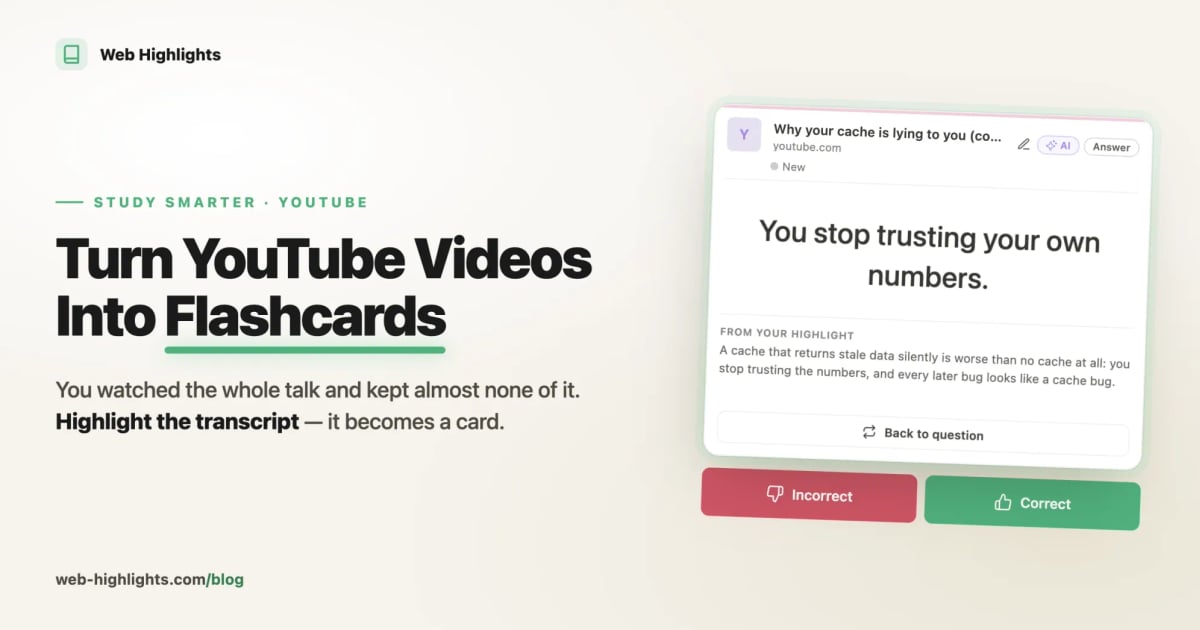
Il y a quelque temps, j’ai regardé sur YouTube une conférence de 45 minutes vraiment utile. Quelques semaines plus tard, j’ai voulu en parler à un ami — et je n’ai pas réussi à me souvenir d’un seul point. J’avais regardé toute la vidéo, et il ne m’en restait presque rien.
Une vidéo, c’est ce qu’il y a de plus facile à regarder — et de plus difficile à retenir.
Je ne crois pas que ce soit une question de discipline : c’est le format. Regarder ne demande aucun effort. La vidéo continue même quand votre attention décroche, et personne ne vous pose jamais de question. Or, sans question, on oublie. J’ai écrit sur la science derrière ce phénomène dans un article (en anglais) sur la répétition espacée, je serai donc bref ici.
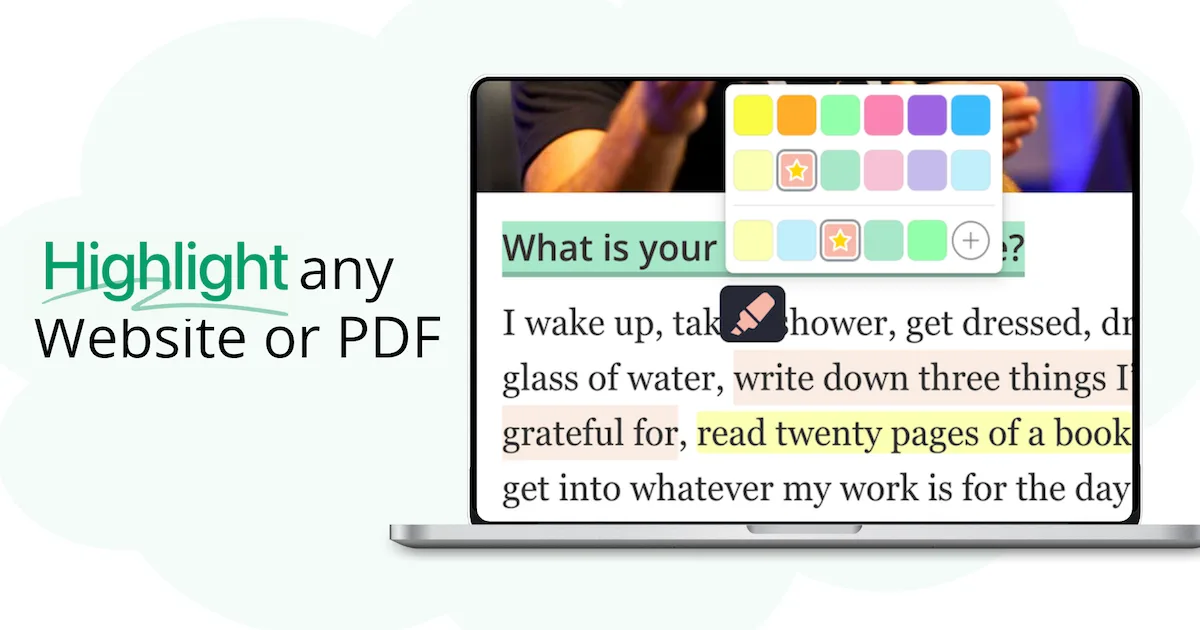
Voici ce que je fais désormais : derrière chaque vidéo YouTube se cache une transcription — un texte que vous pouvez lire, surligner et apprendre. Avec mon extension de navigateur gratuite Web Highlights, j’ouvre la vidéo sous forme de texte, je surligne ce qui compte et je le transforme en flashcards.
Si vous préférez la vidéo, voici un tutoriel complet (en anglais) :
Qu’est-ce que Web Highlights ?
Web Highlights est une extension de navigateur gratuite utilisée par des centaines de milliers de personnes.
Je l’ai créée pour que vous puissiez surligner tout ce que vous lisez dans votre navigateur — pages web, PDF et transcriptions YouTube — et tout garder dans une seule bibliothèque, avec des notes et des flashcards rattachées au passage exact dont elles proviennent.
Comment transformer une vidéo YouTube en flashcards ?
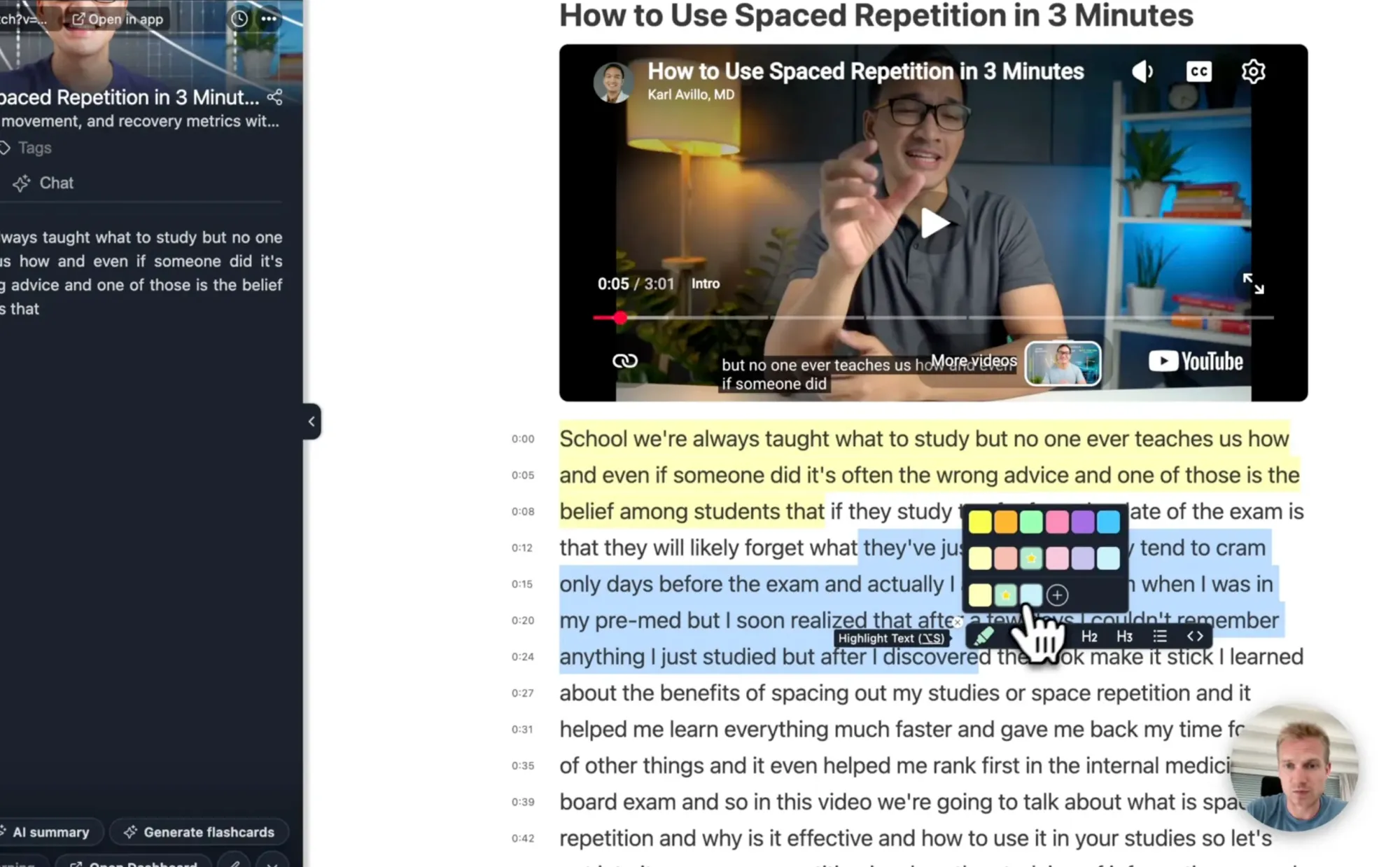
Une fois l’extension installée, ouvrez la vidéo dans le lecteur Web Highlights : vous obtenez le lecteur vidéo avec sa transcription juste à côté.
Vous ne voulez pas installer l’extension ? Utilisez notre surligneur YouTube gratuit ou le générateur de flashcards YouTube gratuit : il suffit de coller l’URL d’une vidéo YouTube pour commencer.
La vidéo devient un article que vous pouvez regarder et surligner en même temps. Et rien ne vous empêche de simplement parcourir la transcription.
À partir de là, deux façons simples d’arriver aux flashcards :
1. Transformer un surlignage de la transcription en flashcard
Si un seul moment de la conférence mérite d’être retenu, surlignez cette phrase dans la transcription, retrouvez-la dans le panneau latéral et cliquez sur l’icône en forme de cerveau.
L’éditeur de flashcards s’ouvre avec la citation comme réponse. Rédigez la question vous-même, ou cliquez sur ✨ Générer avec l’IA pour qu’elle soit rédigée directement sur votre appareil.
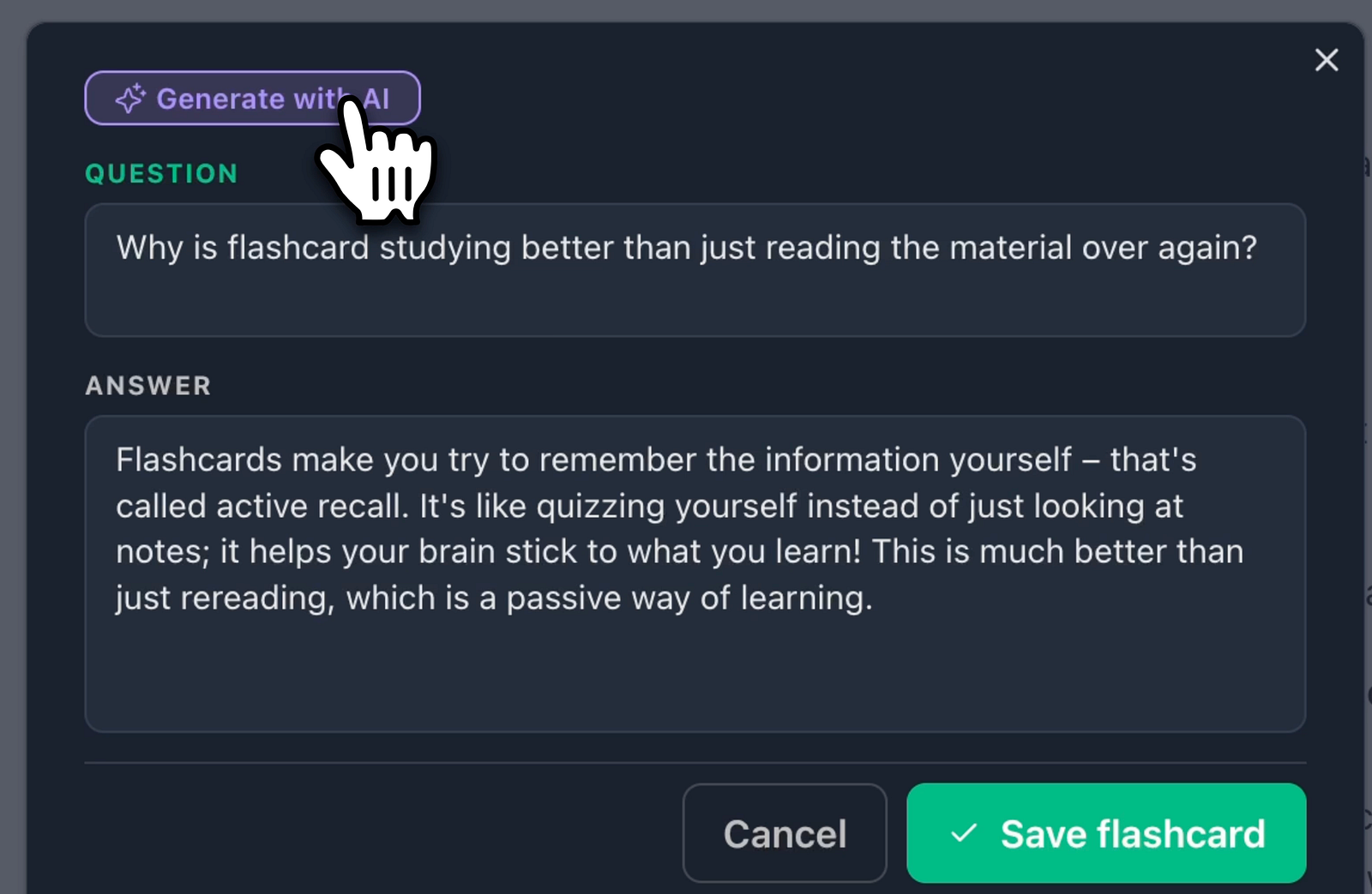
Le surlignage reste au dos de la flashcard : vous saurez toujours de quelle vidéo elle vient.
2. Transformer toute la vidéo en paquet de flashcards
Pour une conférence qui contient plusieurs points à retenir, ouvrez la vidéo enregistrée et choisissez « ✨ Générer des flashcards » dans ses actions rapides. Le générateur de flashcards IA rédige des questions-réponses à partir de vos surlignages et de la transcription. Un curseur règle le nombre de flashcards (de 1 à 20), chacune apparaît cochée par défaut, et vous pouvez modifier n’importe quelle question, décocher celles qui ne servent à rien, ou régénérer pour obtenir une nouvelle série.
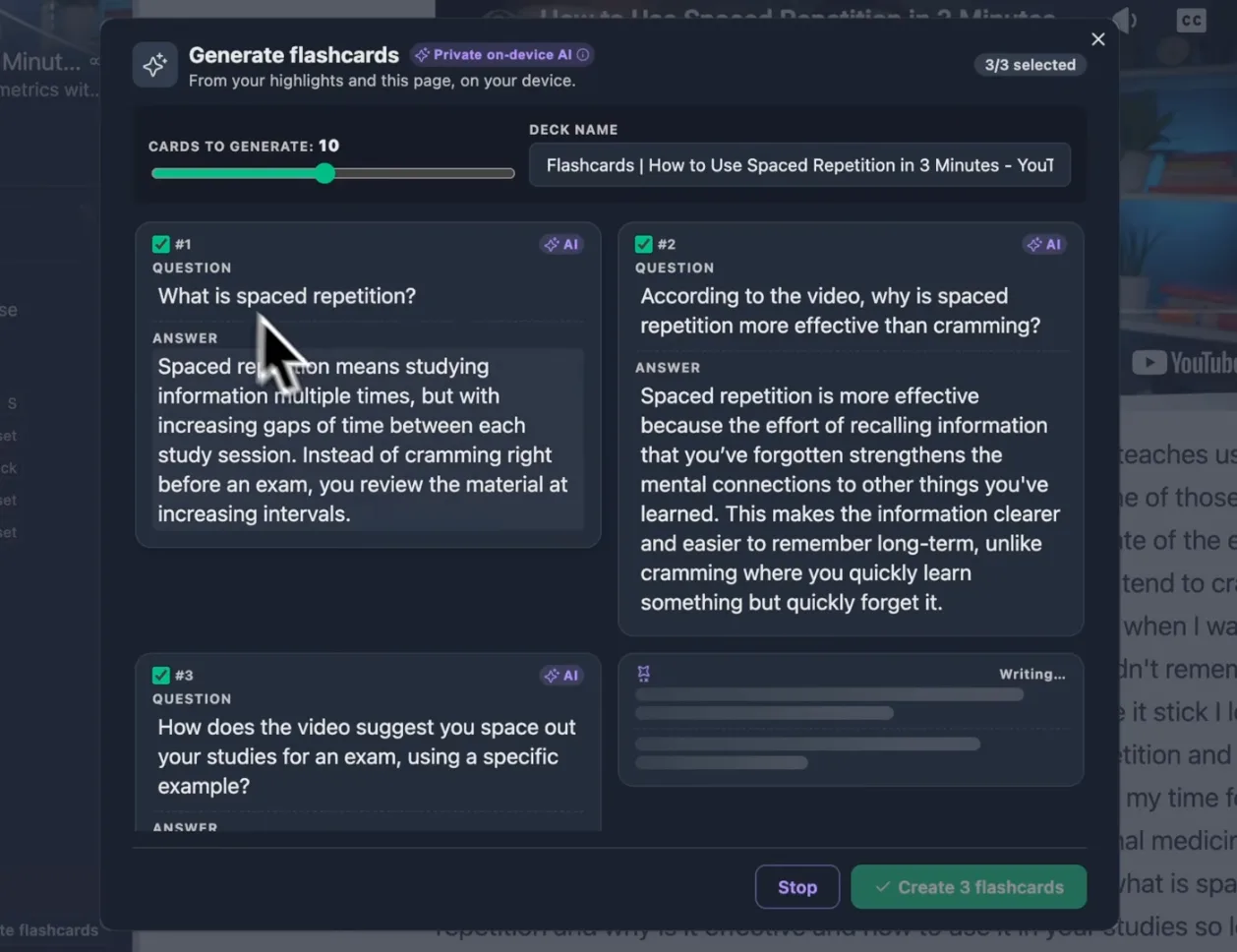
Vos surlignages d’un côté, les questions de l’autre — modifiez-les avant d’enregistrer.
Cliquez sur « Créer les flashcards » et le paquet arrive dans votre bibliothèque. La conférence regardée en mars commence à vous poser des questions en avril.
Sans installation ? Collez simplement le lien
Si vous préférez voir le résultat avant d’installer quoi que ce soit, j’ai créé un générateur de flashcards YouTube gratuit : collez le lien d’une vidéo, la transcription s’ouvre dans le lecteur, et le même générateur rédige un paquet — sans compte. Il travaille à partir de toute la transcription plutôt que de vos surlignages, et vous allez voir que c’est justement la différence qui compte sur une longue vidéo.

Révisez jusqu’à ce que ça reste
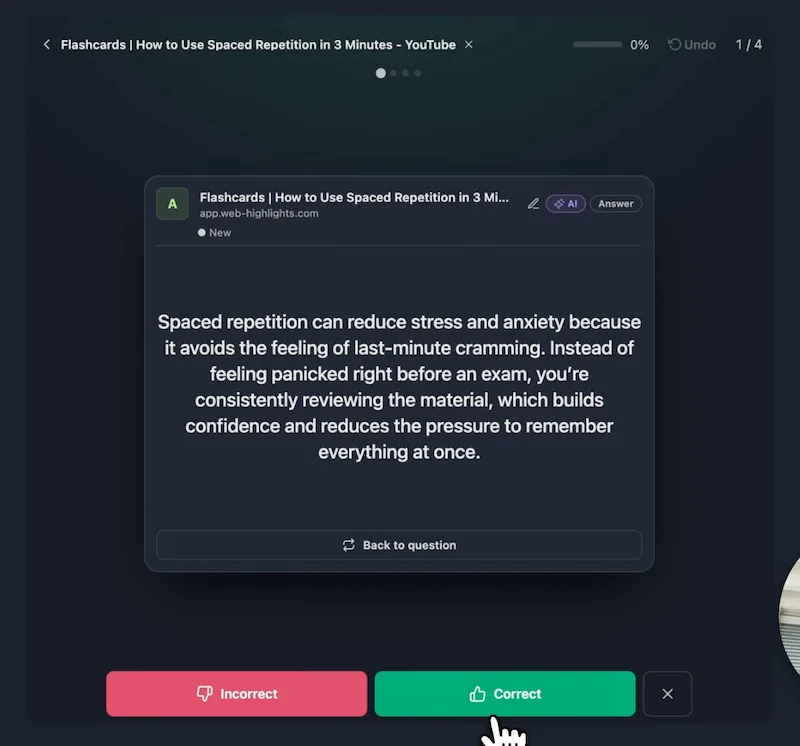
C’est maintenant que la révision commence. Chaque jour, vous avez une session de dix flashcards — deux ou trois minutes. Chaque flashcard affiche sa question : vous répondez dans votre tête, vous révélez la réponse, puis vous vous notez : Correct ou Incorrect.
Une variante de l’algorithme SuperMemo — la même famille qu’Anki a rendue célèbre — espace de plus en plus ce que vous savez et fait revenir ce que vous ne savez pas. Sur le tableau de bord d’apprentissage, vous voyez vos flashcards passer de « Risque d’oubli » à « Mémoire à long terme ». Pour comprendre comment tout cela fonctionne en coulisses, consultez notre documentation sur la répétition espacée.
Quelques points à savoir
- La vidéo doit avoir des sous-titres. Sans sous-titres, pas de transcription, donc pas de flashcards : vous aurez le lecteur et rien à réviser. La plupart des conférences, cours et tutoriels conviennent ; certains non.
- La version gratuite, c’est une vidéo et un paquet par jour. Récupérer les transcriptions me coûte réellement de l’argent, donc la limite gratuite est volontairement modeste. Et ça tombe bien : une vidéo, un paquet, c’est à peu près ce que devrait être une session de révision. L’offre Ultimate lève les deux limites.
- La génération de flashcards nécessite Chrome 138 ou plus récent, ou une version récente de Microsoft Edge, sur ordinateur. La première fois, le modèle d’IA est téléchargé sur votre appareil (quelques gigaoctets ; Chrome exige environ 22 Go d’espace libre avant d’accepter). Edge ne propose son modèle que sur Windows et macOS, et il n’existe pas encore d’IA intégrée sur mobile. Le surlignage et la révision fonctionnent dans tous les navigateurs — et comme le modèle tourne sur votre appareil, la transcription n’est jamais envoyée à une IA dans le cloud pour rédiger vos flashcards.
En résumé
La prochaine fois qu’une vidéo mérite 45 minutes de votre attention, accordez-lui-en deux de plus. Installez Web Highlights gratuitement, surlignez les trois idées que vous ne voulez surtout pas perdre et transformez-les en flashcards. Ou essayez sans rien installer : collez un lien dans le générateur gratuit et laissez les questions vous rappeler une conférence que vous auriez sinon oubliée.
J’espère que cet article vous a plu. Je réponds volontiers à vos questions et je suis ouvert à la critique. Contactez-moi sur LinkedIn ou suivez-moi sur Twitter.
Questions fréquentes
Peut-on transformer n’importe quelle vidéo YouTube en flashcards ?
Toute vidéo avec des sous-titres, c’est-à-dire la plupart. Un lien classique, un lien court youtu.be ou un lien Shorts fonctionnent tous. Les vidéos privées ou soumises à une limite d’âge, et tout ce qui n’a pas de sous-titres, ne donnent pas de transcription — et sans transcription, pas de flashcards.
Est-ce vraiment gratuit ?
Oui, avec des limites que je préfère annoncer plutôt que cacher : une vidéo et un paquet par jour, sans compte. Créez un compte gratuit quand vous voulez conserver vos paquets ; leur synchronisation entre appareils est gratuite pendant vos 7 premiers jours.
Mes données vidéo sont-elles envoyées quelque part ?
Les flashcards sont rédigées par l’IA intégrée du navigateur (Gemini Nano dans Chrome, Phi-4-mini dans Edge), qui tourne sur votre propre ordinateur : la transcription n’est donc pas envoyée à un modèle dans le cloud pour être transformée en flashcards. C’est le point que la plupart de ces outils passent complètement sous silence.