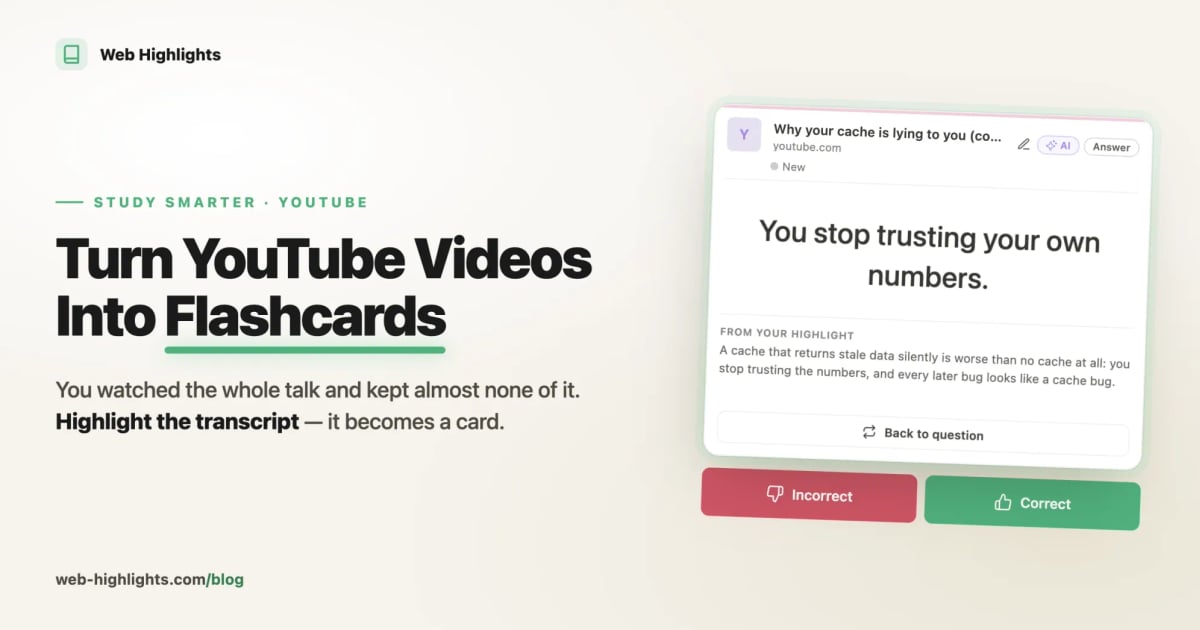
얼마 전 YouTube에서 45분짜리 강연을 봤어요. 정말 유익한 내용이었죠. 그런데 몇 주 뒤 친구에게 이야기해 주려고 하니 기억나는 게 하나도 없었어요. 끝까지 다 봤는데 남은 게 거의 없었던 거예요.
동영상은 보기는 가장 쉽고, 기억에 남기기는 가장 어려워요.
저는 이게 의지의 문제가 아니라 형식의 문제라고 생각해요. 보는 건 쉬워요. 집중이 흐트러져도 동영상은 계속 재생되고, 아무도 질문을 던지지 않으니까요. 그리고 떠올려 볼 일이 없으면 잊어버려요. 그 뒤에 있는 원리는 간격 반복(spaced repetition)에 관한 글(영어)에서 자세히 다뤘으니, 여기서는 짧게 넘어갈게요.
요즘 제가 쓰는 방법은 이래요. 모든 YouTube 동영상 뒤에는 대본이 있어요. 읽고, 형광펜 표시를 하고, 공부할 수 있는 텍스트죠. 제가 만든 무료 Web Highlights 확장 프로그램으로 동영상을 텍스트로 열고, 중요한 부분에 표시한 다음 그걸로 플래시카드를 만들어요.
동영상이 더 편하다면 전체 튜토리얼도 있어요(영어).
Web Highlights란?
Web Highlights는 수십만 명이 쓰는 무료 브라우저 확장 프로그램이에요.
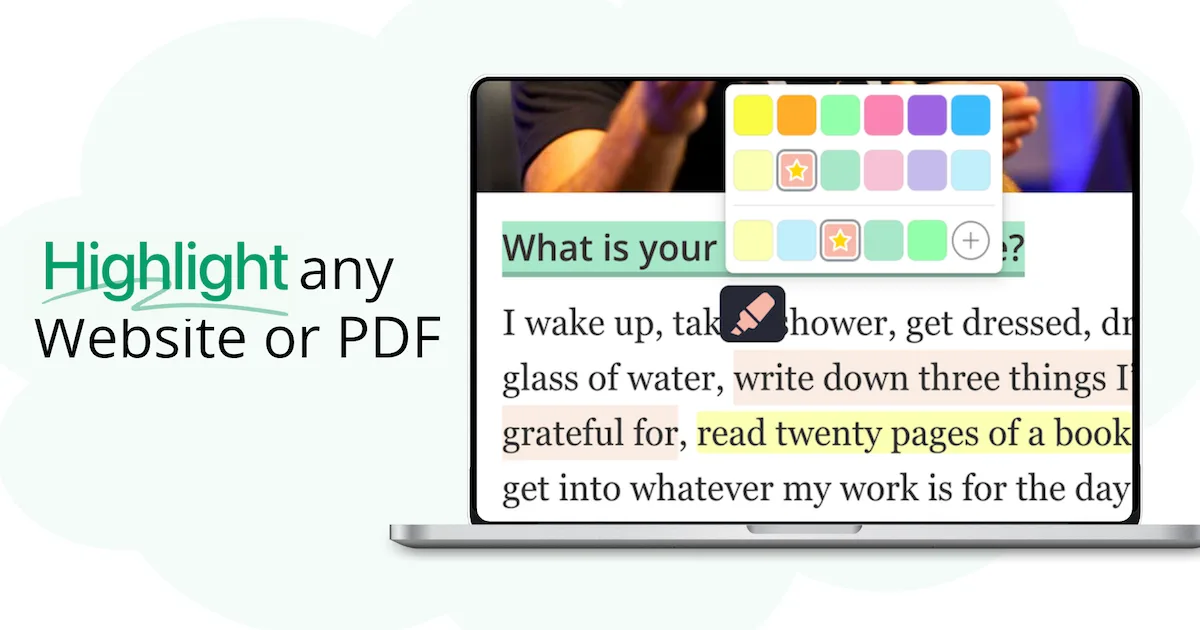
브라우저에서 읽는 모든 것, 그러니까 웹페이지, PDF, YouTube 대본에 형광펜 표시를 하고 한 라이브러리에 모아 둘 수 있도록 만들었어요. 메모와 플래시카드는 원래 문장에 그대로 연결돼요.
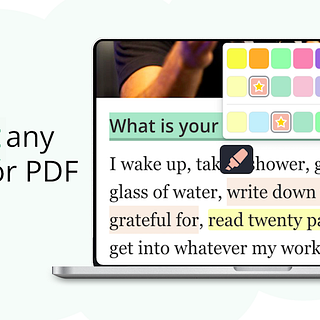
YouTube 동영상으로 플래시카드는 어떻게 만들까요?
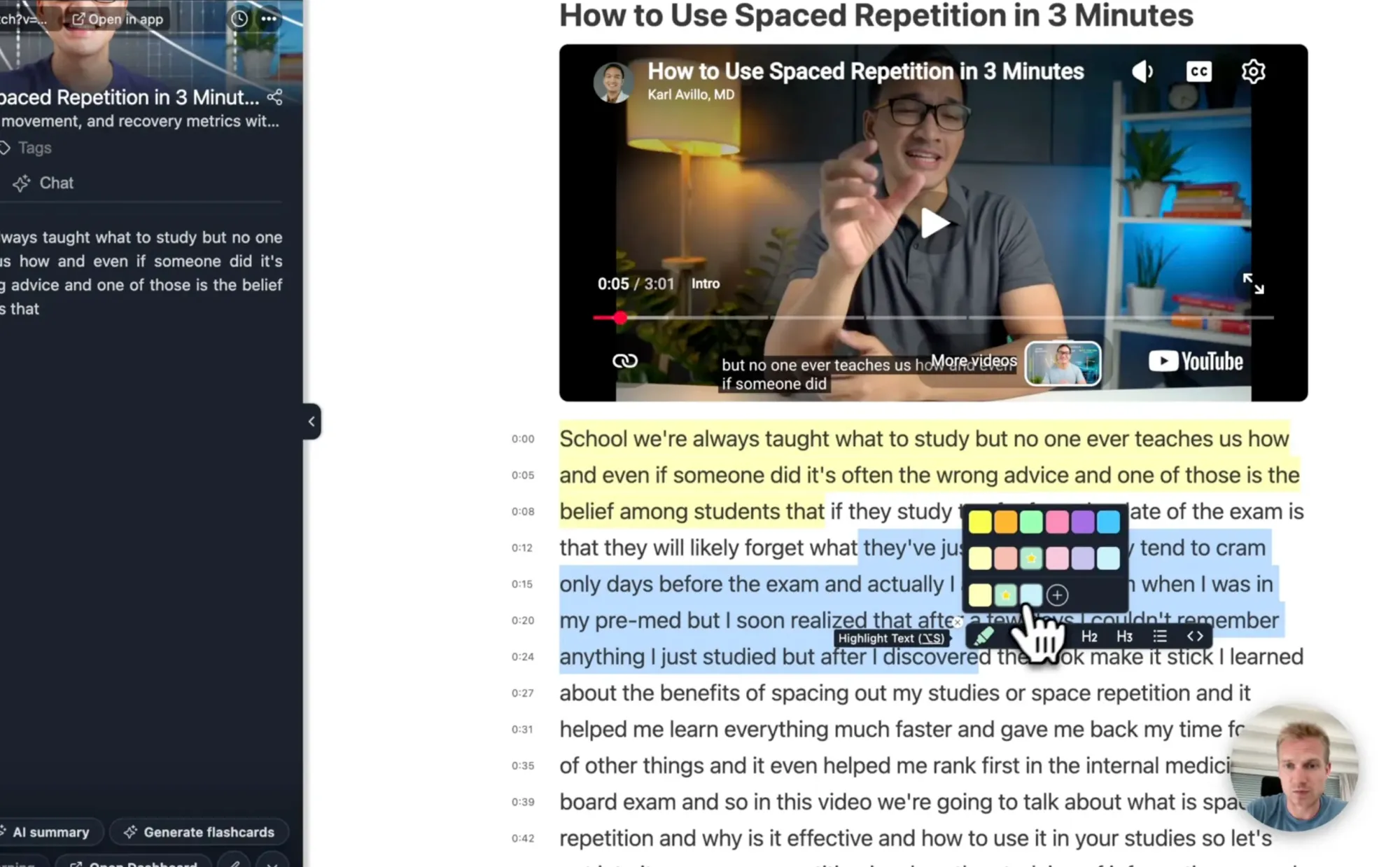
확장 프로그램을 설치한 뒤 동영상을 Web Highlights 리더에서 열면, 플레이어 옆에 대본이 함께 나와요.
확장 프로그램을 설치하고 싶지 않다면 무료 YouTube 형광펜이나 YouTube로 플래시카드 만들기 도구를 써 보세요. YouTube 링크만 붙여 넣으면 바로 시작할 수 있어요.
동영상이 형광펜 표시를 할 수 있는 글이 되는 거예요. 보면서 동시에 표시할 수 있고, 물론 대본만 빠르게 훑어봐도 돼요.
여기서 플래시카드로 가는 쉬운 방법이 두 가지 있어요.
1. 대본의 형광펜 표시 하나를 플래시카드로 만들기
강연에서 딱 한 순간만 남기고 싶다면, 대본에서 그 문장에 형광펜 표시를 하고 측면 패널에서 찾은 다음 뇌 아이콘을 클릭하세요.
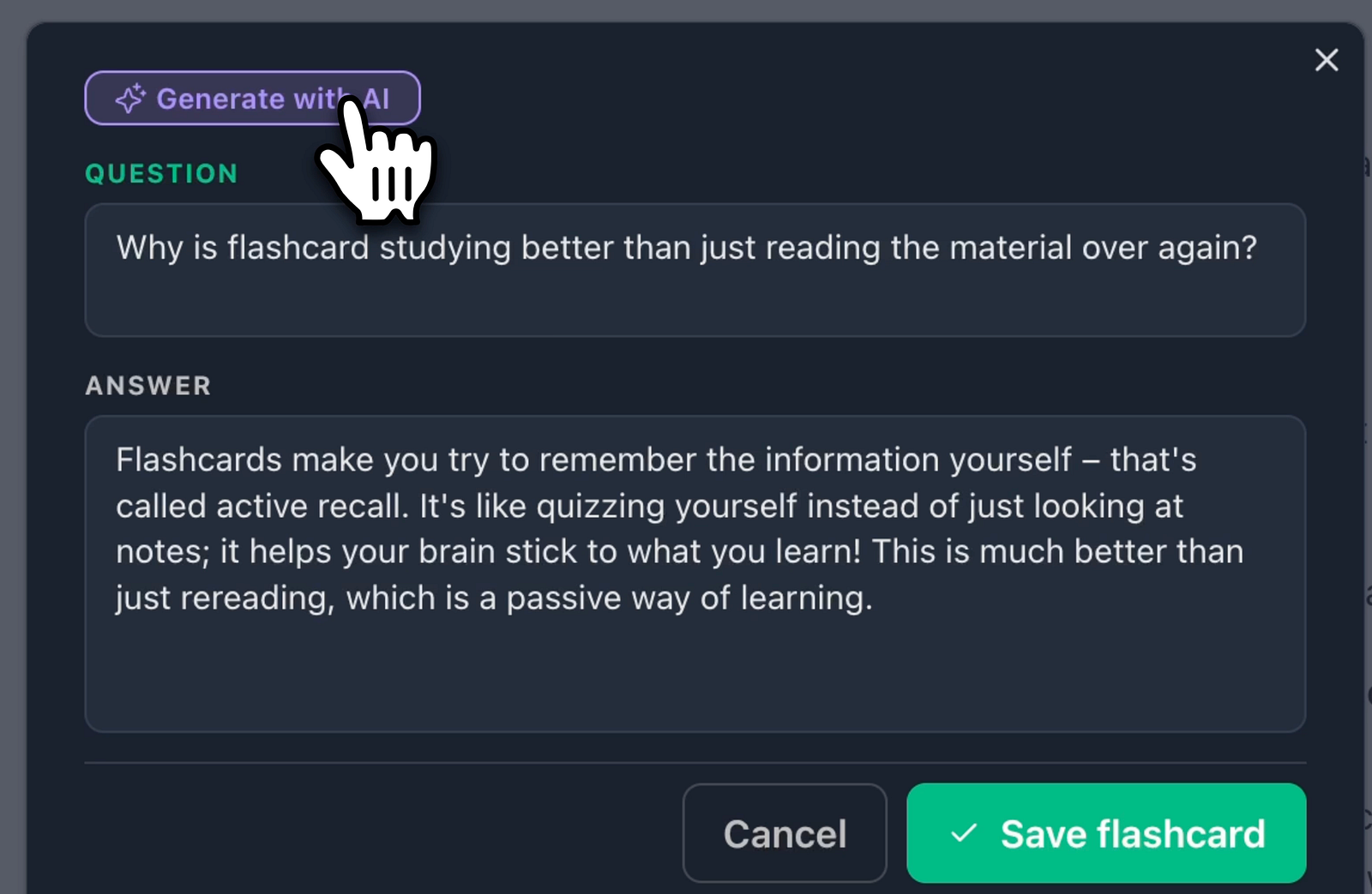
플래시카드 편집기가 열리고, 인용한 문장이 답으로 들어가 있어요. 질문은 직접 써도 되고, ✨ AI로 생성 버튼을 눌러 기기에서 초안을 만들게 해도 돼요.
카드 뒷면에는 형광펜 표시가 그대로 남아 있어서, 어느 동영상에서 나온 카드인지 언제든 알 수 있어요.
2. 동영상 전체를 카드 세트로 만들기
남길 내용이 여러 개인 강연이라면, 저장한 동영상을 열고 빠른 작업에서 “✨ 플래시카드 생성”을 고르세요. AI 플래시카드 생성기가 형광펜 표시와 대본을 바탕으로 질문과 답 카드를 만들어 줘요. 슬라이더로 카드 수(1~20장)를 정할 수 있고, 모든 카드는 기본으로 선택되어 있어요. 질문을 고치거나, 쓸모없는 카드는 선택 해제하거나, 다시 생성해서 새로 받을 수도 있어요.
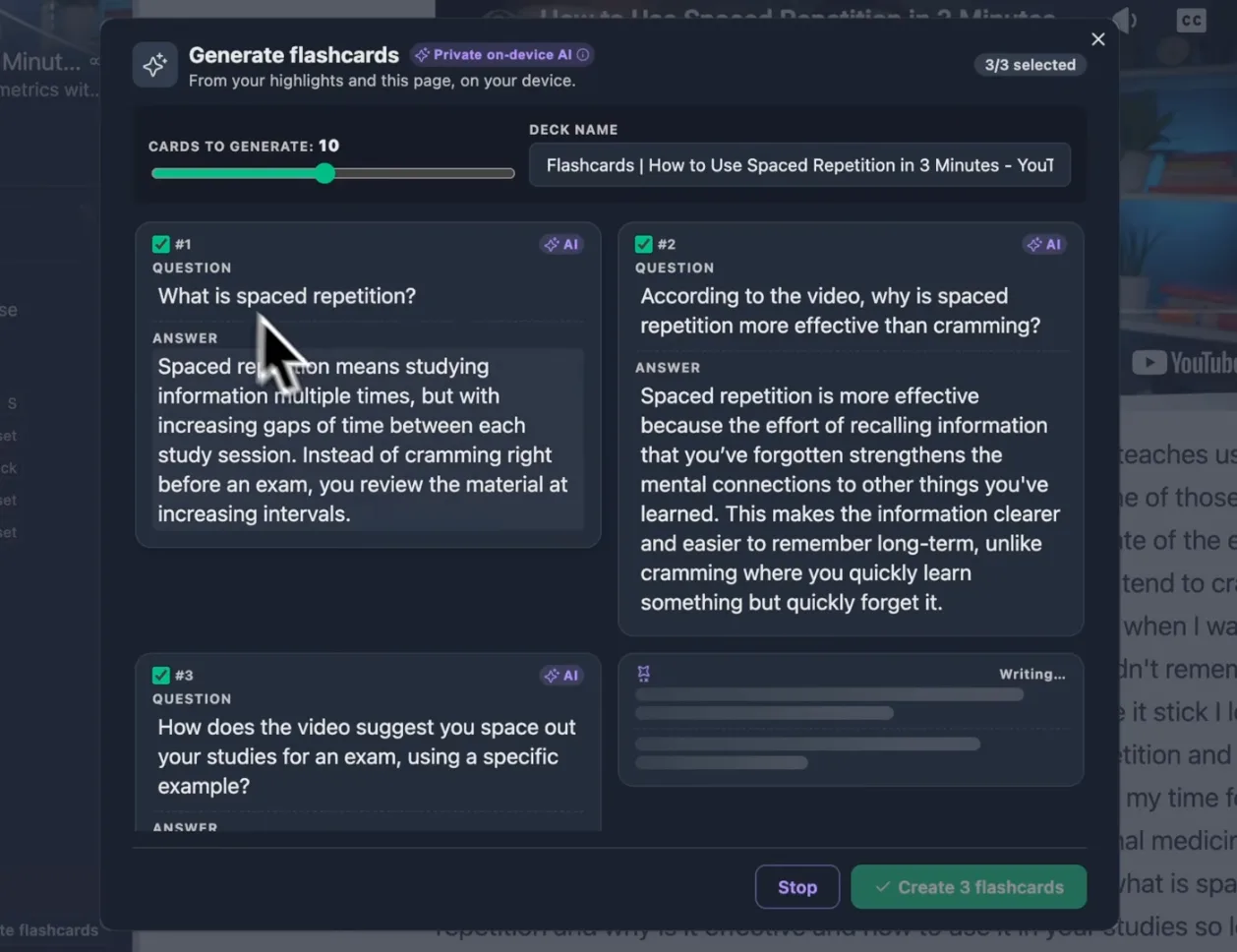
형광펜 표시를 넣으면 질문이 나와요. 저장하기 전에 고칠 수 있어요.
“카드 만들기”를 누르면 카드 세트가 라이브러리에 들어가요. 3월에 본 강연이 4월에 질문을 던지기 시작하는 거죠.
설치 없이? 링크만 붙여 넣으세요
설치하기 전에 결과부터 보고 싶다면, 제가 만든 무료 YouTube 플래시카드 생성기를 써 보세요. 동영상 링크를 붙여 넣으면 리더에서 대본이 열리고, 같은 생성기가 카드 세트를 만들어 줘요. 계정도, 가입도 필요 없어요. 다만 형광펜 표시가 아니라 대본 전체를 바탕으로 만드는데, 곧 보겠지만 긴 동영상에서는 바로 이 차이가 중요해요.

기억에 남을 때까지 복습하기
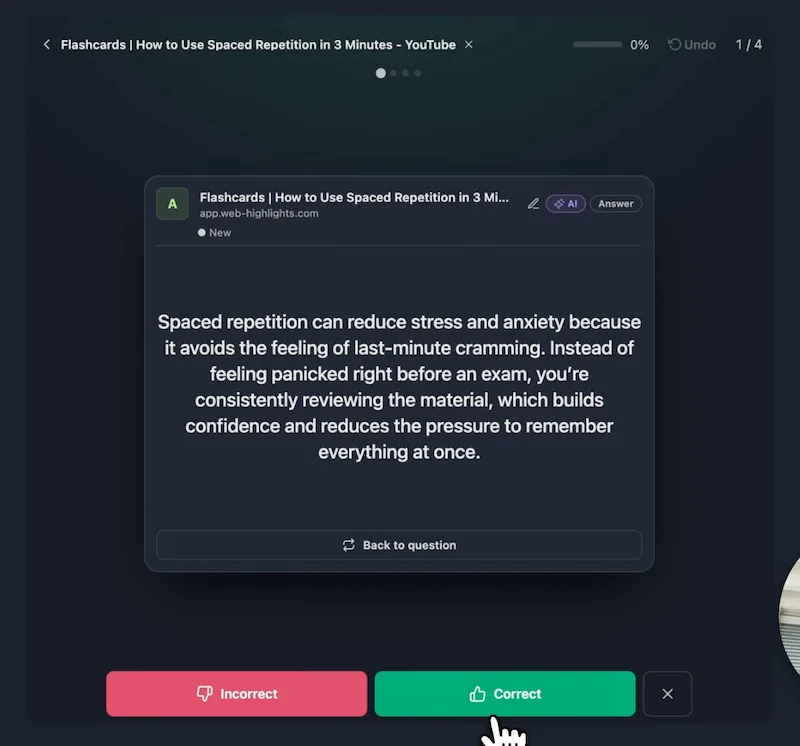
이제 복습이 시작돼요. 매일 카드 10장짜리 세션이 하나씩 열려요. 2~3분이면 끝나요. 카드마다 질문이 나오면 머릿속으로 답하고, 답을 확인한 다음 스스로 맞음 또는 틀림으로 채점해요.
Anki로 잘 알려진 SuperMemo 계열 알고리즘을 변형해 써요. 아는 카드는 복습 간격을 늘리고, 모르는 카드는 다시 보여 줘요. 학습 대시보드에서는 카드가 “곧 잊을 가능성”에서 “장기 기억”으로 올라가는 모습을 볼 수 있어요. 내부에서 어떻게 작동하는지 궁금하다면 간격 반복 문서를 확인해 보세요.
알아 두면 좋은 점
- 동영상에 자막이 있어야 해요. 자막이 없으면 대본도 없고, 카드도 없어요. 플레이어만 열리고 공부할 내용은 없죠. 강연, 강의, 튜토리얼은 대부분 괜찮지만 일부는 안 돼요.
- 무료로는 하루에 동영상 하나, 카드 세트 하나예요. 대본을 가져오는 데 실제로 비용이 들어서 무료 한도를 작게 잡았어요. 숨기지 않고 미리 말씀드려요. 마침 동영상 하나, 카드 세트 하나면 공부 한 번에 딱 맞는 분량이에요. Ultimate 플랜에서는 두 한도가 모두 풀려요.
- 카드 생성에는 데스크톱의 Chrome 138 이상 또는 최신 Microsoft Edge가 필요해요. 처음 실행할 때 온디바이스 모델(몇 GB)을 내려받아요. Chrome은 디스크 여유 공간이 22GB 정도 있어야 시작해요. Edge의 모델은 Windows와 macOS에서만 쓸 수 있고, 휴대폰에는 아직 온디바이스 AI가 없어요. 형광펜 표시와 복습은 어느 브라우저에서나 돼요. 모델이 기기에서 실행되기 때문에, 카드를 만들려고 대본을 클라우드 AI로 보내는 일은 없어요.
마치며
45분을 들일 만한 동영상이라면, 거기에 2분만 더 써 보세요. Web Highlights를 무료로 설치하고, 잃고 싶지 않은 세 가지에 형광펜 표시를 한 다음 플래시카드로 만드세요. 아무것도 설치하지 않고 해 보고 싶다면 무료 생성기에 링크 하나만 붙여 넣어 보세요. 질문이 잊어버렸을 강연을 다시 떠올리게 해 줄 거예요.
재미있게 읽으셨길 바라요. 질문은 언제든 환영하고, 비판도 기꺼이 들을게요. LinkedIn으로 연락하거나 Twitter에서 팔로우해 주세요.
자주 묻는 질문
어떤 YouTube 동영상이든 플래시카드로 만들 수 있나요?
자막이 있는 동영상이라면 돼요. 대부분이 그래요. 일반 시청 링크, youtu.be 단축 링크, Shorts 링크 모두 쓸 수 있어요. 비공개 동영상, 연령 제한 동영상, 자막이 없는 동영상은 대본을 가져올 수 없고, 대본이 없으면 카드도 만들 수 없어요.
정말 무료인가요?
네. 다만 한도는 숨기지 않고 말씀드릴게요. 하루에 동영상 하나와 카드 세트 하나이고, 계정은 필요 없어요. 카드 세트를 계속 보관하고 싶다면 무료로 계정을 만드세요. 여러 기기 간 동기화는 처음 7일 동안 무료예요.
동영상 데이터가 어딘가로 업로드되나요?
카드는 내 컴퓨터에서 실행되는 브라우저 내장 AI(Chrome은 Gemini Nano, Edge는 Phi-4-mini)가 만들어요. 그래서 플래시카드를 만들려고 대본을 클라우드 모델로 보내지 않아요. 대부분의 도구가 아예 언급하지 않는 부분이죠.