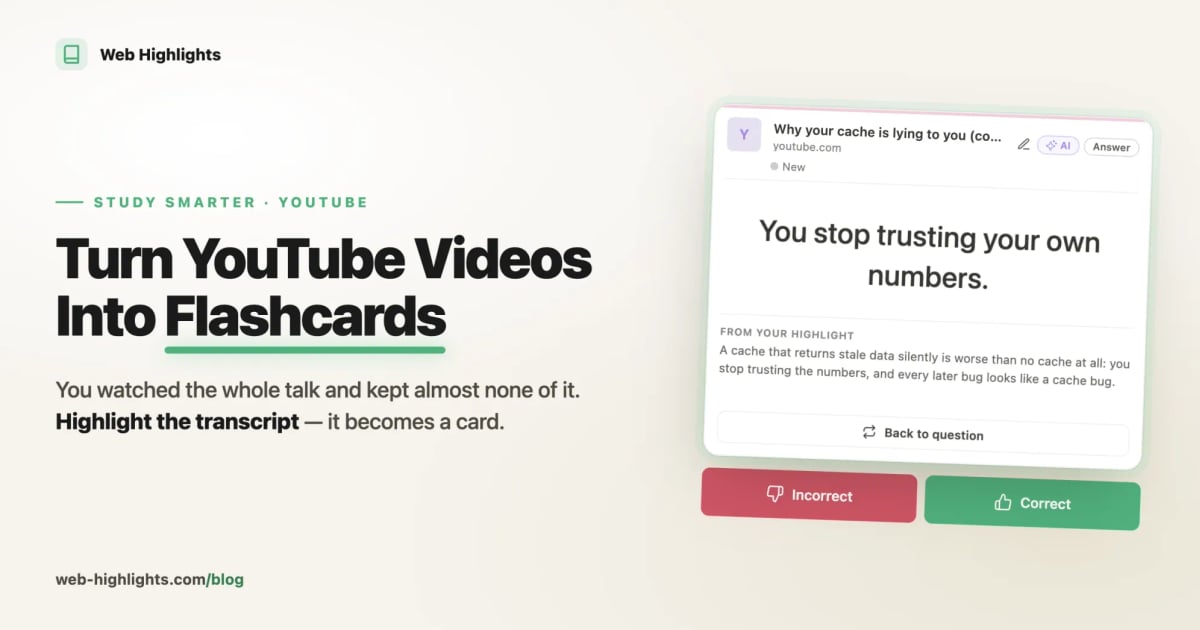
少し前、YouTube で 45 分の講演を見ました。とても役に立つ内容でした。ところが数週間後、友人に話そうとしたら、ひとつも要点を思い出せませんでした。最後まで見たのに、ほとんど何も残っていなかったのです。
動画は、いちばん見やすくて、いちばん覚えにくい。
これは根性の問題ではなく、動画という形式の問題だと思います。見るだけなら簡単です。集中が途切れても動画は進み続け、誰も質問してきません。そして、問われないものは忘れていきます。その仕組みは 『Spaced Repetition: How to Make Your Readings Stick in Long-Term Memory』(英語)で詳しく書いたので、ここでは短くまとめます。
いま私がしているのは、こうです。YouTube の動画には、たいてい文字起こし(字幕のテキスト)が付いています。読めて、ハイライトできて、学習に使えるテキストです。私が開発した 無料のブラウザ拡張機能 Web Highlights で動画をテキストとして開き、大事なところに印を付けて、単語カードにします。
動画で見たい場合は、こちらのチュートリアルをどうぞ(英語)。
Web Highlights とは?
Web Highlights は、数十万人が使っている無料のブラウザ拡張機能です。
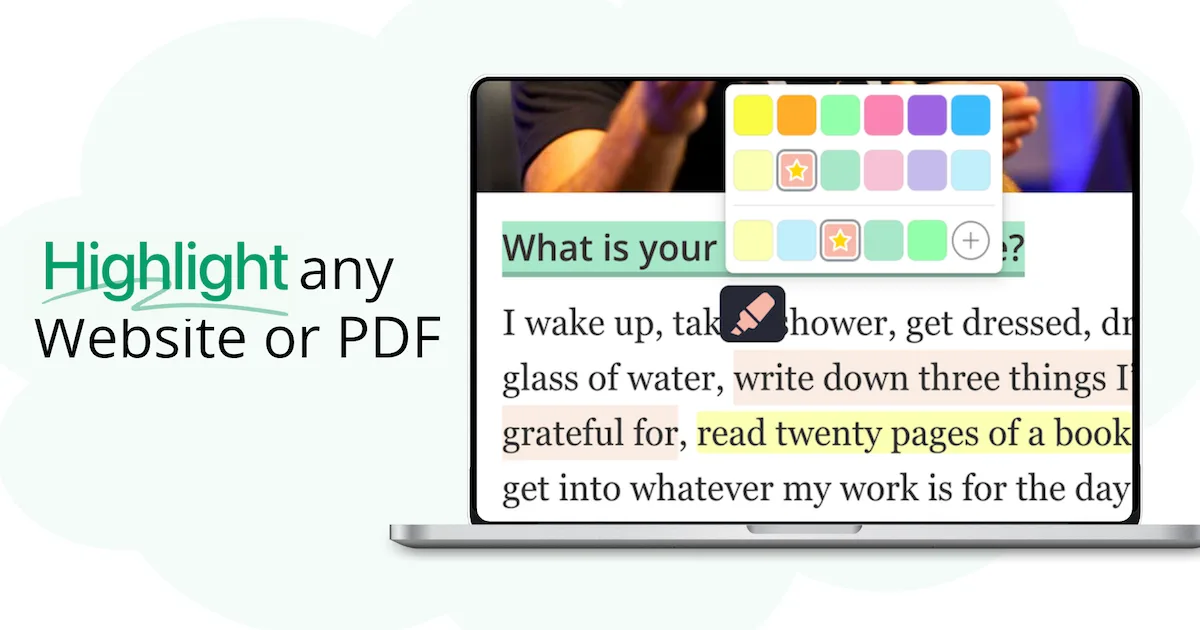
ブラウザで読むもの、つまりウェブページ、PDF、YouTube の文字起こしをハイライトし、ひとつのライブラリにまとめられるように作りました。メモや単語カードは、元のテキストにひも付いたまま残ります。
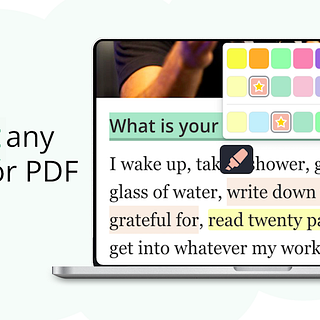
YouTube 動画を単語カードにするには?
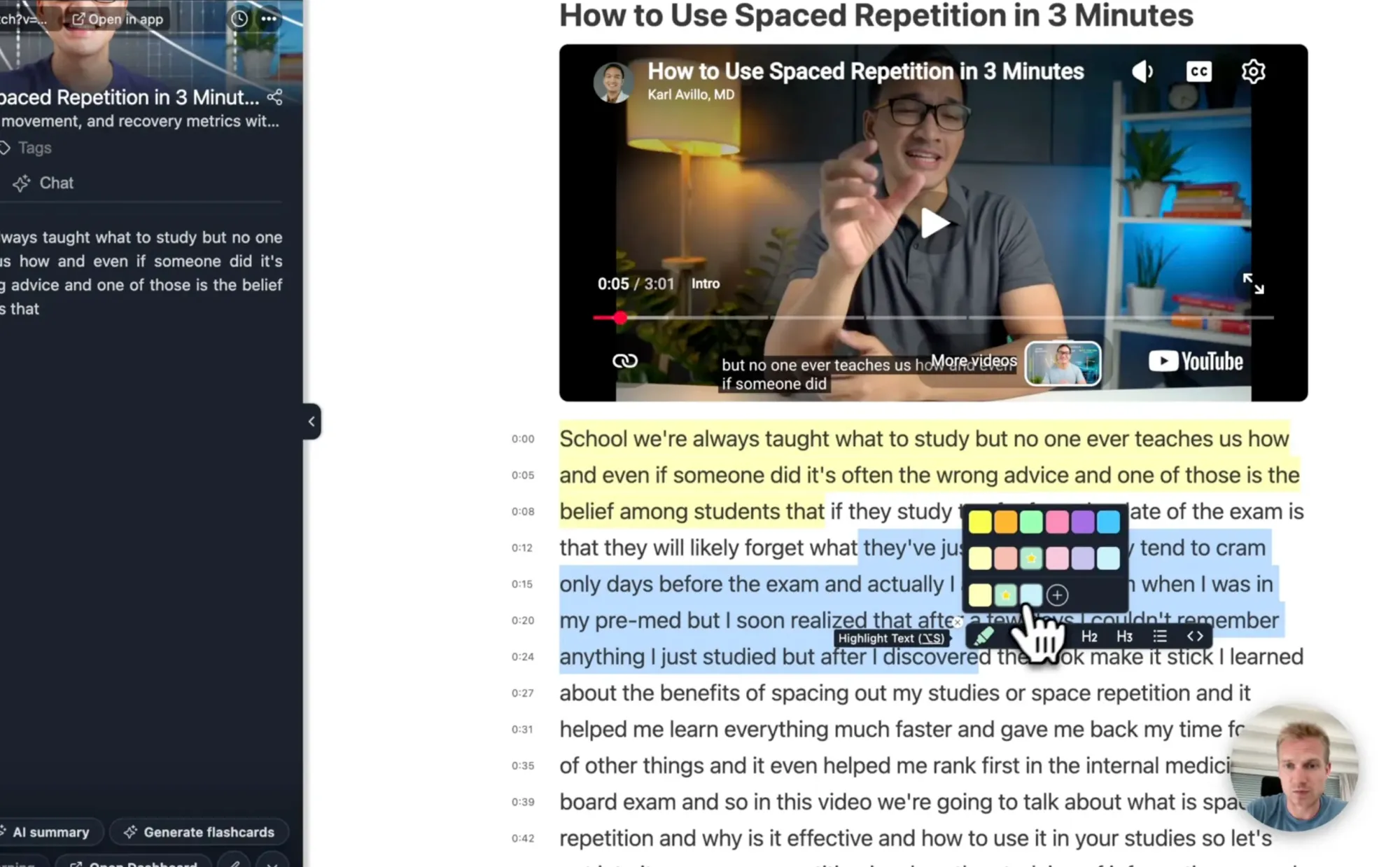
拡張機能をインストールしたら、動画を Web Highlights のリーダーで開きます。プレーヤーの横に文字起こしが表示されます。
拡張機能をインストールしたくない場合は、無料の YouTube ハイライトツールや YouTube 単語カード作成ツールも使えます。YouTube の URL を貼り付けるだけで始められます。
動画が、見ながら印を付けられる「ハイライトできる記事」になります。もちろん、文字起こしをざっと読むだけでもかまいません。
ここから単語カード(暗記カード)を作る方法は 2 つあります。
1. 文字起こしのハイライト 1 つをカードにする
講演の中で残したいのが 1 か所だけなら、文字起こしのその一文をハイライトし、サイドパネルで見つけて脳のアイコンをクリックします。
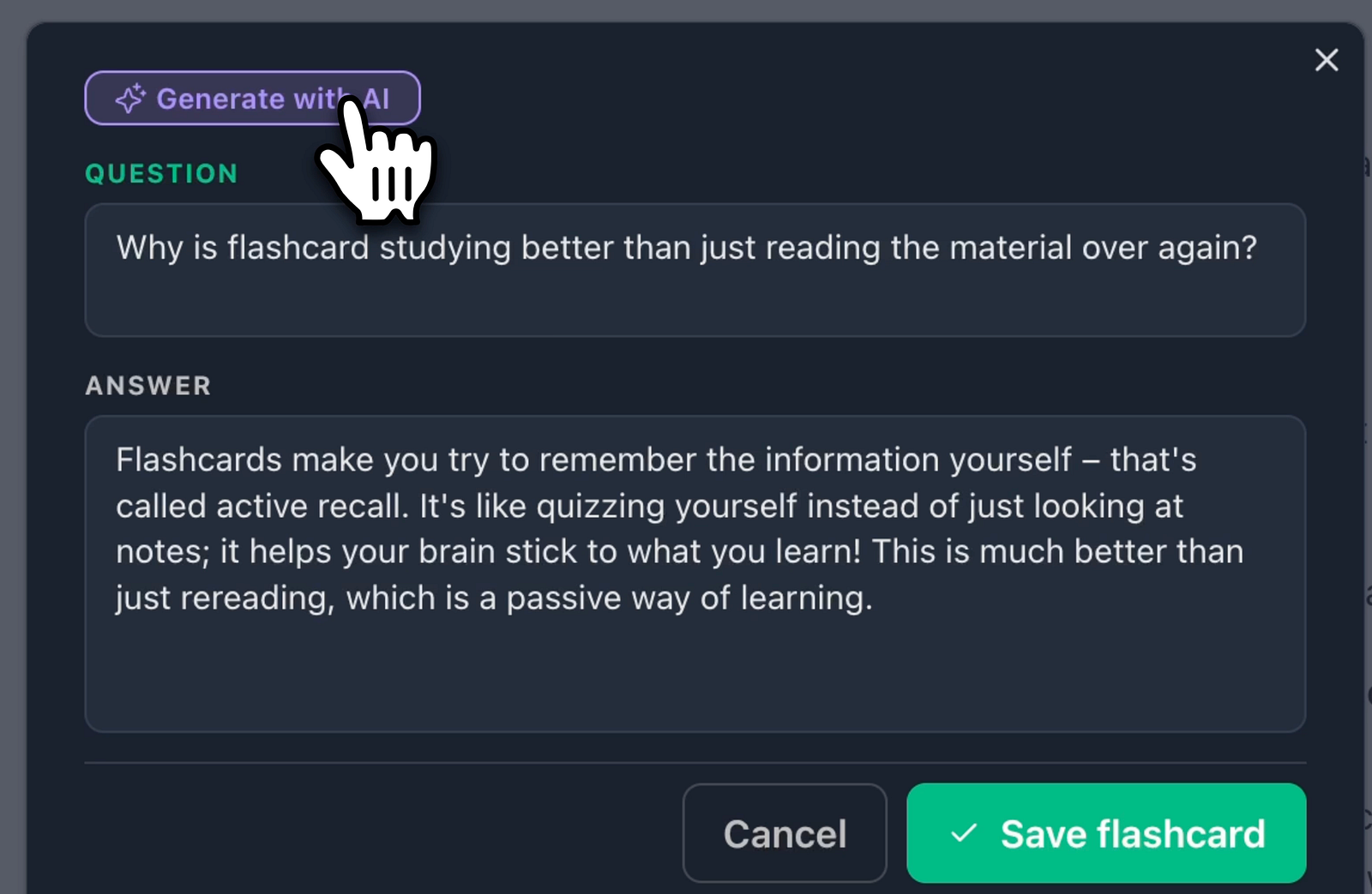
カードの編集画面が開き、引用が答えとして入っています。質問は自分で書いても、「✨ AI で生成」を押してデバイス上の AI に下書きさせてもかまいません。
カードの裏面にはハイライトが残るので、どの動画から作ったカードかいつでも分かります。
2. 動画まるごとをカードセットにする
残したいポイントがいくつもある講演なら、保存した動画を開き、クイックアクションから「✨ 単語カードを生成」を選びます。AI がハイライトと文字起こしから一問一答のカードを下書きします。スライダーで枚数(1〜20 枚)を決められ、各カードは最初からチェックが入っています。質問を編集したり、不要なカードのチェックを外したり、作り直したりできます。
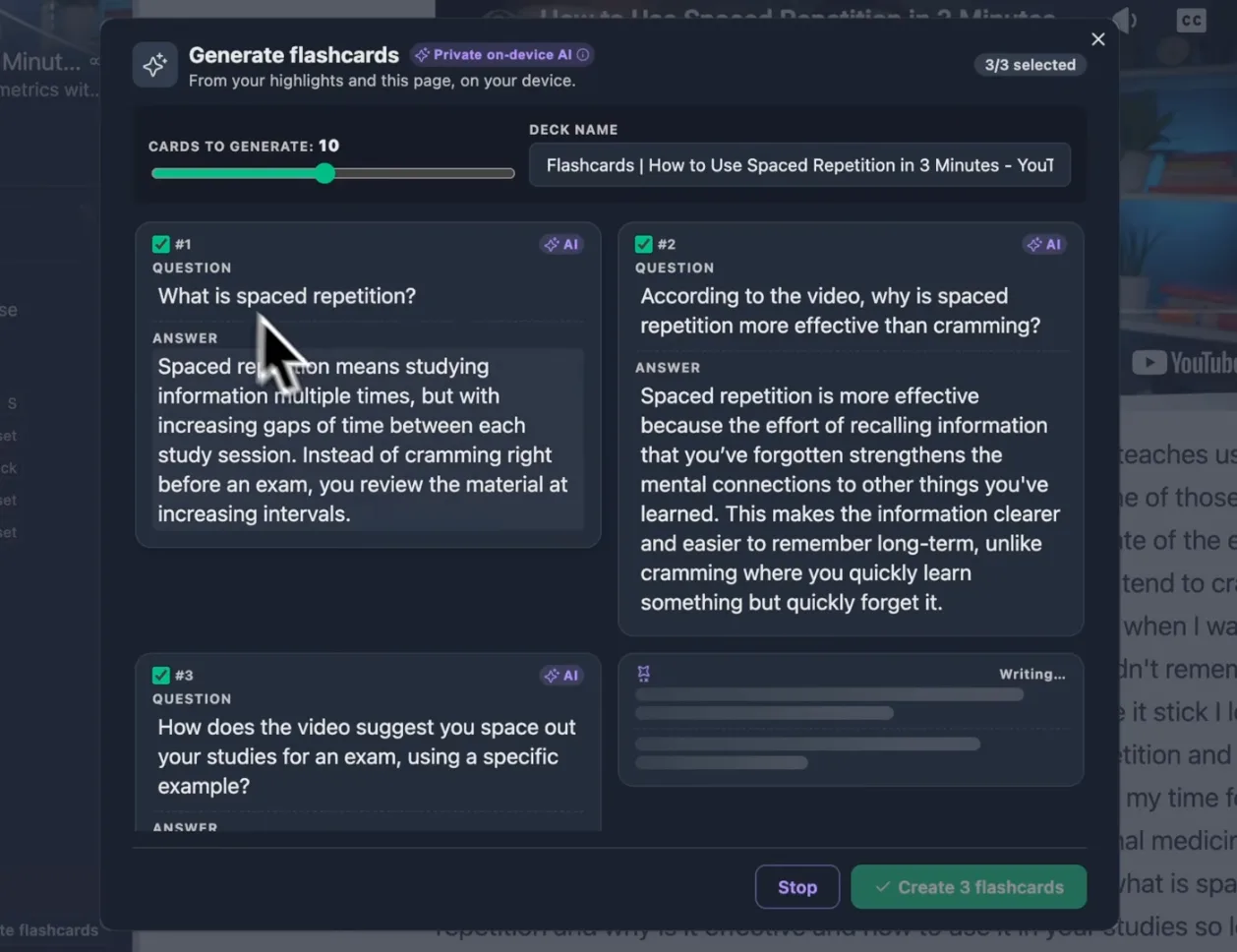
ハイライトから質問を作成。保存前に編集できます。
「カードを作成」を押せば、カードセットがライブラリに入ります。3 月に見た講演の内容を、4 月にカードが問いかけてくれます。
インストール不要:リンクを貼るだけ
何かをインストールする前に結果を見たいなら、無料の YouTube 単語カード作成ツールを用意しています。動画のリンクを貼ると文字起こしがリーダーで開き、同じ生成機能がカードセットを下書きします。アカウントは不要です。こちらはハイライトではなく文字起こし全体からカードを作ります。後で説明しますが、長い動画ではまさにこの違いが効いてきます。

覚えるまで復習する
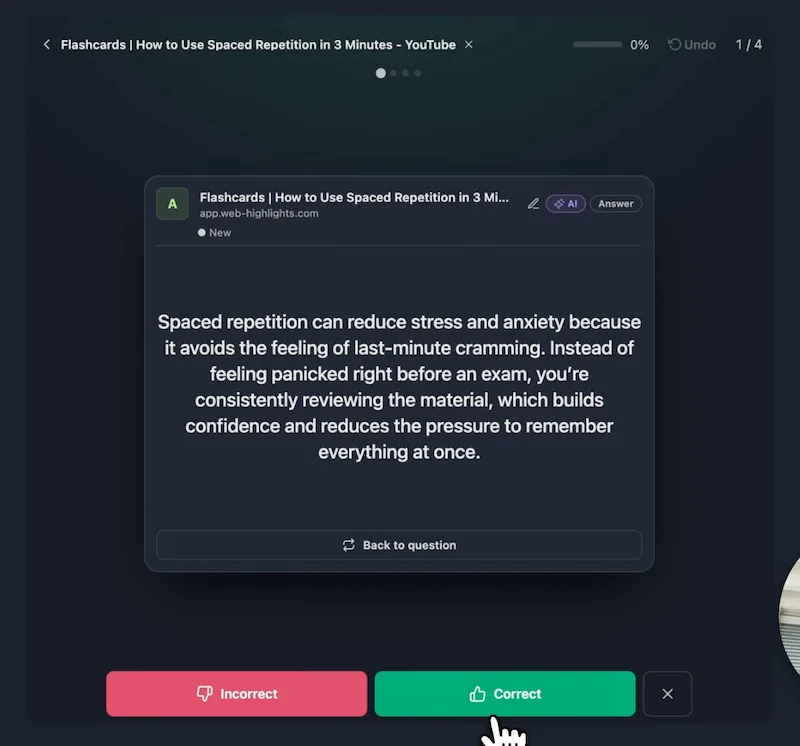
ここから復習が始まります。毎日 10 枚のセッションがあり、かかるのは 2〜3 分です。カードには質問が表示されるので、頭の中で答えてから答えを表示し、「正解」か「不正解」を自分で選びます。
SuperMemo アルゴリズムの改良版(Anki で有名になったのと同じ系統)が、覚えたカードは間隔を空け、覚えていないカードは早めに出します。学習ダッシュボードでは、カードが「忘れかけ」から「長期記憶」へ上がっていく様子を確認できます。仕組みを詳しく知りたい場合は、間隔反復(spaced repetition)のドキュメントをご覧ください。
知っておきたいこと
- 動画に字幕が必要です。字幕がなければ文字起こしもカードも作れず、表示されるのはプレーヤーだけです。講演・講義・チュートリアルはたいてい大丈夫ですが、例外もあります。
- 無料版は 1 日 1 本の動画と 1 つのカードセットまでです。文字起こしの取得には実際に費用がかかるため、無料枠は控えめにしています。その分、制限は隠さずお伝えします。とはいえ、動画 1 本とカードセット 1 つは、1 回の学習にちょうどよい量です。Ultimate プランなら両方の制限がなくなります。
- カードの生成には、デスクトップ版の Chrome 138 以降か最新の Microsoft Edge が必要です。初回はデバイス上で動く AI モデル(数 GB)がダウンロードされます。Chrome は空き容量が約 22 GB ないと開始しません。Edge のモデルは Windows と macOS のみで、スマートフォンではまだデバイス上の AI は使えません。ハイライトと復習はどのブラウザでも使えます。モデルがデバイス上で動くので、カードを作るために文字起こしがクラウドの AI へ送られることはありません。
まとめ
45 分かけて見る価値のある動画なら、あと 2 分だけ使ってください。Web Highlights を無料でインストールし、失いたくないポイントを 3 つハイライトして、単語カードにしましょう。何もインストールせずに試すなら、無料の作成ツールにリンクを 1 つ貼るだけです。放っておけば忘れていた講演の内容を、カードの質問が思い出させてくれます。
最後まで読んでいただき、ありがとうございます。質問やご意見はいつでも歓迎です。LinkedIn で連絡いただくか、Twitter でフォローしてください。
よくある質問
どんな YouTube 動画でも単語カードにできますか?
字幕のある動画ならできます。ほとんどの動画が該当します。通常の視聴リンク、youtu.be の短縮リンク、ショート動画のリンクのいずれでも使えます。非公開の動画や年齢制限のある動画、字幕のない動画は文字起こしを取得できず、カードも作れません。
本当に無料ですか?
はい。制限は隠さずにお伝えします。1 日 1 本の動画と 1 つのカードセットまでで、アカウントは不要です。カードセットを残しておきたくなったら無料でアカウントを作成できます。デバイス間の同期は最初の 7 日間無料です。
動画のデータはどこかにアップロードされますか?
カードはブラウザの内蔵 AI(Chrome では Gemini Nano、Edge では Phi-4-mini)が自分のパソコン上で作成するので、カードを作るために文字起こしがクラウドの AI へ送られることはありません。多くのツールにはない特長です。