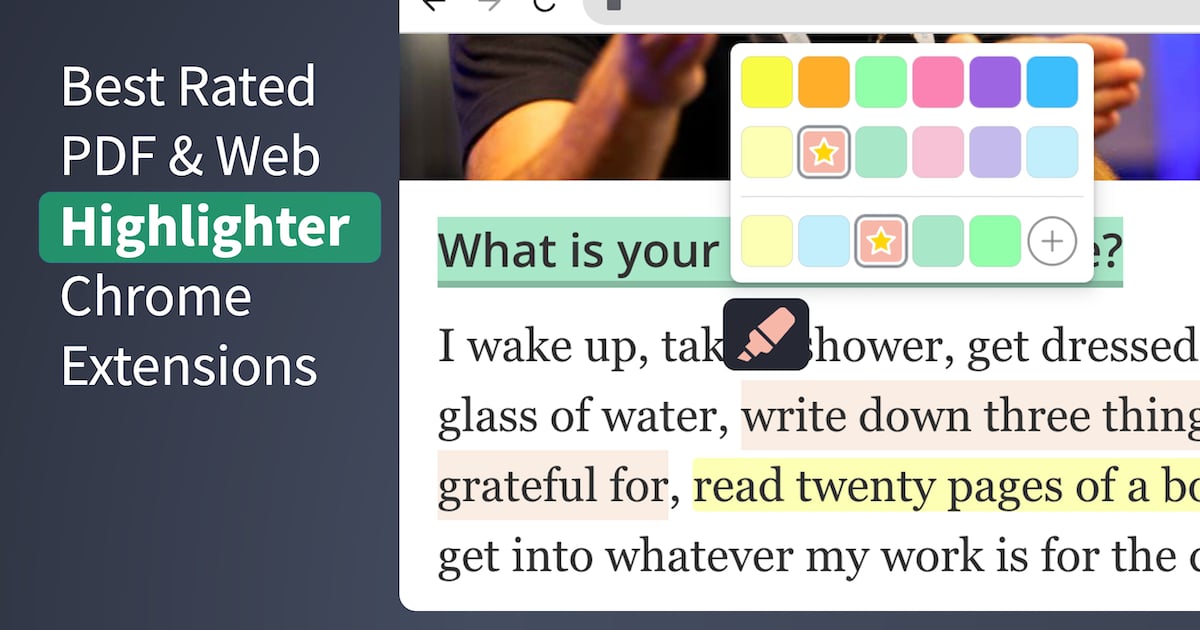
Les extensions Chrome pour surligner des PDF et des pages web sont des outils de productivité très répandus : elles aident à trier le flot permanent de contenus en ligne.
Les recherches françaises du type « extension chrome surligner pdf » ou « meilleures extensions surligneur chrome » font souvent remonter ZetaMarker, Wondershare, Evernote, Swifdoo, Softonic, Adobe ou Snippet. Nous avons plutôt passé en revue plusieurs surligneurs en ligne du Chrome Web Store et les avons classés selon les avis des utilisateurs. Les chiffres ci-dessous ont été vérifiés sur les fiches publiques du Chrome Web Store le 23/09/2026.
En toute transparence : Tooltivity, vers lequel renvoie cet article, est géré par mon entreprise — celle qui développe aussi Web Highlights.
 Marius Bongarts

1. Web Highlights - 4,8 ⭐ (5 000+ avis)
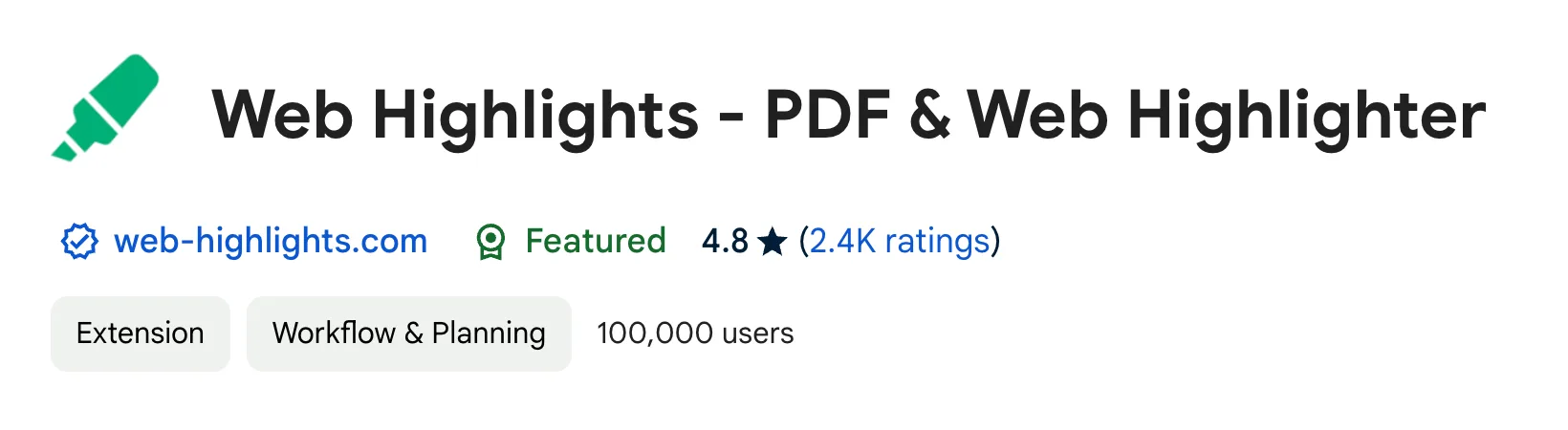
Web Highlights est le surligneur en ligne le mieux noté et le plus apprécié de notre comparatif, avec une moyenne de 4,8 sur 5 d’après 5 000+ avis sur le Chrome Web Store.
Ce surligneur PDF et web est gratuit et simple d’emploi, sans compte. Vous pouvez non seulement surligner n’importe quelle page web avec plusieurs couleurs, mais aussi surligner des PDF locaux sur votre ordinateur en les ouvrant dans Chrome et en utilisant la visionneuse PDF de Web Highlights.
Deux points distinguent Web Highlights de toutes les autres extensions de ce comparatif. D’abord, vous pouvez télécharger un PDF avec vos surlignages intégrés sous forme d’ annotations PDF réelles — chaque surlignage conserve sa couleur, chaque note devient un commentaire — pour que le fichier s’ouvre modifiable dans Adobe Acrobat, Aperçu sur macOS et tout lecteur PDF standard. Ensuite, ça marche aussi dans l’autre sens : ouvrez un PDF déjà annoté dans Acrobat ou Aperçu, et Web Highlights propose d’ importer ces surlignages en un clic — puis une synchronisation rapide des nouveaux et des mis à jour dès que le fichier change.
Web Highlights va plus loin que le surlignage de sites et de PDF. C’est un outil de productivité complet, avec beaucoup de fonctionnalités utiles.
Voici d’autres choses que vous pouvez faire avec :
- enregistrer des pages en favoris 🔖
- organiser avec des libellés 🏷️ et des collections (dossiers)
- prendre des notes en texte enrichi ✍️
- exporter en un clic vers Notion et Capacities (offre Ultimate), plus Copier en Markdown pour des outils comme Obsidian 📑
- télécharger des PDF avec vos surlignages intégrés comme de vraies annotations qui s’ouvrent dans Adobe Acrobat 📥
- importer et synchroniser des surlignages depuis des PDF annotés dans Acrobat, Aperçu ou d’autres éditeurs PDF 🔄
- importer vos surlignages Kindle 📚
- programmer des rappels par e-mail ⏰
- apprendre et mémoriser vos surlignages avec la répétition espacée 🧠
- utiliser des raccourcis clavier ⚡
- partager vos recherches 🔗
- explorer et découvrir ce que d’autres ont partagé 👥
Ce que les utilisateurs apprécient le plus dans cette extension, c’est sa simplicité d’usage, son panneau latéral avec recherche et vue d’ensemble et son système de libellés unique .
La fonction « Copier en Markdown » est aussi très utile pour beaucoup. Elle permet d’enregistrer facilement ses recherches dans des outils courants comme Notion ou Obsidian, où beaucoup tiennent leur base de connaissances.
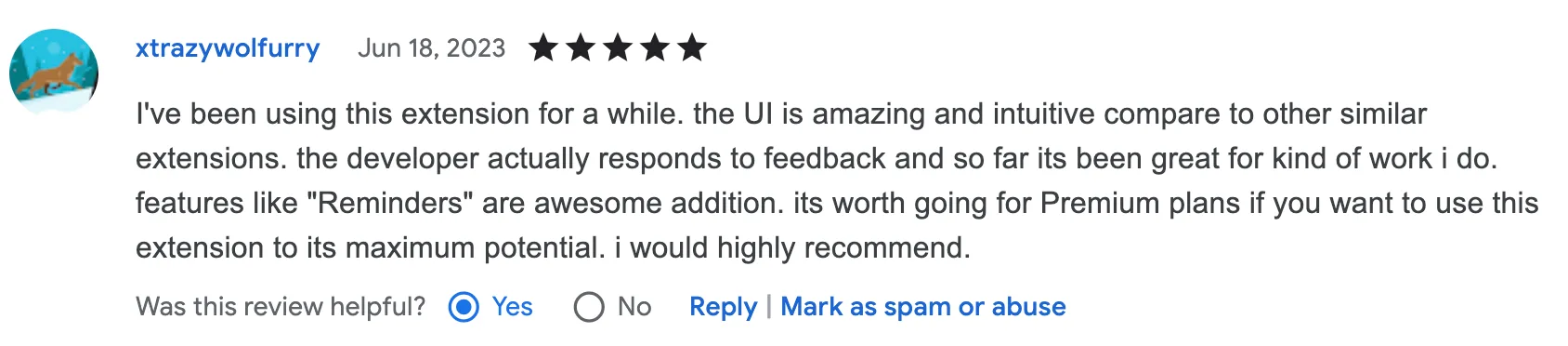
Vous pouvez installer l’extension ici et commencer à surligner tout de suite. Les fonctions de base marchent sans compte — surlignage et favoris hors ligne illimités , notes et libellés — et l’extension est sans publicité.
Créez un compte si vous voulez la synchronisation cloud et l’accès sur app.web-highlights.com . La synchronisation entre appareils est gratuite pendant un essai de 7 jours ; ensuite, vos surlignages restent où ils sont et seule la synchronisation s’arrête jusqu’à ce que vous passiez à Premium ou Ultimate. L’application web elle-même reste gratuite.
Autrement dit, vous pouvez consulter vos surlignages depuis n’importe quel appareil pendant l’essai. Surlignez les points clés d’un article sur votre ordinateur, puis plus tard — par exemple dans le train — rouvrez ces notes et surlignages sur votre téléphone via l’application web tant que la synchronisation est active.

2. Roam Highlighter - 4,6 ⭐ (57 avis)
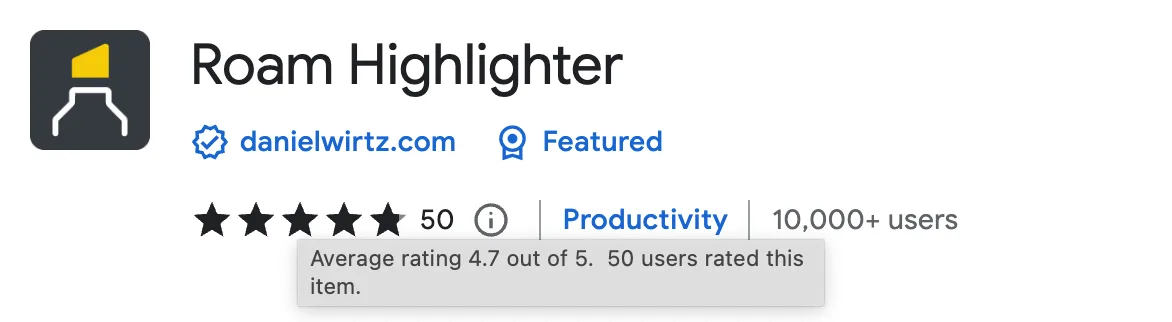
Le Roam Highlighter est noté par 57 utilisateurs à 4,6 sur 5 . C’est un surligneur plutôt simple, avec moins de fonctionnalités, mais il aide aussi à surligner et à découper des pages web efficacement. Le développeur a annoncé un successeur nommé Markway ; la fiche Roam Highlighter reste disponible au moment de cette vérification.
Roam Highlighter offre un moyen simple de surligner du texte sur une page web et de l’importer dans des applications de prise de notes comme Roam Research, Obsidian, Logseq ou Notion, dans le format qui convient le mieux à votre flux de travail.
Voici les fonctionnalités de Roam Highlighter :
- surligner facilement n’importe quel texte sur une page web
- ajouter des libellés pour contextualiser vos surlignages
- personnaliser le format de vos surlignages copiés avec des espaces réservés
3. Highlights - 4,2 ⭐ (26 avis)
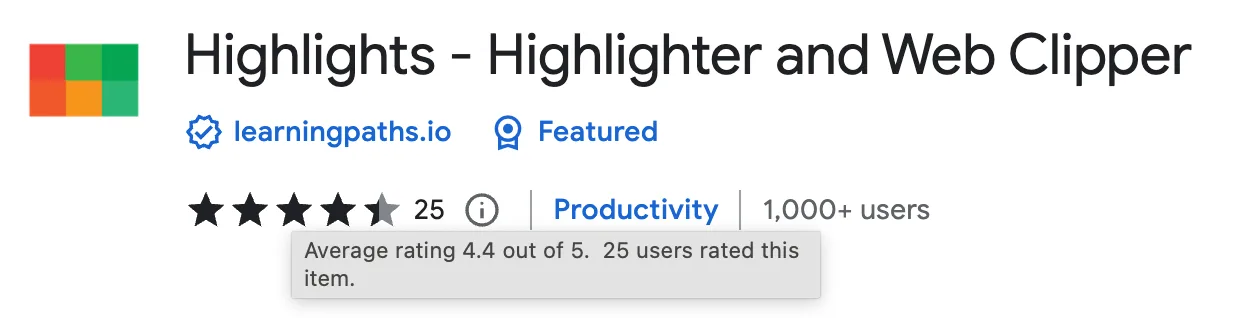
« Highlights » est noté par 26 utilisateurs à 4,2 sur 5 . C’est un autre outil qui permet de surligner, d’ajouter des libellés et des notes sur le web.
Ce surligneur Chrome, de Learning Paths, aide à organiser votre contenu et vos notes sur internet. Comme Web Highlights , il propose un tableau de bord où vous retrouvez facilement vos recherches au même endroit. Vous pouvez rechercher dans le texte surligné, les libellés ajoutés et les notes prises.
Contrairement aux deux premiers surligneurs, vous devez vous connecter pour utiliser cette extension.
4. Snippet Highlighter - 4,2 ⭐ (137 avis)
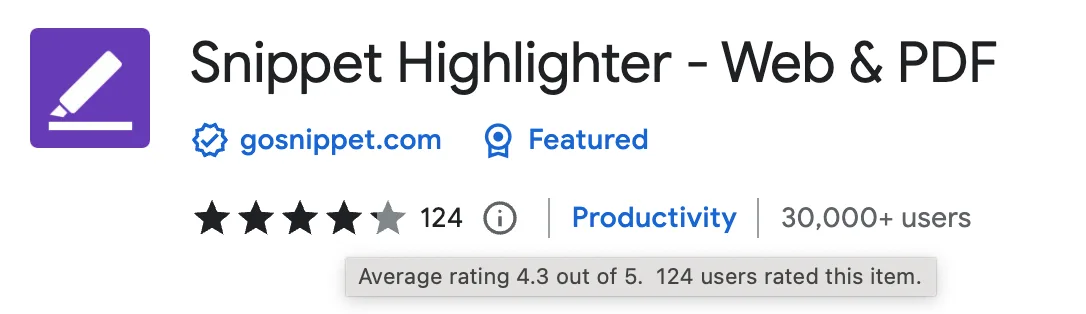
Le Snippet Highlighter est noté par 137 utilisateurs à 4,2 sur 5 .
Cet outil ne se limite pas à surligner des sites et des PDF : il propose aussi un tableau de bord pour rassembler et trier vos notes. Comme Web Highlights , vous pouvez importer vos surlignages Kindle et utiliser un panneau latéral structuré avec une recherche efficace.
Contrairement aux deux premiers surligneurs de notre comparatif, il faut aussi créer un compte. La version gratuite offre déjà beaucoup de fonctionnalités, mais il faut passer à la version PRO pour tout débloquer.
5. Weava Highlighter - 4,0 ⭐ (2 800+ avis)
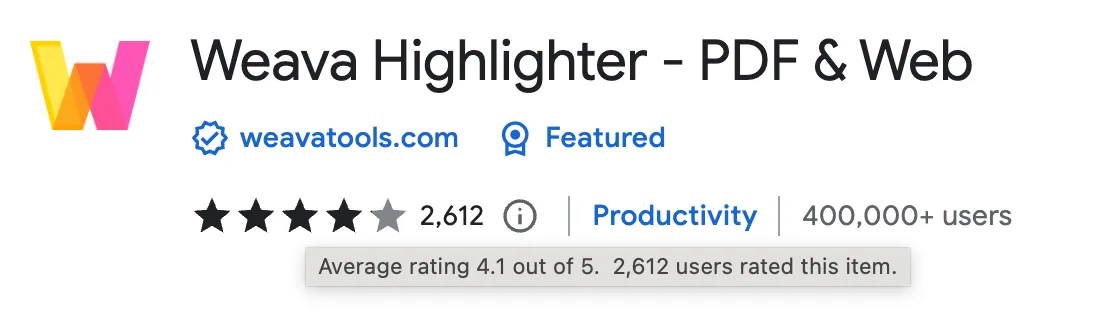
Le Weava Highlighter reste l’une des extensions Chrome pour surligner des PDF et des pages web les plus installées, avec une note de 4,0 sur 5 d’après 2 800+ avis (~200 000 utilisateurs sur la fiche).
Même si Weava a une large base d’utilisateurs parmi les outils de ce comparatif, il arrive cinquième ici d’après la note moyenne du Chrome Web Store. Des avis récents et des tests indépendants signalent aussi des publicités sur le niveau gratuit et des plaintes de fiabilité.
Weava permet aussi de surligner des sites et des PDF, et dispose d’un panneau latéral avec vos recherches. Vous pouvez également :
- surligner avec plusieurs couleurs, et
- annoter et y revenir en un clic
- ranger vos surlignages dans des dossiers et sous-dossiers
- créer automatiquement des citations pour vos surlignages
- accéder à vos surlignages partout (compte requis)
Face à des surligneurs comme Web Highlights et le Roam Highlighter , un inconvénient notable de Weava est l’obligation de créer un compte pour l’utiliser.
En outre, de plus en plus d’utilisateurs se plaignent de publicités excessives, qui gênent l’expérience et font baisser les notes.
En conclusion
Dans notre comparatif, deux options se détachent clairement pour surligner des sites et des PDF dans le navigateur :
Si vous voulez un outil de productivité abouti qui envoie des rappels par e-mail, propose des fonctions d’apprentissage, télécharge des PDF avec vos surlignages intégrés comme de vraies annotations (et importe celles faites dans Acrobat), et permet d’exporter vers Notion et Capacities (offre Ultimate) ou d’utiliser Copier en Markdown pour des outils comme Obsidian — et de synchroniser entre appareils avec une offre payante après un essai de 7 jours — alors Web Highlights est le bon choix.
En revanche, si vous voulez simplement surligner du contenu sur des sites et l’envoyer vers des applications comme Notion, le Roam Highlighter est aussi une très bonne option.
Articles connexes


Vous cherchez d’autres outils de productivité ?
Sur Tooltivity , nous testons les meilleures extensions de navigateur pour la productivité. Lisez nos avis détaillés ici :
Marius Bongarts