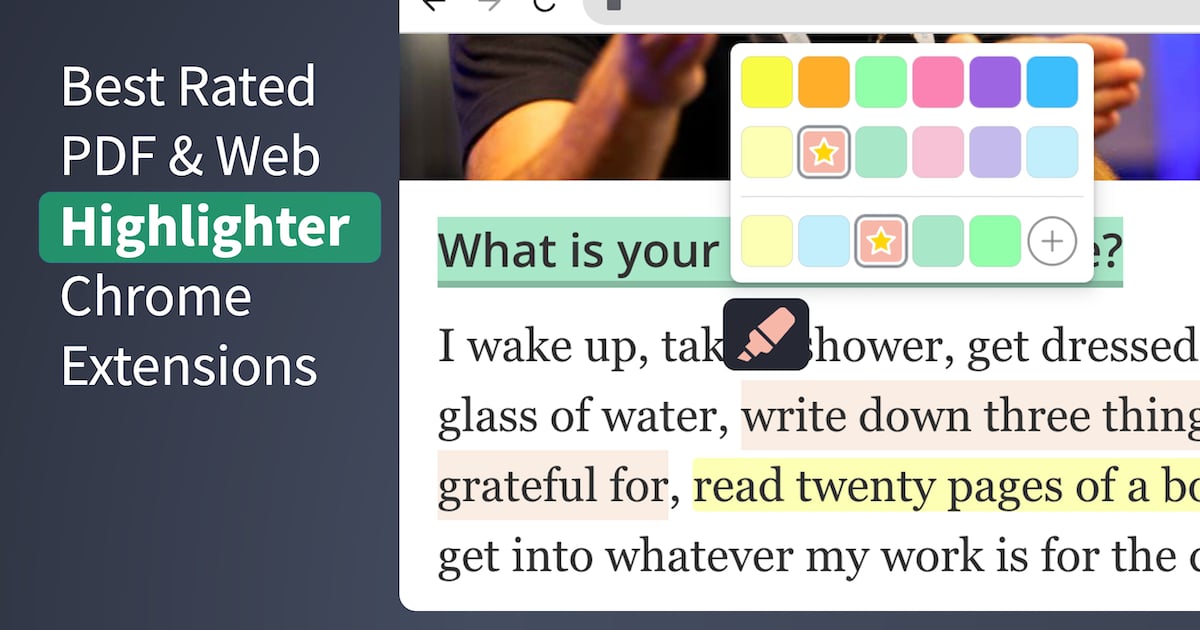
Chrome-Erweiterungen zum Markieren von PDFs und Webseiten gehören zu den meistgenutzten Produktivitäts-Tools – sie helfen, die tägliche Flut an Online-Inhalten zu sortieren.
Wir haben mehrere Textmarker-Erweiterungen im Chrome Web Store geprüft und nach Nutzerbewertungen sortiert. Die Zahlen unten stammen aus öffentlichen Chrome-Web-Store-Einträgen vom 23.09.2026.
Transparenzhinweis: Tooltivity, auf das dieser Artikel verlinkt, wird von meiner Firma betrieben, die auch Web Highlights entwickelt.
 Marius Bongarts
1. Web Highlights – 4,8 ⭐ (5.000+ Nutzerbewertungen)
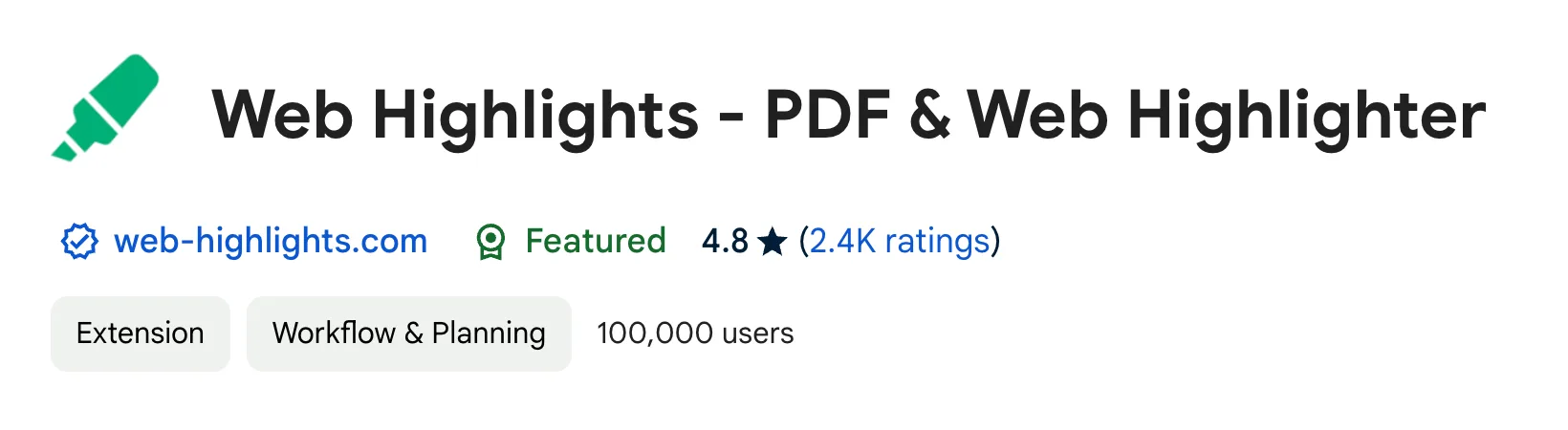
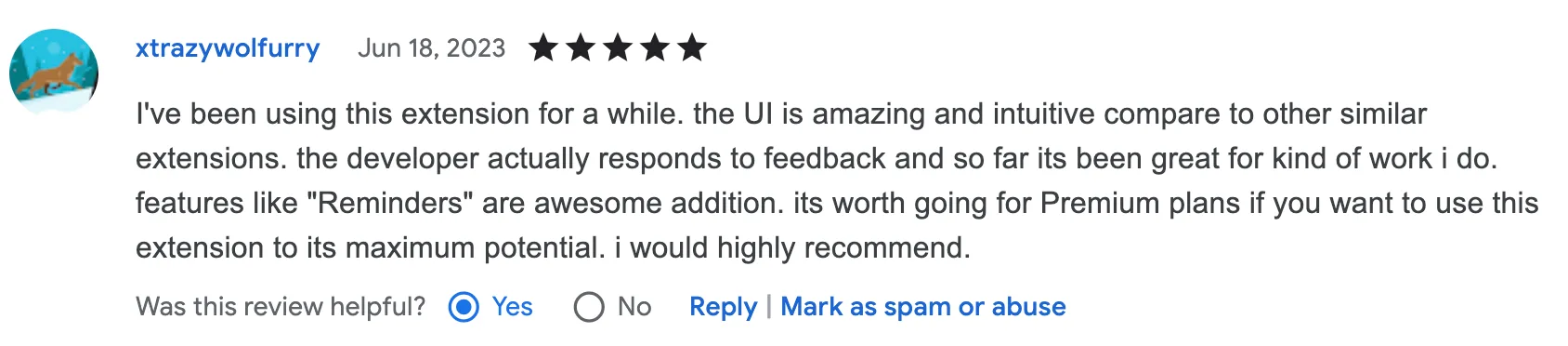
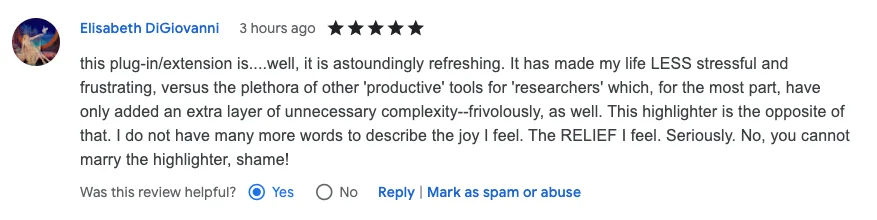
Web Highlights ist der bestbewertete und meistgeschätzte Online-Textmarker in unserem Vergleich, mit einer Durchschnittsbewertung von 4,8 von 5 Sternen aus 5.000+ Bewertungen im Chrome Web Store.
Dieser PDF- und Web-Textmarker ist kostenlos und ohne Konto nutzbar. Du kannst nicht nur jede Webseite im Netz mehrfarbig markieren, sondern auch lokale PDFs auf deinem Rechner markieren – öffne sie einfach im Chrome-Browser und nutze den Web-Highlights-PDF-Viewer.
Zwei Dinge setzen Web Highlights von allen anderen Erweiterungen in diesem Vergleich ab. Erstens kannst du ein PDF mit eingebetteten Markierungen herunterladen – als echte PDF-Annotationen : jede Markierung behält ihre Farbe, jede Notiz landet als Kommentar. Die Datei öffnest du bearbeitbar in Adobe Acrobat, der macOS-Vorschau und jedem Standard-PDF-Reader. Zweitens geht es auch umgekehrt: Öffne ein PDF, das du schon in Acrobat oder der Vorschau annotiert hast, und Web Highlights bietet dir an, diese Markierungen mit einem Klick zu importieren – und bietet bei späteren Änderungen an der Datei an, neue und aktualisierte Markierungen schnell zu synchronisieren.
Web Highlights kann mehr als nur Webseiten und PDFs annotieren. Es ist ein komplettes Produktivitäts-Tool mit vielen starken Funktionen.
Hier ein paar weitere Dinge, die du damit machen kannst:
- Seiten als Lesezeichen speichern 🔖
- mit Tags 🏷️ und Ordnern organisieren
- Notizen im Rich-Text-Format schreiben ✍️
- mit einem Klick nach Notion und Capacities exportieren (Ultimate-Plan), plus „Copy Markdown“ für Tools wie Obsidian 📑
- PDFs herunterladen, in denen deine Markierungen als echte Annotationen eingebettet sind und in Adobe Acrobat öffnen 📥
- Markierungen importieren und synchronisieren aus PDFs, die du in Acrobat, der Vorschau oder anderen PDF-Editoren annotiert hast 🔄
- Kindle-Markierungen importieren 📚
- E-Mail-Erinnerungen setzen ⏰
- Markierungen lernen und abrufen mit verteiltem Wiederholen 🧠
- Tastenkürzel nutzen ⚡
- Recherche teilen 🔗
- entdecken , was andere geteilt haben 👥
Was Nutzerinnen und Nutzer an dieser Erweiterung am meisten schätzen: die einfache Bedienung , die Sidebar mit Suche und Überblick und die besondere Tag-Funktion .
Die Funktion „Copy Markdown“ ist für viele ebenfalls sehr praktisch. Damit landet die Recherche schnell in gängigen Tools wie Notion oder Obsidian, wo viele ihre Infos als Wissensbasis halten.
Du kannst die Erweiterung hier installieren und direkt markieren. Die Grundfunktionen laufen ohne Konto — unbegrenzt offline markieren und Lesezeichen setzen , Notizen und Tags — und die Erweiterung ist werbefrei.
Leg ein Konto an, wenn du Cloud-Synchronisierung und Zugriff über app.web-highlights.com willst. Die Synchronisierung über Geräte ist 7 Tage kostenlos; danach bleiben deine Markierungen, wo sie sind, und nur das Synchronisieren stoppt, bis du auf Premium oder Ultimate upgradest. Die Web-App selbst bleibt kostenlos.
Das heißt: Du kannst in der Testphase Markierungen von jedem Gerät aus ansehen . Markiere wichtige Stellen eines Artikels am Rechner und öffne später – zum Beispiel im Zug – dieselben Notizen und Markierungen auf dem Handy über die Web-App , solange die Synchronisierung aktiv ist.


2. Roam Highlighter – 4,6 ⭐ (57 Nutzerbewertungen)
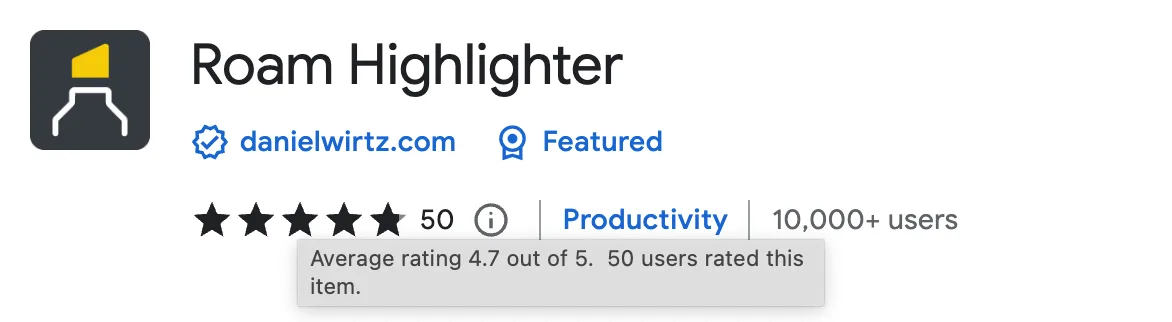
Der Roam Highlighter kommt bei 57 Nutzerinnen und Nutzern auf 4,6 von 5 Sternen . Das ist ein eher schlichter Textmarker mit weniger Funktionen, hilft aber trotzdem, Webseiten effizient zu markieren und zu clippen. Der Entwickler hat an einem Nachfolger namens Markway gearbeitet; der Eintrag zum Roam Highlighter war zum Prüfdatum weiterhin verfügbar.
Mit dem Roam Highlighter markierst du Text auf einer Webseite und importierst ihn in Notiz-Apps wie Roam Research, Obsidian, Logseq oder Notion – im Format, das zu deinem Workflow passt.
Die Funktionen des Roam Highlighter:
- jeden Text auf einer Webseite leicht markieren
- Tags vergeben , um Markierungen in Kontext zu setzen
- das Format der kopierten Markierungen anpassen mit Platzhaltern
3. Highlights – 4,2 ⭐ (26 Nutzerbewertungen)
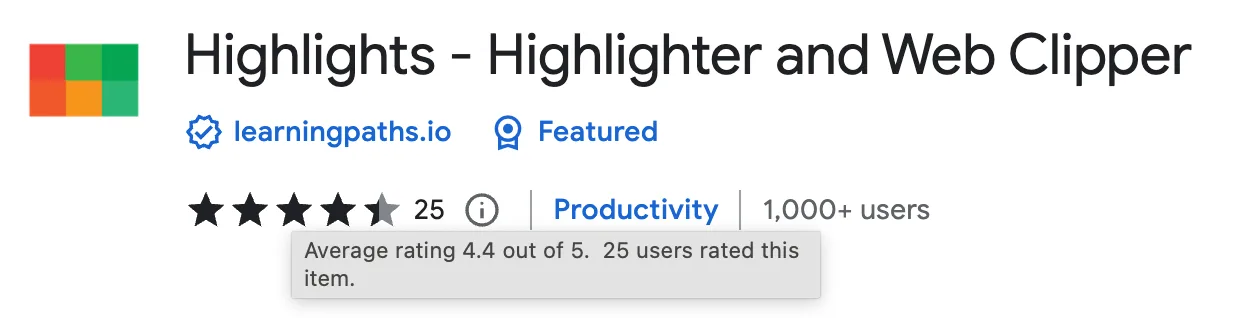
„Highlights“ kommt bei 26 Nutzerinnen und Nutzern auf 4,2 von 5 Sternen . Auch damit kannst du im Web markieren, Tags vergeben und Notizen schreiben.
Dieser Chrome-Textmarker von Learning Paths hilft dir, Inhalte und Notizen im Netz zu organisieren. Ähnlich wie Web Highlights gibt es ein Dashboard, in dem du deine Recherche an einem Ort findest. Du kannst über markierten Text, Tags und Notizen suchen.
Anders als bei den ersten beiden Textmarkern musst du dich hier anmelden, um die Erweiterung zu nutzen.
4. Snippet Highlighter – 4,2 ⭐ (137 Bewertungen)
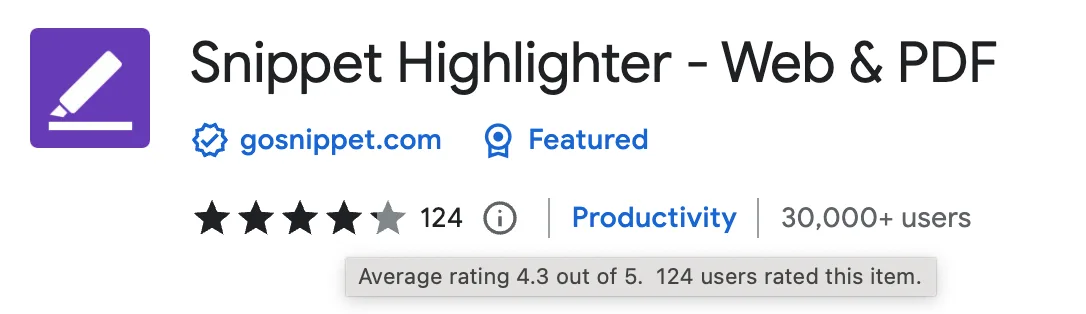
Der Snippet Highlighter kommt bei 137 Nutzerinnen und Nutzern auf 4,2 von 5 Sternen .
Mit diesem Textmarker markierst du nicht nur Webseiten und PDFs, sondern bekommst auch ein Dashboard zum Sammeln und Sortieren deiner Notizen. Wie bei Web Highlights kannst du Kindle-Markierungen importieren und eine strukturierte Sidebar mit guter Suche nutzen.
Im Gegensatz zu den ersten beiden Textmarkern in unserem Vergleich brauchst du auch hier ein Konto. Die kostenlose Version bietet schon viel, für den vollen Funktionsumfang musst du auf die PRO-Version upgraden.
5. Weava Highlighter – 4,0 ⭐ (2.800+ Bewertungen)
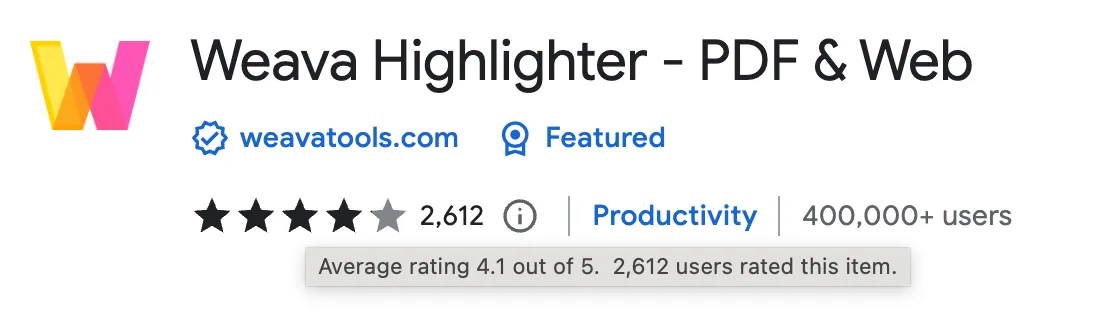
Der Weava Highlighter gehört weiterhin zu den am weitesten verbreiteten PDF- und Web-Textmarker-Erweiterungen für Chrome, mit 4,0 von 5 Sternen aus 2.800+ Bewertungen (~200.000 Nutzerinnen und Nutzer laut Eintrag).
Weava hat unter den Tools in diesem Vergleich die größte Nutzerbasis, landet hier aber auf Platz fünf wegen der Durchschnittsbewertung im Chrome Web Store. Aktuelle Reviews und unabhängige Tests nennen auch Werbung in der kostenlosen Version und Beschwerden zur Zuverlässigkeit.
Auch mit Weava markierst du Webseiten und PDFs und hast eine Sidebar mit deiner Recherche. Außerdem kannst du:
- mehrfarbig markieren und
- Annotationen anlegen und mit einem Klick wiederfinden
- Markierungen in Ordnern und Unterordnern organisieren
- automatisch Zitationen zu Markierungen erzeugen
- von überall auf Markierungen zugreifen (Konto erforderlich)
Im Vergleich zu Top-Textmarkern wie Web Highlights und dem Roam Highlighter ist ein klarer Nachteil von Weava: Du brauchst ein Konto, um es überhaupt zu nutzen.
Dazu kommt: Immer mehr Nutzerinnen und Nutzer beklagen zu viele Ads – das stört die Nutzung und drückt die Bewertung.
Fazit
In unserem Vergleich bleiben zwei klare Optionen, wenn du Webseiten und PDFs im Browser markieren willst:
Wenn du ein starkes Produktivitäts-Tool willst, das E-Mail-Erinnerungen setzt, Lernfunktionen mitbringt, PDFs mit echten Annotationen herunterlädt (und die aus Acrobat importiert) und den Export nach Notion und Capacities (Ultimate-Plan) oder „Copy Markdown“ für Tools wie Obsidian bietet – und du nach einer 7-Tage-Testphase auf einem kostenpflichtigen Plan geräteübergreifend synchronisieren kannst –, dann ist Web Highlights die richtige Wahl.
Wenn du dagegen nur schlicht Text auf Webseiten markieren und nach Notion & Co. schicken willst, ist der Roam Highlighter ebenfalls eine gute Option.
Ähnliche Artikel


Noch mehr Produktivitäts-Tools?
Auf Tooltivity reviewen wir die besten Produktivitäts-Erweiterungen für den Browser. Unsere ausführlichen Reviews findest du hier:
Marius Bongarts