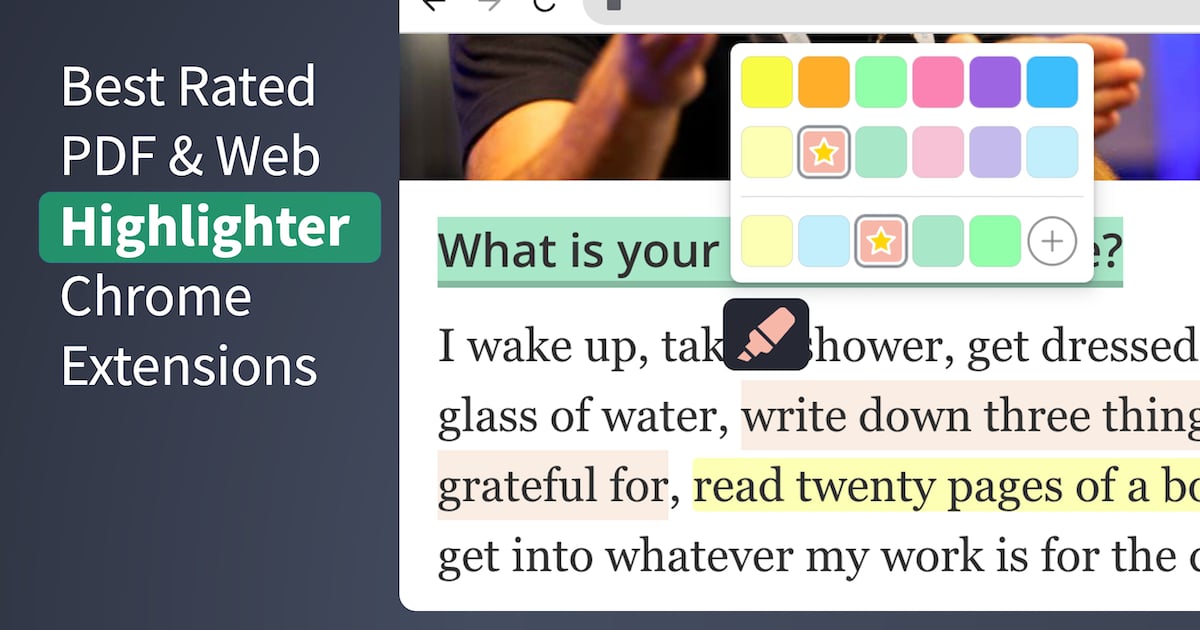
PDF와 웹페이지에 형광펜 표시를 하는 Chrome 확장 프로그램은 요즘 많이 쓰는 생산성 도구예요. 쏟아지는 온라인 자료를 가려내는 데 도움이 되죠.
한국어 검색에서는 Glasp의 「2026년 최고의 PDF 하이라이터」 비교도 자주 보이지만, 이 글은 Chrome Web Store의 온라인 형광펜 확장 프로그램을 사용자 평가 기준으로만 순위 매겼어요. 아래 숫자는 2026-09-23 기준 공개 스토어 목록과 맞춰 확인했어요.
미리 밝혀둘게요. 이 글에서 링크하는 Tooltivity는 Web Highlights를 만드는 제 회사가 운영하는 사이트예요.
 Marius Bongarts

1. Web Highlights - 4.8 ⭐ (5,000+ 사용자 평가)
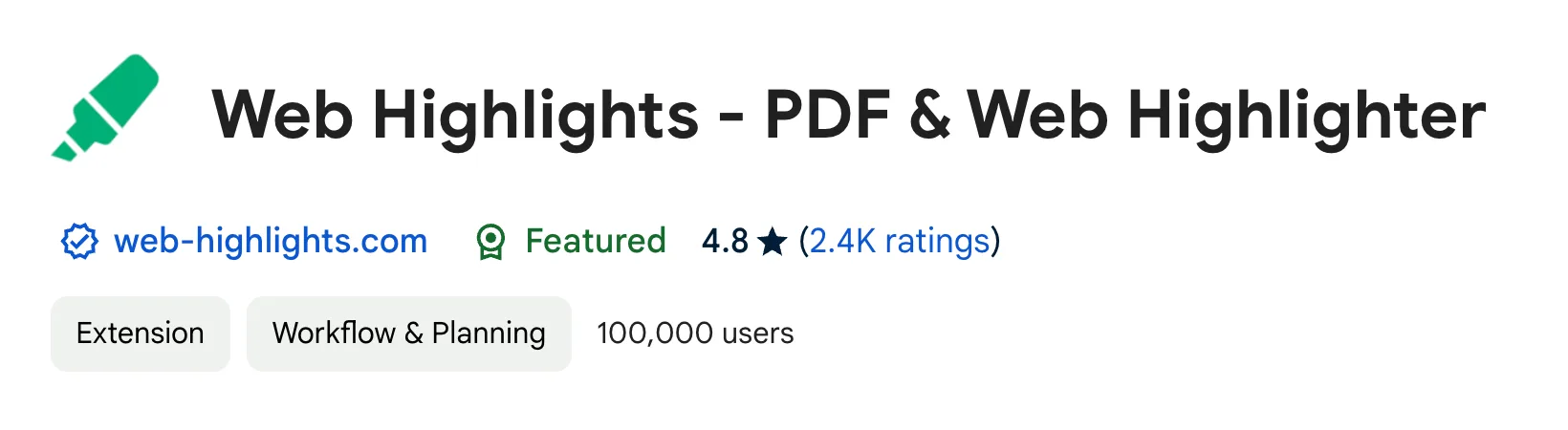
Web Highlights는 이번 비교에서 평점이 가장 높고, 사용자에게도 가장 사랑받는 온라인 형광펜 도구예요. Chrome Web Store에서 5,000+개의 평가로 별점 4.8점을 기록했어요.
이 PDF·웹 형광펜 도구는 무료이고, 계정 없이 바로 쓸 수 있어요. 인터넷의 어떤 웹페이지든 여러 색으로 형광펜 표시할 수 있을 뿐 아니라, Chrome에서 열어 Web Highlights PDF 뷰어로 컴퓨터에 있는 로컬 PDF에도 형광펜 표시 할 수 있어요.
Web Highlights를 이 비교의 다른 확장 프로그램과 가르는 점이 두 가지예요. 첫째, 형광펜 표시가 포함된 PDF를 다운로드할 수 있어요 — 실제 PDF 주석으로요. 표시마다 색이 그대로 남고, 메모는 댓글로 들어가서 Adobe Acrobat, macOS Preview, 그리고 표준 PDF 리더에서 편집 가능한 상태로 열려요. 둘째, 반대 방향도 됩니다. Acrobat이나 Preview에서 이미 주석을 단 PDF를 열면 Web Highlights가 그 형광펜 표시를 클릭 한 번으로 가져오기를 제안하고, 파일이 나중에 바뀌면 새로 생긴·바뀐 표시와도 빠르게 동기화할 수 있어요.
Web Highlights는 웹사이트와 PDF 주석만 하는 도구가 아니에요. 기능이 많은 생산성 도구예요.
이밖에도 이런 일을 할 수 있어요:
- 페이지를 북마크 로 저장 🔖
- 태그 🏷️와 컬렉션 (폴더)으로 정리
- 서식 있는 메모 작성 ✍️
- 클릭 한 번으로 Notion 과 Capacities로 내보내기 (Ultimate 플랜), 그리고 Obsidian 같은 도구를 위한 Copy Markdown 📑
- Adobe Acrobat에서 열리는 실제 주석으로 포함된 형광펜 표시 가 담긴 PDF 다운로드 📥
- Acrobat, Preview 등에서 주석을 단 PDF의 형광펜 표시 가져오기 & 동기화 🔄
- Kindle 형광펜 표시 가져오기 📚
- 이메일 알림 설정 ⏰
- 형광펜 표시를 학습·복습 — 간격 반복(spaced repetition)으로 🧠
- 키보드 단축키 사용 ⚡
- 리서치 공유 🔗
- 탐색 으로 다른 사람이 공유한 내용 발견 👥
사용자가 이 확장 프로그램에서 가장 좋아하는 점은 쓰기 쉬운 점, 검색과 정리가 되는 측면 패널, 그리고 독특한 태그 기능이에요.
"Copy Markdown" 기능도 많은 사용자에게 큰 도움이 돼요. Notion이나 Obsidian처럼 지식 베이스로 자료를 모아 두는 도구에 리서치를 쉽게 옮길 수 있어요.
여기에서 확장 프로그램을 설치 하고 바로 형광펜 표시를 시작할 수 있어요. 기본 기능은 계정 없이 동작해요 — 오프라인에서 무제한 형광펜 표시와 북마크 , 메모, 태그 — 그리고 광고도 없어요.
클라우드 동기화와 app.web-highlights.com 접근이 필요하면 계정을 만들면 돼요. 기기 간 동기화는 7일 동안 무료로 체험할 수 있어요. 그 뒤에는 형광펜 표시가 있던 자리에 그대로 남고, Premium이나 Ultimate로 업그레이드하기 전까지 동기화만 멈춰요. 웹 앱 자체는 계속 무료예요.
즉, 체험 기간에는 어느 기기에서든 형광펜 표시를 열어 볼 수 있어요. 컴퓨터에서 기사 핵심에 형광펜 표시를 해 두고, 나중에 — 예를 들어 기차 안에서 — 웹 앱 으로 폰에서 같은 메모와 표시를 다시 열어 보세요. 동기화가 켜져 있는 동안이에요.


2. Roam Highlighter - 4.6 ⭐ (57 사용자 평가)
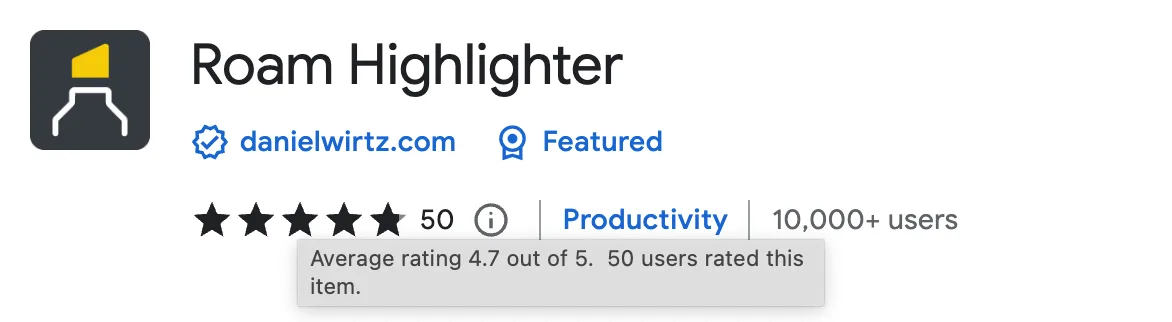
Roam Highlighter는 사용자 57명의 평가로 별점 4.6점이에요. 기능은 비교적 단순한 형광펜 도구지만, 웹사이트에 형광펜 표시하고 클립하는 데는 충분해요. 개발자는 Markway라는 후속 제품을 준비 중이라고 밝혔고, 확인일 기준으로 Roam Highlighter 스토어 목록은 그대로 남아 있어요.
Roam Highlighter로 웹페이지 텍스트에 형광펜 표시를 한 뒤, Roam Research, Obsidian, Logseq, Notion 같은 메모 앱으로 가져올 수 있어요 — 워크플로에 맞는 형식으로요.
Roam Highlighter의 기능은 이래요:
- 웹페이지의 어떤 텍스트든 쉽게 형광펜 표시
- 표시에 맥락을 더하는 태그 추가
- 플레이스홀더로 복사한 표시의 형식 맞춤
3. Highlights - 4.2 ⭐ (26 사용자 평가)
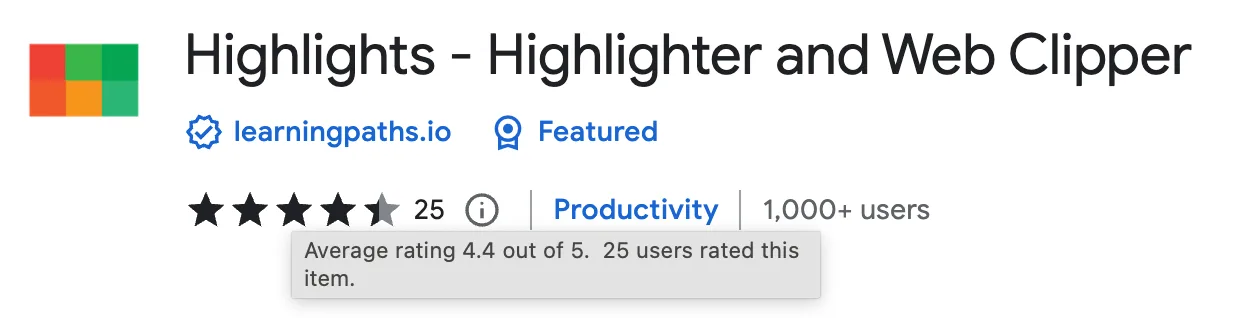
"Highlights"는 사용자 26명의 평가로 별점 4.2점이에요. 웹 곳곳에서 형광펜 표시, 태그, 메모를 남길 수 있는 또 다른 도구예요.
Learning Paths의 이 Chrome 형광펜 도구는 인터넷 전반의 콘텐츠와 메모를 정리해 줘요. Web Highlights 처럼 대시보드에서 리서치를 한곳에서 볼 수 있고, 형광펜 표시한 텍스트·추가한 태그·작성한 메모를 검색할 수 있어요.
앞의 두 형광펜 도구와 달리, 이 확장 프로그램을 쓰려면 로그인이 필요해요.
4. Snippet Highlighter - 4.2 ⭐ (137 평가)
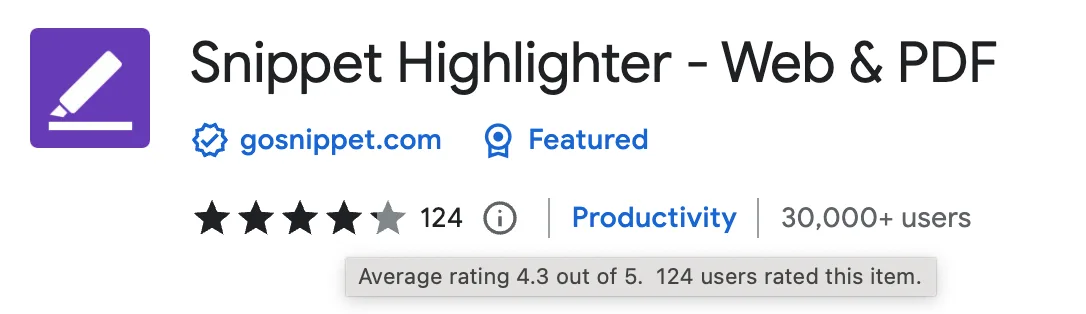
Snippet Highlighter는 사용자 137명의 평가로 별점 4.2점이에요.
이 형광펜 도구는 웹사이트와 PDF에 형광펜 표시할 수 있을 뿐 아니라, 메모를 모으고 정리하는 대시보드도 제공해요. Web Highlights 처럼 Kindle 형광펜 표시를 가져올 수 있고, 검색이 잘 되는 구조화된 측면 패널도 있어요.
비교 1·2위와 달리 계정을 만들어야 해요. 무료 버전에도 기능이 꽤 있지만, 전부를 쓰려면 PRO로 업그레이드해야 해요.
5. Weava Highlighter - 4.0 ⭐ (2,800+ 평가)
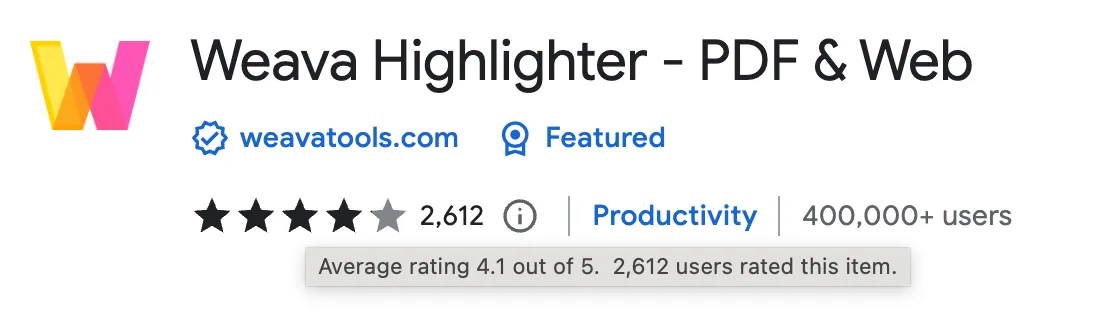
Weava Highlighter는 여전히 가장 많이 설치된 PDF·웹 형광펜 Chrome 확장 프로그램 중 하나예요. 2,800+개의 평가로 별점 4.0점이고, 스토어 목록 기준 사용자 수는 약 20만 명이에요.
이 비교에 오른 도구 중에서는 사용자 기반이 크지만, Chrome Web Store 평균 평점 기준으로는 5위예요. 최근 리뷰와 독립 테스트에서는 무료 티어의 광고와 안정성 불만도 지적돼요.
Weava로도 웹사이트와 PDF에 형광펜 표시를 할 수 있고, 리서치를 담는 측면 패널이 있어요. 또 이런 일도 할 수 있어요:
- 여러 색으로 형광펜 표시하기
- 주석을 달고 클릭 한 번으로 다시 보기
- 폴더와 하위 폴더로 형광펜 표시 정리하기
- 형광펜 표시용 인용을 자동으로 만들기
- 어디서든 형광펜 표시에 접근하기 (계정 필요)
Web Highlights 나 Roam Highlighter 같은 상위 형광펜 도구와 견주면, Weava의 눈에 띄는 단점은 쓰려면 계정을 만들어야 한다는 점이에요.
게다가 광고가 너무 많다는 불만이 늘고 있어요. 사용 경험이 나빠지고 평점도 끌어내려요.
마무리
이번 비교에서 브라우저로 웹사이트와 PDF에 형광펜 표시를 할 때 고를 선택지는 두 가지로 정리돼요:
이메일 알림, 학습 기능, 형광펜 표시를 실제 주석으로 넣은 PDF 다운로드(그리고 Acrobat에서 만든 주석 가져오기), Notion·Capacities 내보내기(Ultimate 플랜)나 Obsidian 등을 위한 Copy Markdown까지 갖춘 생산성 도구를 원한다면 — 그리고 7일 체험 뒤 유료 플랜으로 기기 간 동기화를 이어갈 수 있다면 — Web Highlights가 맞아요.
반대로 웹사이트 텍스트에 간단히 형광펜 표시만 하고 Notion 같은 앱으로 보내고 싶다면 Roam Highlighter도 좋은 선택이에요.
관련 글


생산성 도구를 더 찾고 있나요?
Tooltivity에서는 최고의 생산성 브라우저 확장 프로그램을 리뷰해요. 자세한 리뷰는 여기에서 볼 수 있어요:
Marius Bongarts