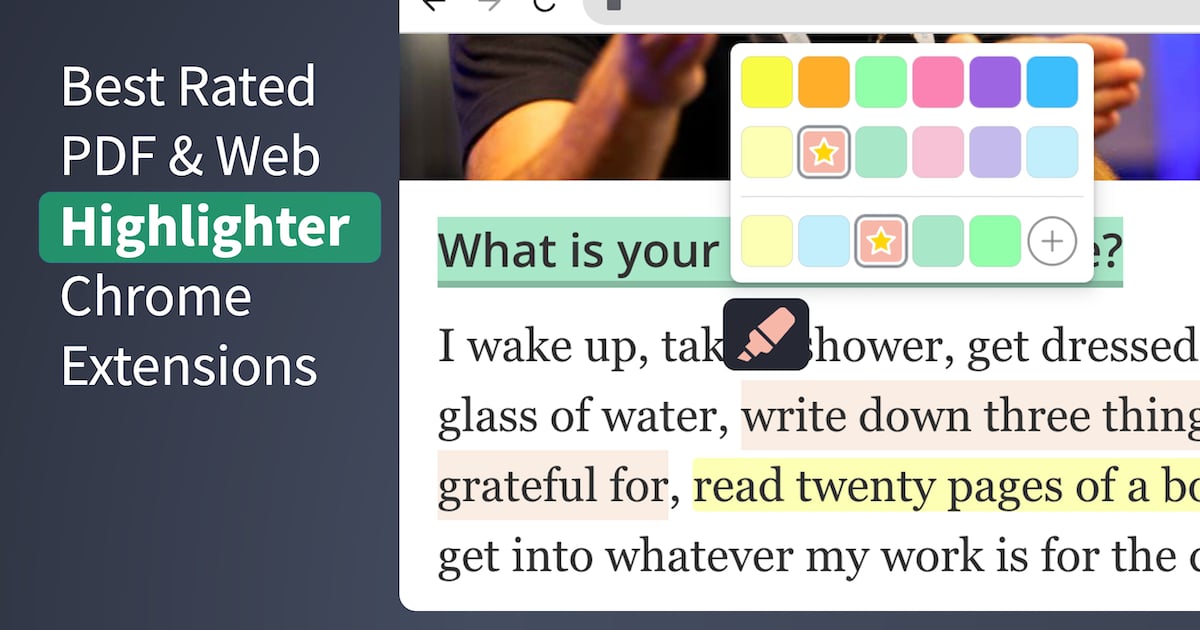
PDF やウェブページにハイライトを付ける Chrome 拡張機能は、情報があふれるいま、よく使われる生産性ツールです。
日本では Glasp や Adobe Acrobat の拡張機能もよく見かけますが、この記事では Chrome ウェブストアのオンラインハイライター拡張機能 を複数レビューし、ユーザー評価をもとに順位を付けました。以下の数値は、2026-09-23 時点の公開ストア掲載情報と照合しています。
あらかじめお伝えしておくと、この記事でリンクしている Tooltivity は、Web Highlights の開発元でもある筆者の会社が運営しています。
 Marius Bongarts

1. Web Highlights - 4.8 ⭐(5,000+)
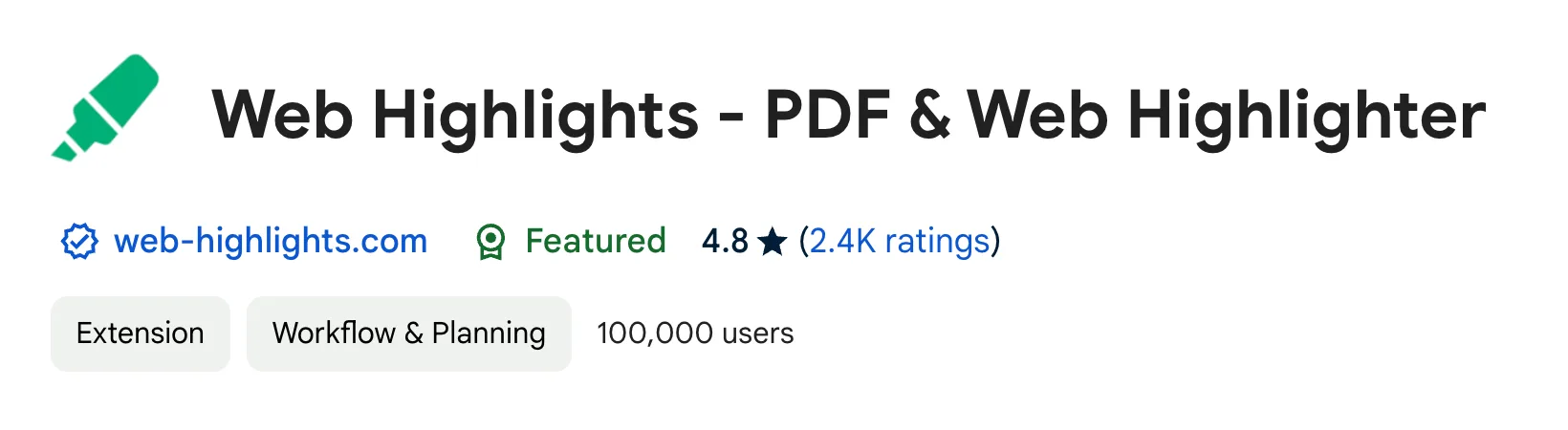
Web Highlights は、本レビューで最も評価が高く、人気の高いオンラインハイライターです。Chrome ウェブストアでは平均 5 点中 4.8 点 、評価数は 5,000+ です。
この PDF・ウェブ ハイライターは無料で、アカウント不要ですぐ使えます。インターネット上のどのウェブページでも複数色でハイライトできるだけでなく、Chrome で開いて Web Highlights の PDF ビューアを使えば、 パソコン上のローカル PDF もハイライト できます。
Web Highlights がこのレビューのほかの拡張機能と違う点がふたつあります。ひとつ目は、 ハイライトを埋め込んだ PDF をダウンロード できることです。埋め込みは 本物の PDF 注釈 として入り、色もそのまま、メモはコメントとして残るので、Adobe Acrobat、macOS Preview、一般的な PDF リーダーで編集可能なまま開けます。ふたつ目はその逆で、すでに Acrobat や Preview で注釈した PDF を開くと、Web Highlights が そのハイライトをワンクリックでインポート を提案します。あとからファイルが変わったときも、新規・更新分をすばやく同期できます。
Web Highlights は、ウェブサイトや PDF への注釈にとどまりません。機能の多い生産性ツールです。
ほかにも、たとえば次ができます。
- ページを ブックマーク として保存 🔖
- タグ 🏷️ と コレクション (フォルダ)で整理
- リッチテキスト形式で メモ を残す ✍️
- ワンクリックで Notion と Capacities へエクスポート(Ultimate プラン)、Obsidian などで使える Markdown コピーも 📑
- Adobe Acrobat で開ける 本物の注釈として埋め込んだハイライト付き PDF をダウンロード 📥
- Acrobat、Preview、そのほかの PDF エディタで付けたハイライトを インポート&同期 🔄
- Kindle のハイライトをインポート 📚
- メールリマインダーを設定 ⏰
- ハイライトを学び、思い出す — 間隔反復(spaced repetition)🧠
- キーボードショートカットを使う ⚡
- 調べた内容を共有する 🔗
- 探索&発見 で、ほかの人が共有した内容をみる 👥
利用者が特に気に入っているのは、 使いやすさ 、 検索しやすいサイドパネル 、そして 独自のタグ機能 です。
「Markdown でコピー」 も、多くの人にとって便利な機能です。調べた内容を、知識ベースとして使っている Notion や Obsidian などへ手早く送れます。
こちらから拡張機能をインストール すれば、すぐハイライトを始められます。基本機能はアカウントなしで使えます — オフラインでの無制限のハイライトとブックマーク 、メモ、タグ — 広告もありません。
クラウド同期と app.web-highlights.com へのアクセスが必要なときだけ、アカウントを作成してください。デバイス間の同期は 7 日間の無料お試しです。その後はハイライトはそのまま残り、同期だけが止まります。再開するには Premium か Ultimate へのアップグレードが必要です。ウェブアプリ自体は無料のままです。
つまりお試し期間中は、 どのデバイスからでもハイライトを試せます 。パソコンで記事の要点をハイライトし、あとで電車のなかなどから、同期が有効なあいだに ウェブアプリ 経由でスマホ上のメモとハイライトを開き直せます。


2. Roam Highlighter - 4.6 ⭐(57)
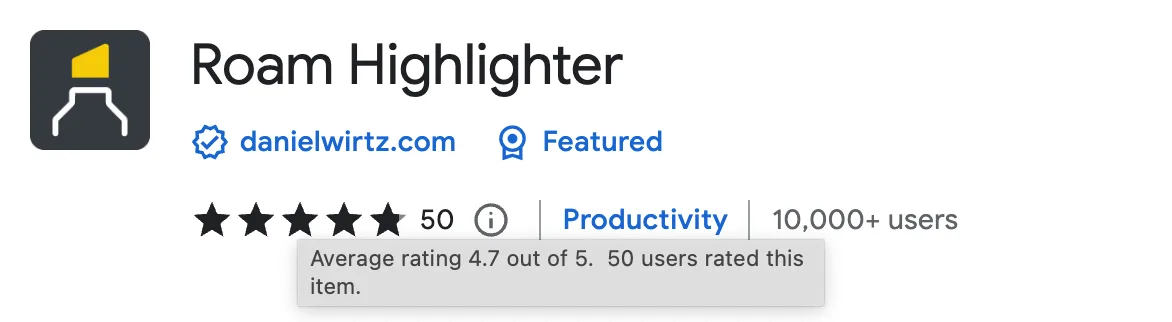
Roam Highlighter は、57 件の評価で 5 点中 4.6 点 です。機能は少なめのシンプルなハイライターですが、ウェブページのハイライトとクリップには十分役立ちます。開発者は Markway という後継を告知していますが、今回の確認時点でも Roam Highlighter の掲載は残っています。
Roam Highlighter なら、ウェブページ上のテキストを簡単にハイライトし、Roam Research、Obsidian、Logseq、Notion などのメモアプリへ、ワークフローに合う形式で取り込めます。
Roam Highlighter の機能は次のとおりです。
- ウェブページ上のテキストを かんたんにハイライト
- ハイライトに文脈を付ける タグ追加
- プレースホルダでコピー形式を カスタマイズ
3. Highlights - 4.2 ⭐(26)
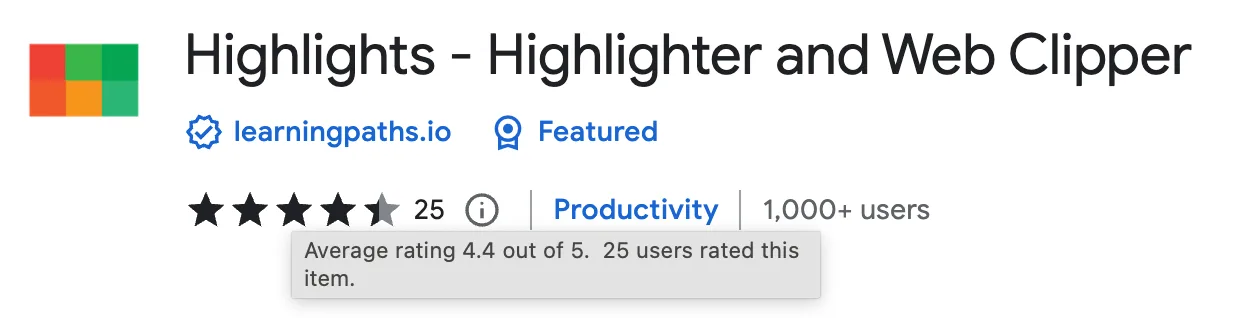
「Highlights」 は、26 件の評価で 5 点中 4.2 点 です。ウェブ全体でハイライト、タグ付け、メモ追加ができるもうひとつのツールです。
Learning Paths によるこの Chrome ハイライターは、インターネット上のコンテンツとメモを整理するのに役立ちます。 Web Highlights と同様、調べた内容をひとつの場所で見られるダッシュボードがあります。ハイライトしたテキスト、付けたタグ、書いたメモを横断して検索できます。
最初のふたつと違い、この拡張機能はログインが必須です。
4. Snippet Highlighter - 4.2 ⭐(137)
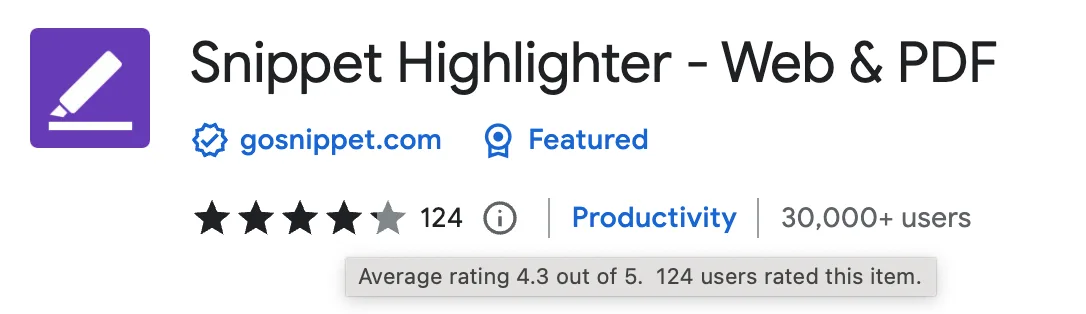
Snippet Highlighter は、137 件の評価で 5 点中 4.2 点 です。
このハイライターは、ウェブサイトと PDF をハイライトできるだけでなく、メモを集めて並べ替えるダッシュボードも備えています。 Web Highlights と同様、Kindle のハイライトをインポートでき、検索の効く構造化されたサイドパネルもあります。
本レビューの最初のふたつと違い、こちらもアカウント作成が必要です。無料版でも機能は多いですが、すべてを使うには PRO へのアップグレードが必要です。
5. Weava Highlighter - 4.0 ⭐(2,800+)
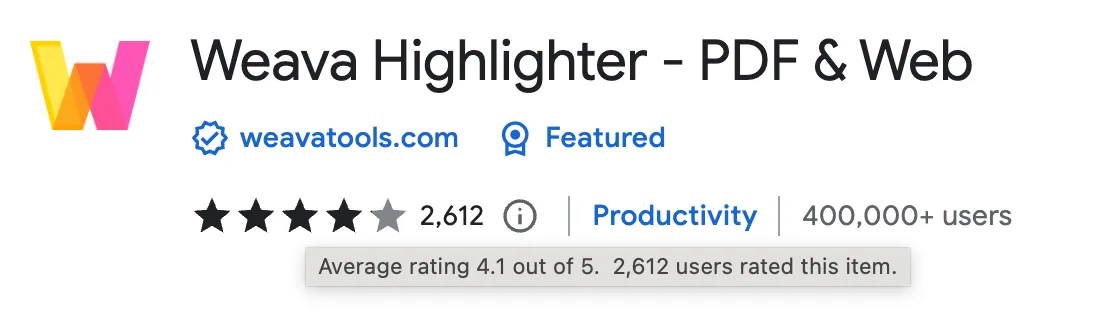
Weava Highlighter は、いまも広くインストールされている PDF・ウェブ ハイライターの Chrome 拡張機能のひとつです。評価は 5 点中 4.0 点 、件数は 2,800+ です(掲載では約 20 万ユーザー)。
本レビューのツールのなかでは利用者規模が大きい一方、Chrome ウェブストアの平均評価では 5 位です。最近のレビューや独立した検証では、無料枠の広告や信頼性への指摘も出ています。
Weava でもウェブサイトと PDF をハイライトでき、調べものを収めるサイドパネルがあります。ほかにも次ができます。
- 複数色でハイライトする
- 注釈を付け、ワンクリックで見直す
- ハイライトをフォルダとサブフォルダに整理する
- ハイライトの引用を自動作成する
- どこからでもハイライトにアクセスする(アカウント必須)
Web Highlights や Roam Highlighter と比べると、使うためにアカウント作成が必要な点が Weava の目立つ短所です。
加えて、広告が多すぎるという声も増えており、体験を損ない評価を下げています。
まとめ
本レビューでは、ブラウザでウェブサイトと PDF をハイライトするなら、はっきりした選択肢がふたつあります。
メールリマインダー、学習機能、本物の注釈として埋め込んだハイライト付き PDF のダウンロード(Acrobat で付けたもののインポートも)、Notion と Capacities へのエクスポート(Ultimate プラン)や Obsidian 向けの Markdown コピーまで欲しく、デバイス間同期は 7 日間のお試しのあと有料プランで使えるツールなら、 Web Highlights が向いています。
一方、ウェブサイト上のテキストをシンプルにハイライトして Notion などのアプリへ送るだけで十分なら、 Roam Highlighter もよい選択です。
関連記事


ほかの生産性ツールを探すなら
Tooltivity では、生産性向けブラウザ拡張機能をレビューしています。詳しいレビューはこちらです。
Marius Bongarts