No dejo de recibir correos de personas que quieren usar Web Highlights en su iPhone o iPad. Y cada vez tengo que dar la misma respuesta: la extensión no funciona ahí, y no es algo que yo pueda arreglar, porque es Apple quien decide cómo funcionan las extensiones en iOS.
Ya sé que no es una respuesta muy satisfactoria. Así que investigué qué sí funciona hoy en un iPhone.
La respuesta corta: el iPhone sí admite extensiones, pero solo en Safari, y solo las que llegan como apps del App Store. Chrome, Edge y Firefox en el iPhone no pueden ejecutar ninguna extensión. La única excepción es Orion, un navegador que puede cargar algunas extensiones de Chrome y Firefox en una versión beta.
Lo más importante
- Las extensiones de Safari en el iPhone y el iPad son pequeñas apps que instalas desde el App Store.
- Las agregas en Safari desde Administrar extensiones y las activas en Configuración → Apps → Safari → Extensiones.
- Chrome, Edge y Firefox para iOS no admiten extensiones. En el iPhone no hay Chrome Web Store.
- Orion, de Kagi, puede cargar algunas extensiones de Chrome y Firefox en el iPhone, con menos funciones que en una computadora.
- Si la extensión que necesitas no está disponible en iOS, busca una versión web de la herramienta.
¿Cómo instalo extensiones de Safari en el iPhone?
En el iPhone, las extensiones de Safari no las descargas de un sitio web como en una computadora: son pequeñas apps del App Store. Así lo explica Apple en su Manual de uso del iPhone:
- Abre Safari.
- Toca el botón del menú de la página, a la izquierda del campo de búsqueda, y luego Administrar extensiones.
- Busca una extensión o toca Explorar extensiones para verlas en el App Store.
- Toca Obtener (o el precio) y sigue las instrucciones en pantalla.
Cuando instales una, asegúrate de que de verdad esté activada:
- Abre la app Configuración.
- Toca Apps, luego Safari y luego Extensiones.
- Toca la extensión y activa Permitir extensión.
También puedes activar o desactivar una extensión solo para un sitio web: toca el botón del menú de la página, a la izquierda del campo de búsqueda, y elige ahí Administrar extensiones. Para quitar una extensión, elimínala como cualquier otra app.
¿Puedo crear mi propia extensión de Safari en iOS 27?
Sí, siempre que tu iPhone admita Apple Intelligence y la función esté disponible en tu idioma y región. Con iOS 27, Safari tiene la opción Describir extensión en ese mismo menú de la página: describes lo que quieres y Safari comprueba primero si ya existe en el App Store una extensión que haga eso. Si no, te crea una que puedes probar y editar. La verdad, me parece una locura, y tengo curiosidad por ver qué tan bien funciona para algo más que pequeños ajustes.
¿Puedo usar extensiones de Chrome en mi iPhone?
En Chrome, no. Chrome para iOS no admite extensiones, y Edge y Firefox para iOS tampoco. En el iPhone, estos navegadores funcionan con WebKit, el motor de Apple, y Apple solo permite extensiones en Safari, a través del App Store. La Unión Europea y Japón ya permiten que los navegadores usen otros motores, pero eso no ha traído extensiones a Chrome, Edge ni Firefox en el iPhone. Por eso en el iPhone no hay Chrome Web Store, ni modo desarrollador, ni ningún truco dentro de esas apps.
Eso sí, muchas extensiones populares tienen una versión para Safari en el App Store. Así que antes de rendirte, busca el nombre de la extensión en el App Store.
¿Puede Orion ejecutar extensiones de Chrome en el iPhone?
En parte. Orion es un navegador de Kagi que implementa las API de extensiones de Chrome y Firefox sobre WebKit. En su propia documentación (en inglés), Kagi explica cómo activarlas:
- En Orion, toca el menú ••• y luego Configuración.
- En la sección Extensiones, activa las extensiones de Chrome, las de Firefox o ambas.
- Vuelve al menú •••, toca Extensiones y usa + para instalar una desde la Chrome Web Store o la tienda de complementos de Firefox.
Kagi no esconde las limitaciones: el soporte de extensiones en iOS está en beta, y Apple limita las API que puede ofrecer un navegador, así que no todas las extensiones funcionan igual de bien que en una computadora. No he probado Web Highlights en Orion, por lo que no puedo decirte si funciona ahí.
¿Puedo usar extensiones de Chrome en el iPad?
No, el iPad sigue las mismas reglas que el iPhone. Safari en el iPad muestra la versión de escritorio de los sitios web, y por eso mucha gente espera también extensiones de escritorio. Pero las reglas no cambian: las extensiones solo funcionan en Safari, vienen del App Store y Orion es la única excepción, en beta.
¿Y si la extensión que necesitas no está en iOS?
Busca una app o una versión web de la herramienta. Muchas extensiones tienen una app complementaria en el App Store, o un sitio web o una app web que hace lo esencial sin instalar nada.
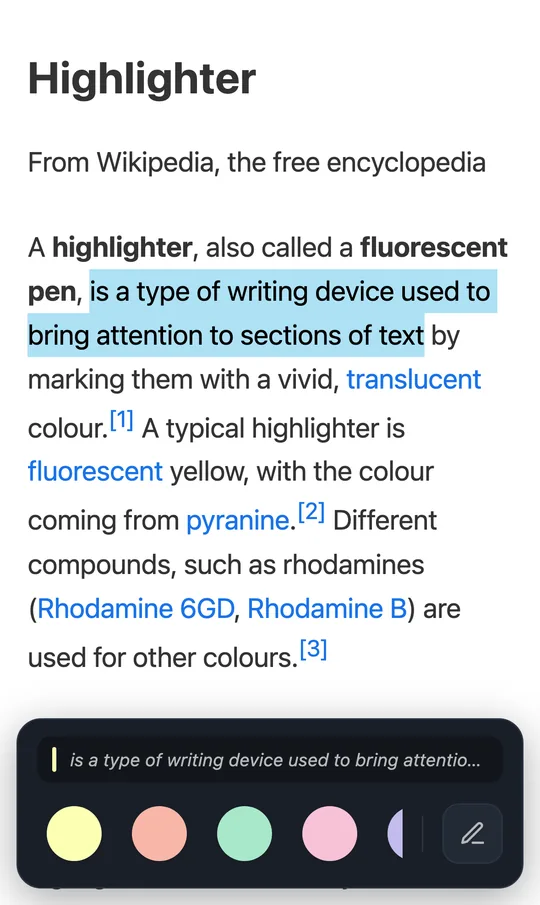
Es justo lo que hice con Web Highlights, la extensión gratuita para resaltar que llevo unos años desarrollando. La usan cientos de miles de personas en sus computadoras, pero la extensión no funciona en un iPhone. Por eso, desde noviembre de 2026, hay una app de Web Highlights en el App Store para iPhone y iPad: compartes un artículo desde Safari con la app y lo resaltas en su lector. ¿No quieres instalar nada? Pega el enlace de cualquier artículo en la herramienta gratuita Modo lectura de nuestro sitio web y resáltalo ahí mismo, con la misma barra de resaltado que en Android:
Aquí tienes los pasos: Cómo usar Web Highlights en tu iPhone y iPad. Y con un celular Android tienes más opciones: Cómo instalar extensiones de Chrome en Android.
Si Apple vuelve a cambiar las reglas, actualizaré este artículo. Respondo encantado a cualquier pregunta, y las críticas siempre son bienvenidas 😊