Immer wieder bekomme ich E-Mails von Leuten, die Web Highlights auf ihrem iPhone oder iPad nutzen wollen. Und jedes Mal muss ich dieselbe Antwort geben: Die Erweiterung läuft dort nicht – und das kann ich auch nicht ändern, denn wie Erweiterungen unter iOS funktionieren, entscheidet Apple.
Ich weiß, das ist keine besonders befriedigende Antwort. Also habe ich mir angeschaut, was auf dem iPhone heute tatsächlich funktioniert.
Die kurze Antwort: Das iPhone unterstützt Erweiterungen, aber nur in Safari, und Safari-Erweiterungen gibt es nur als Apps aus dem App Store. Chrome, Edge und Firefox können auf dem iPhone überhaupt keine Erweiterungen ausführen. Die einzige Ausnahme ist Orion, ein Browser, der in einer Beta einige Chrome- und Firefox-Erweiterungen laden kann.
Das Wichtigste in Kürze
- Safari-Erweiterungen auf iPhone und iPad sind kleine Apps, die du aus dem App Store installierst.
- Du fügst sie in Safari unter Erweiterungen verwalten hinzu und aktivierst sie unter Einstellungen → Apps → Safari → Erweiterungen.
- Chrome, Edge und Firefox für iOS unterstützen keine Erweiterungen. Einen Chrome Web Store gibt es auf dem iPhone nicht.
- Orion von Kagi kann auf dem iPhone einige Chrome- und Firefox-Erweiterungen laden, mit weniger Funktionen als auf dem Rechner.
- Gibt es die Erweiterung, die du brauchst, nicht für iOS, suche nach einer Webversion des Tools.
Wie installiere ich Safari-Erweiterungen auf dem iPhone?
Safari-Erweiterungen lädst du auf dem iPhone nicht wie auf dem Rechner von einer Website herunter. Es sind kleine Apps aus dem App Store. So beschreibt Apple das im iPhone-Benutzerhandbuch:
- Öffne Safari.
- Tippe auf der linken Seite des Suchfelds auf die Taste „Seitenmenü“ und dann auf Erweiterungen verwalten.
- Suche nach einer Erweiterung oder tippe auf Browsererweiterungen, um im App Store zu stöbern.
- Tippe auf Los (oder auf den Preis) und folge den angezeigten Anweisungen.
Danach solltest du prüfen, ob die Erweiterung auch wirklich aktiviert ist:
- Öffne die App Einstellungen.
- Tippe auf Apps, dann auf Safari und dann auf Erweiterungen.
- Tippe auf die Erweiterung und aktiviere Erweiterung erlauben.
Du kannst eine Erweiterung auch nur für eine einzelne Website ein- oder ausschalten: Tippe auf der linken Seite des Suchfelds auf die Taste „Seitenmenü“ und wähle dort Erweiterungen verwalten. Und um eine Erweiterung zu entfernen, löschst du sie einfach wie jede andere App.
Kann ich in iOS 27 meine eigene Safari-Erweiterung erstellen?
Ja, wenn dein iPhone Apple Intelligence unterstützt und Apple Intelligence in deiner Sprache und Region verfügbar ist. Mit iOS 27 hat Safari im selben Seitenmenü die Option Erweiterung beschreiben: Du beschreibst, was du willst, und Safari prüft zuerst, ob es im App Store schon eine passende Erweiterung gibt. Wenn nicht, erstellt Safari eine für dich, die du ausprobieren und bearbeiten kannst. Ich finde das ziemlich verrückt und bin gespannt, wie gut es bei mehr als kleinen Anpassungen funktioniert.
Kann ich Chrome-Erweiterungen auf meinem iPhone nutzen?
In Chrome nicht. Chrome für iOS unterstützt keine Erweiterungen, Edge und Firefox für iOS ebenso wenig. Auf dem iPhone laufen diese Browser auf Apples WebKit-Engine, und Apple lässt Erweiterungen nur in Safari zu, über den App Store. In der EU und in Japan dürfen Browser inzwischen andere Engines verwenden, aber Erweiterungen sind dadurch weder in Chrome noch in Edge oder Firefox auf dem iPhone angekommen. Es gibt auf dem iPhone also keinen Chrome Web Store, keinen Entwicklermodus und keinen Umweg innerhalb dieser Apps.
Viele bekannte Erweiterungen gibt es allerdings auch als Safari-Version im App Store. Bevor du aufgibst, suche also im App Store nach dem Namen der Erweiterung.
Kann Orion Chrome-Erweiterungen auf dem iPhone ausführen?
Teilweise. Orion ist ein Browser von Kagi, der die Erweiterungs-APIs von Chrome und Firefox auf WebKit-Basis umsetzt. In seiner eigenen Dokumentation (Englisch) erklärt Kagi, wie du das einschaltest:
- Tippe in Orion auf das Menü ••• und dann auf Einstellungen.
- Schalte im Bereich Erweiterungen Chrome-Erweiterungen, Firefox-Erweiterungen oder beide ein.
- Gehe zurück ins Menü •••, tippe auf Erweiterungen und installiere über + eine Erweiterung aus dem Chrome Web Store oder dem Firefox-Add-on-Katalog.
Kagi sagt offen, wo die Grenzen liegen: Die Unterstützung für Erweiterungen unter iOS ist im Beta-Stadium, und Apple schränkt ein, welche APIs ein Browser anbieten darf. Deshalb funktionieren weniger Erweiterungen vollständig als auf dem Rechner. Web Highlights habe ich in Orion nicht getestet, ich kann dir also nicht sagen, ob es dort läuft.
Kann ich Chrome-Erweiterungen auf dem iPad nutzen?
Nein, für das iPad gelten dieselben Regeln wie für das iPhone. Safari zeigt auf dem iPad die Desktop-Version von Websites an, deshalb erwarten viele dort auch Desktop-Erweiterungen. An den Regeln ändert das aber nichts: Erweiterungen laufen nur in Safari, sie kommen aus dem App Store, und die einzige Ausnahme ist die Beta von Orion.
Was, wenn es die gewünschte Erweiterung nicht für iOS gibt?
Dann suche nach einer App oder einer Webversion des Tools. Viele Erweiterungen haben eine zugehörige App im App Store, oder es gibt eine Website oder Web-App, die das Wichtigste ganz ohne Installation erledigt.
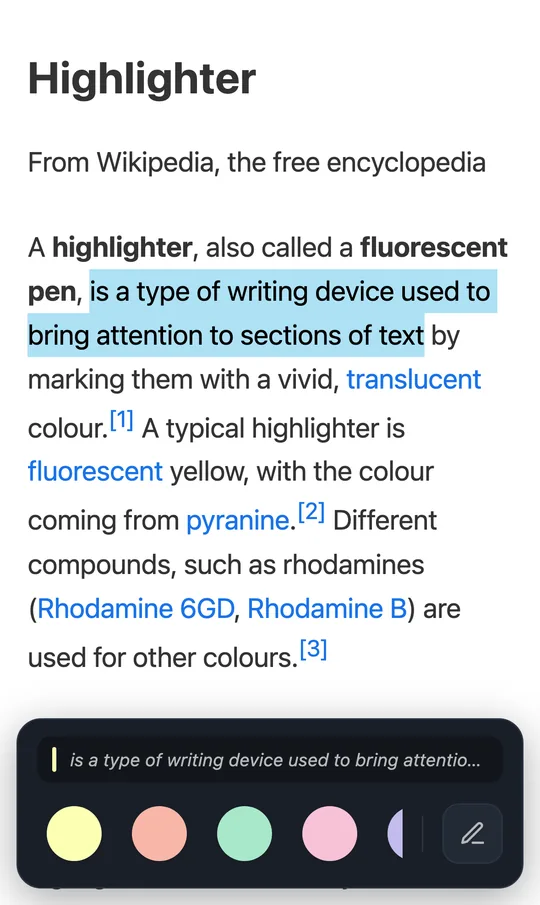
Genau das habe ich bei Web Highlights gemacht, der kostenlosen Erweiterung zum Markieren, an der ich seit ein paar Jahren arbeite. Hunderttausende Menschen nutzen sie auf ihren Rechnern, aber auf dem iPhone läuft die Erweiterung nicht. Deshalb gibt es seit November 2026 die Web-Highlights-App im App Store für iPhone und iPad: Du teilst einen Artikel aus Safari mit der App und markierst ihn in ihrem Lesemodus. Du willst gar nichts installieren? Dann füge einen beliebigen Artikel-Link in das kostenlose Tool Lesemodus für Webseiten auf unserer Website ein und markiere den Artikel direkt dort – mit derselben Markierungsleiste wie auf Android:
Die einzelnen Schritte findest du hier: Web Highlights auf iPhone und iPad nutzen. Und mit einem Android-Handy hast du mehr Möglichkeiten: Chrome-Erweiterungen auf Android installieren.
Wenn Apple die Regeln wieder ändert, aktualisiere ich diesen Artikel. Ich beantworte gern deine Fragen und freue mich auch über Kritik 😊
Du erreichst mich über LinkedIn, oder folge mir auf Twitter.