iPhone や iPad でも Web Highlights を使いたい、というメールがよく届きます。そのたびに、同じ答えを返すしかありません。拡張機能は iPhone や iPad では動かず、私に直せる問題でもありません。iOS で拡張機能がどう動くかを決めているのは Apple だからです。
あまり納得のいく答えではありませんよね。そこで、いまの iPhone で実際に何が使えるのかを調べてみました。
結論:iPhone で Chrome 拡張機能は使える?Chrome アプリでは使えません。ただ、iPhone 自体は拡張機能に対応しています。使えるのは Safari だけで、それも App Store からアプリとして入手する拡張機能に限られます。iPhone の Chrome、Edge、Firefox は、拡張機能をまったく実行できません。唯一の例外が Orion で、一部の Chrome・Firefox 拡張機能をベータ版で読み込めます。
この記事のポイント
- iPhone・iPad の Safari 拡張機能は、App Store からインストールする小さなアプリです。
- Safari の機能拡張を管理から追加し、設定 → アプリ → Safari → 機能拡張でオンにします。
- iOS 版の Chrome、Edge、Firefox は拡張機能に対応していません。iPhone 向けの Chrome ウェブストアもありません。
- Kagi の Orion なら iPhone でも一部の Chrome・Firefox 拡張機能を読み込めますが、パソコンより使える機能は限られます。
- 必要な拡張機能が iOS にない場合は、そのツールのウェブ版を探しましょう。
iPhone で Safari 拡張機能をインストールするには?
iPhone の Safari 拡張機能は、パソコンのようにウェブサイトからダウンロードするものではありません。App Store から入手する小さなアプリです。Apple の iPhone ユーザガイドでは、次のように説明されています。なお、Apple は日本語の画面で拡張機能を「機能拡張」と表記しているので、Safari と設定アプリの項目名はそれに合わせています。
- Safari を開きます。
- アドレスバーの左側にあるページメニューボタンをタップし、機能拡張を管理を選びます。
- 拡張機能を検索するか、機能拡張を閲覧をタップして App Store で探します。
- 入手(有料の場合は価格)をタップし、画面に表示される指示に従います。
インストールしたら、拡張機能が本当にオンになっているか確認しましょう。
- 設定アプリを開きます。
- アプリ、Safari、機能拡張の順にタップします。
- 拡張機能をタップし、機能拡張を許可をオンにします。
拡張機能は、ウェブサイトごとにオン/オフすることもできます。アドレスバーの左側にあるページメニューボタンをタップし、そこで機能拡張を管理を選びます。拡張機能を削除したいときは、ほかのアプリと同じように、アイコンを長押しして「アプリを削除」をタップします。
iOS 27 では Safari 拡張機能を自分で作れる?
はい。iPhone が Apple Intelligence に対応していて、設定している言語と地域で Apple Intelligence を利用できれば作れます。iOS 27 では、同じページメニューに機能拡張を説明という項目があります。ほしい機能を説明すると、Safari はまず、一致する拡張機能が App Store にすでにないかを確認します。なければ新しく作ってくれるので、試したり編集したりできます。すごい時代になったものです。ちょっとした手直し以上のことにどこまで使えるのかは、気になるところです。
iPhone で Chrome 拡張機能は使える?
Chrome アプリでは使えません。iOS 版 Chrome は拡張機能に対応しておらず、iOS 版の Edge と Firefox も同じです。iPhone ではこれらのブラウザも Apple の WebKit エンジンで動いていて、Apple が拡張機能を認めているのは、App Store を通じた Safari の拡張機能だけです。EU と日本では、ブラウザがほかのエンジンを採用できるようになりましたが、それで iPhone の Chrome、Edge、Firefox で拡張機能が使えるようになったわけではありません。つまり iPhone には、Chrome ウェブストアも「デベロッパー モード」も、アプリ内での回避策もありません。
ただ、人気の拡張機能の多くは App Store に Safari 版があります。あきらめる前に、App Store で拡張機能の名前を検索してみてください。
Orion なら iPhone で Chrome 拡張機能を使える?
一部は使えます。Orion は Kagi が開発しているブラウザで、WebKit の上に Chrome と Firefox の拡張機能 API を実装しています。Kagi の公式ドキュメント(英語)によると、有効にする手順は次のとおりです。
- Orion で ••• メニューをタップし、設定を開きます。
- 拡張機能セクションで、Chrome 拡張機能、Firefox 拡張機能、またはその両方をオンにします。
- ••• メニューに戻って拡張機能をタップし、+ から Chrome ウェブストアか Firefox アドオンの拡張機能をインストールします。
Kagi は制限についても率直に書いています。iOS での拡張機能対応はベータ版で、ブラウザが提供できる API は Apple に制限されているため、完全に動く拡張機能はパソコンより少なくなります。Web Highlights は Orion でテストしていないので、動くかどうかはお答えできません。
iPad で Chrome 拡張機能は使える?
使えません。iPad のルールは iPhone と同じです。iPad の Safari はウェブサイトをデスクトップ版で表示するので、パソコン用の拡張機能も使えると思う人が多いようです。それでもルールは変わりません。拡張機能が動くのは Safari だけで、App Store から入手します。例外はベータ版の Orion だけです。
必要な拡張機能が iOS にない場合は?
そのツールのアプリ版かウェブ版を探しましょう。多くの拡張機能は、App Store にアプリがあったり、インストールなしで主な機能を使えるウェブサイトやウェブアプリがあったりします。
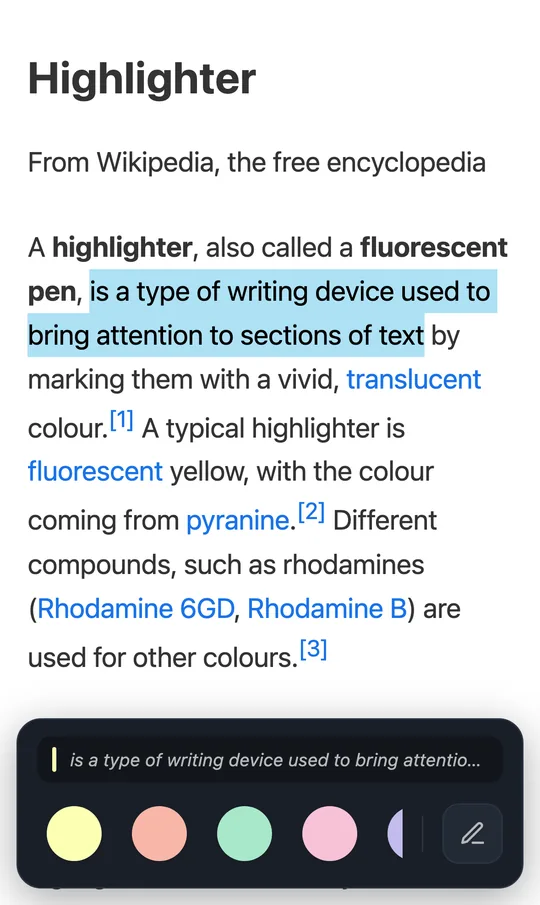
私がここ数年開発している無料のハイライト拡張機能 Web Highlights でも、まさにそうしました。パソコンでは数十万人に使われていますが、拡張機能は iPhone では動きません。そこで 2026 年 11 月から、iPhone・iPad 向けの Web Highlights アプリを App Store で配信しています。Safari から記事をこのアプリに共有して、リーダーでハイライトできます。何もインストールしたくない場合は、このサイトの無料のリーダーモードツールに記事のリンクを貼り付ければ、その場で記事をハイライトできます。ハイライトバーは Android と同じです。
手順はこちらにまとめています:iPhone・iPad で Web Highlights を使う方法。Android スマホをお使いなら、選択肢はもっと多くあります:スマホ(Android)で Chrome 拡張機能を使う方法。
Apple がまたルールを変えたら、この記事も更新します。質問にはいつでも喜んでお答えしますし、ご批判も歓迎です 😊