Je reçois régulièrement des e-mails de personnes qui veulent utiliser Web Highlights sur leur iPhone ou leur iPad. Et chaque fois, je dois leur donner la même réponse : l’extension ne fonctionne pas sur ces appareils, et je n’y peux rien, car c’est Apple qui décide du fonctionnement des extensions sur iOS.
Ce n’est pas une réponse très satisfaisante, je sais. Alors je me suis penché sur ce qui fonctionne bel et bien sur un iPhone aujourd’hui.
En bref : l’iPhone prend bien en charge les extensions, mais uniquement dans Safari, et uniquement celles qui s’installent sous forme d’applications depuis l’App Store. Chrome, Edge et Firefox sur iPhone ne peuvent exécuter aucune extension. La seule exception est Orion, un navigateur qui peut charger certaines extensions Chrome et Firefox en version bêta.
L’essentiel
- Les extensions Safari sur iPhone et iPad sont de petites applications que vous installez depuis l’App Store.
- Vous les ajoutez dans Safari via Gérer les extensions et vous les activez dans Réglages → Apps → Safari → Extensions.
- Chrome, Edge et Firefox pour iOS ne prennent pas en charge les extensions. Il n’y a pas de Chrome Web Store sur iPhone.
- Orion, de Kagi, peut charger certaines extensions Chrome et Firefox sur iPhone, avec moins de fonctionnalités que sur un ordinateur.
- Si l’extension dont vous avez besoin n’existe pas sur iOS, cherchez une version web de l’outil.
Comment installer des extensions Safari sur iPhone ?
Sur iPhone, les extensions Safari ne se téléchargent pas depuis un site web comme sur un ordinateur. Ce sont de petites applications de l’App Store. Voici comment Apple le décrit dans son guide d’utilisation de l’iPhone :
- Ouvrez Safari.
- Appuyez sur le bouton Menu de la page, à gauche de la barre d’adresse, puis sur Gérer les extensions.
- Recherchez une extension, ou appuyez sur Parcourir les extensions pour regarder dans l’App Store.
- Appuyez sur Obtenir (ou sur le prix) et suivez les instructions.
Une fois l’extension installée, vérifiez qu’elle est bien activée :
- Ouvrez l’application Réglages.
- Appuyez sur Apps, puis sur Safari, puis sur Extensions.
- Appuyez sur l’extension et activez Autoriser l’extension.
Vous pouvez aussi activer ou désactiver une extension pour un seul site web : appuyez sur le bouton Menu de la page, à gauche de la barre d’adresse, et choisissez Gérer les extensions. Pour retirer une extension, supprimez-la comme n’importe quelle autre application.
Peut-on créer sa propre extension Safari sous iOS 27 ?
Oui, si votre iPhone est compatible avec Apple Intelligence et que cette fonction est disponible dans votre langue et votre région. Avec iOS 27, Safari propose l’option Décrire l’extension dans ce même menu de la page : vous décrivez ce que vous voulez, et Safari vérifie d’abord si une extension correspondante existe déjà dans l’App Store. Sinon, il en crée une pour vous, que vous pouvez essayer et modifier. C’est plutôt bluffant, je trouve, et je suis curieux de voir si cela tient la route au-delà des petites retouches.
Peut-on utiliser des extensions Chrome sur iPhone ?
Pas dans Chrome. Chrome pour iOS ne prend pas en charge les extensions, pas plus qu’Edge ou Firefox pour iOS. Sur iPhone, ces navigateurs reposent sur WebKit, le moteur d’Apple, et Apple n’autorise les extensions que dans Safari, via l’App Store. L’Union européenne et le Japon permettent désormais aux navigateurs d’utiliser d’autres moteurs, mais cela n’a pas apporté d’extensions à Chrome, Edge ou Firefox sur iPhone. Il n’y a donc ni Chrome Web Store sur iPhone, ni mode développeur, ni solution de contournement dans ces applications.
Cela dit, beaucoup d’extensions populaires ont bien une version Safari dans l’App Store. Avant d’abandonner, recherchez donc le nom de l’extension dans l’App Store.
Orion peut-il exécuter des extensions Chrome sur iPhone ?
En partie. Orion est un navigateur de Kagi qui implémente les API d’extensions de Chrome et de Firefox sur WebKit. Dans sa propre documentation (en anglais), Kagi explique comment activer la prise en charge des extensions :
- Dans Orion, appuyez sur le menu •••, puis sur Réglages.
- Dans la section Extensions, activez les extensions Chrome, les extensions Firefox, ou les deux.
- Revenez au menu •••, appuyez sur Extensions et utilisez + pour en installer une depuis le Chrome Web Store ou les modules complémentaires de Firefox.
Kagi ne cache pas les limites : la prise en charge des extensions sur iOS est en version bêta, et Apple restreint les API qu’un navigateur peut proposer, si bien que moins d’extensions fonctionnent pleinement que sur un ordinateur. Je n’ai pas testé Web Highlights dans Orion, je ne peux donc pas vous dire si l’extension y fonctionne.
Peut-on utiliser des extensions Chrome sur iPad ?
Non, l’iPad suit les mêmes règles que l’iPhone. Safari sur iPad affiche la version ordinateur des sites web, ce qui pousse beaucoup de gens à s’attendre aussi aux extensions de bureau. Mais les règles ne changent pas : les extensions ne fonctionnent que dans Safari, elles viennent de l’App Store, et Orion reste la seule exception, en version bêta.
Et si l’extension dont vous avez besoin n’existe pas sur iOS ?
Cherchez une application ou une version web de l’outil. De nombreuses extensions ont une application compagnon dans l’App Store, ou un site ou une application web qui fait l’essentiel sans rien installer.
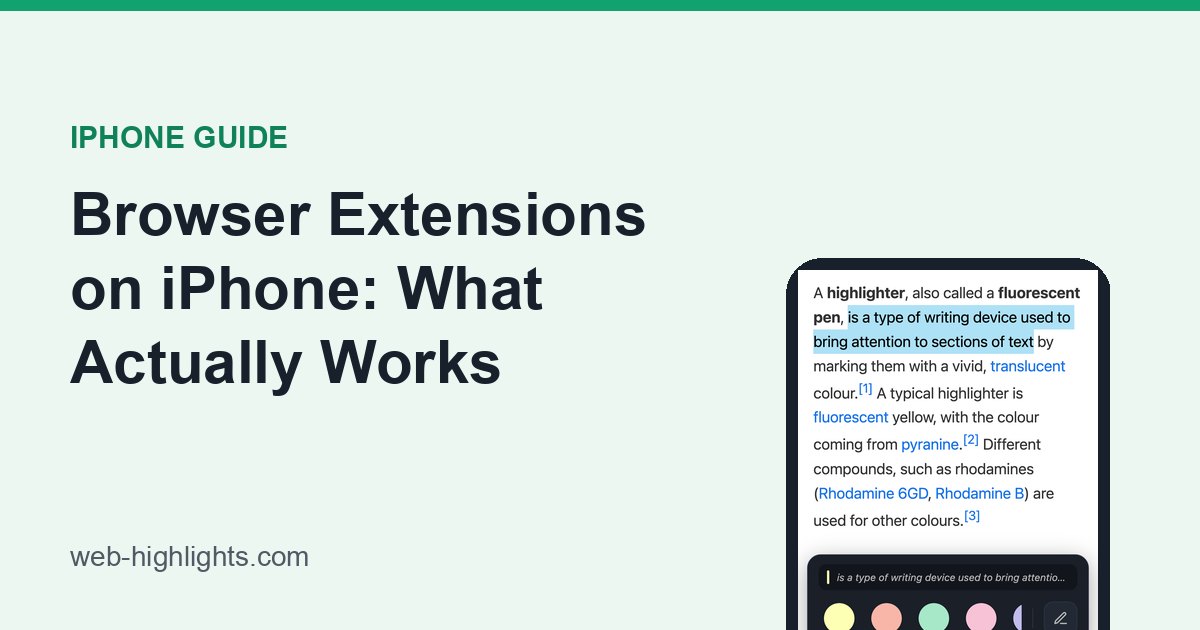
C’est exactement ce que j’ai fait pour Web Highlights, l’extension de surlignage gratuite que je développe depuis quelques années. Des centaines de milliers de personnes l’utilisent sur leur ordinateur, mais l’extension ne fonctionne pas sur iPhone. C’est pourquoi, depuis novembre 2026, il existe une application Web Highlights dans l’App Store pour iPhone et iPad : vous y partagez un article depuis Safari et vous le surlignez dans le lecteur de l’application. Vous ne voulez rien installer ? Collez le lien de n’importe quel article dans l’outil gratuit Mode lecture de notre site et surlignez l’article directement dans la page, avec la même barre de surlignage que sur Android :
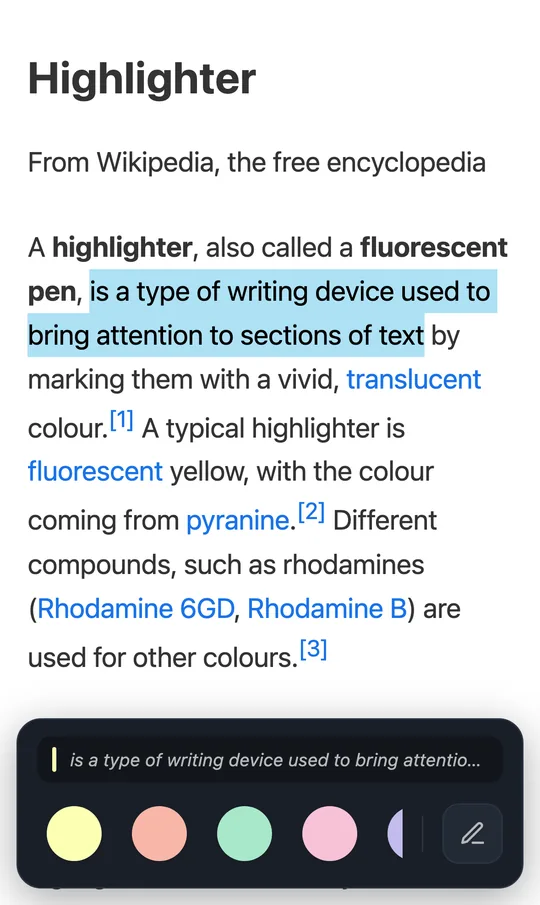
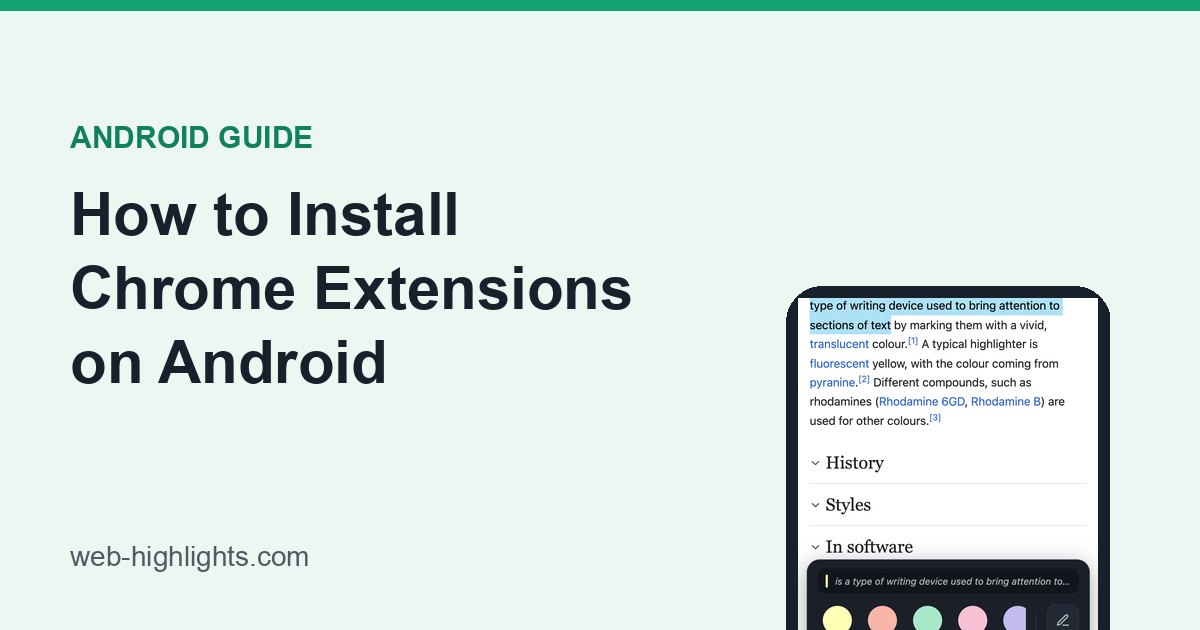
Toutes les étapes sont ici : Comment utiliser Web Highlights sur votre iPhone et votre iPad. Et si vous avez un téléphone Android, vous avez plus d’options : comment installer des extensions Chrome sur Android.
Si Apple change à nouveau les règles, je mettrai cet article à jour. Je réponds volontiers à vos questions, et les critiques sont toujours les bienvenues 😊