아이폰이나 아이패드에서 Web Highlights를 쓰고 싶다는 메일을 꾸준히 받아요. 그리고 매번 같은 답을 드릴 수밖에 없어요. 확장 프로그램은 거기서 실행되지 않고, 제가 고칠 수 있는 문제도 아니에요. iOS에서 확장 프로그램이 어떻게 동작할지는 Apple이 정하거든요.
썩 만족스러운 답이 아니라는 건 알아요. 그래서 지금 아이폰에서 실제로 되는 게 뭔지 알아봤어요.
결론부터 말하면, 아이폰도 확장 프로그램을 지원해요. 다만 Safari(사파리)에서만, 그리고 App Store에서 앱으로 받는 확장 프로그램만 돼요. 아이폰의 Chrome, Edge, Firefox에서는 확장 프로그램을 전혀 쓸 수 없어요. 유일한 예외는 Orion이에요. 일부 Chrome 확장 프로그램과 Firefox 확장 프로그램을 베타 기능으로 지원하는 브라우저예요.
핵심 요약
- 아이폰과 아이패드의 Safari 확장 프로그램은 App Store에서 설치하는 작은 앱이에요.
- Safari의 확장 프로그램 관리에서 추가하고, 설정 → 앱 → Safari → 확장 프로그램에서 켜요.
- iOS용 Chrome, Edge, Firefox는 확장 프로그램을 지원하지 않아요. 아이폰에는 Chrome 웹 스토어가 없어요.
- Kagi의 Orion은 아이폰에서 일부 Chrome 확장 프로그램과 Firefox 확장 프로그램을 지원하지만, 컴퓨터보다 쓸 수 있는 기능이 적어요.
- 필요한 확장 프로그램이 iOS에 없다면 그 도구의 웹 버전을 찾아보세요.
아이폰에 Safari 확장 프로그램은 어떻게 설치하나요?
아이폰의 Safari 확장 프로그램은 컴퓨터처럼 웹사이트에서 내려받는 게 아니에요. App Store에서 받는 작은 앱이에요. Apple은 iPhone 사용 설명서에서 이렇게 설명해요.
- Safari를 열어요.
- 주소창 왼쪽의 페이지 메뉴 버튼을 탭한 다음 확장 프로그램 관리를 탭해요.
- 확장 프로그램을 검색하거나, 확장 프로그램 둘러보기를 탭해 App Store에서 찾아봐요.
- 받기(또는 가격)를 탭하고 화면의 안내를 따라요.
설치했다면 확장 프로그램이 실제로 켜져 있는지도 확인하세요.
- 설정 앱을 열어요.
- 앱을 탭한 다음 Safari, 확장 프로그램을 차례로 탭해요.
- 확장 프로그램을 탭하고 확장 프로그램 허용을 켜요.
웹사이트별로 확장 프로그램을 켜거나 끌 수도 있어요. 주소창 옆의 페이지 메뉴 버튼을 탭하고 거기서 확장 프로그램 관리를 고르면 돼요. 확장 프로그램을 없앨 때는 다른 앱처럼 "앱 삭제"로 지워요.
iOS 27에서 나만의 Safari 확장 프로그램을 만들 수 있나요?
네, 아이폰이 Apple Intelligence를 지원하고, 사용하는 언어와 지역에서도 쓸 수 있다면요. iOS 27에서는 Safari의 같은 페이지 메뉴에 확장 프로그램 설명 옵션이 생겼어요. 원하는 기능을 설명하면 Safari가 먼저 App Store에 맞는 확장 프로그램이 이미 있는지 확인해요. 없으면 확장 프로그램을 직접 만들어 주고, 그걸 써 보면서 편집할 수 있어요. 솔직히 꽤 신기한 기능이에요. 간단한 수정을 넘어선 작업에서도 얼마나 잘 될지 궁금해요.
아이폰에서 Chrome 확장 프로그램을 쓸 수 있나요?
Chrome에서는 안 돼요. iOS용 Chrome은 확장 프로그램을 지원하지 않고, iOS용 Edge와 Firefox도 마찬가지예요. 아이폰에서는 이 브라우저들이 모두 Apple의 WebKit 엔진으로 동작하고, Apple은 App Store를 거치는 Safari 확장 프로그램만 허용해요. 이제 EU와 일본에서는 브라우저가 다른 엔진을 쓸 수 있지만, 그렇다고 아이폰의 Chrome, Edge, Firefox에 확장 프로그램이 생기지는 않았어요. 그래서 아이폰에는 Chrome 웹 스토어도, 개발자 모드도 없고, 이 앱들 안에서 쓸 수 있는 우회 방법도 없어요.
그래도 인기 있는 확장 프로그램 중에는 App Store에 Safari 버전이 있는 경우가 많아요. 그러니 포기하기 전에 App Store에서 확장 프로그램 이름을 검색해 보세요.
Orion은 아이폰에서 Chrome 확장 프로그램을 실행할 수 있나요?
부분적으로는 돼요. Orion은 Kagi가 만든 브라우저로, WebKit 위에 Chrome과 Firefox의 확장 프로그램 API를 구현했어요. Kagi는 자체 문서(영어)에서 켜는 방법을 이렇게 설명해요.
- Orion에서 ••• 메뉴를 탭한 다음 설정을 탭해요.
- 확장 프로그램 섹션에서 Chrome 확장 프로그램이나 Firefox 확장 프로그램, 또는 둘 다 켜요.
- 다시 ••• 메뉴로 가서 확장 프로그램을 탭하고, +를 탭해 Chrome 웹 스토어나 Firefox 부가 기능에서 확장 프로그램을 설치해요.
Kagi는 한계도 숨기지 않아요. iOS의 확장 프로그램 지원은 아직 베타이고, Apple이 브라우저가 제공할 수 있는 API를 제한하기 때문에 컴퓨터보다 제대로 동작하는 확장 프로그램이 적어요. 저는 Orion에서 Web Highlights를 테스트해 보지 않아서, 거기서 되는지는 알려 드릴 수 없어요.
아이패드에서 Chrome 확장 프로그램을 쓸 수 있나요?
아니요. 아이패드도 아이폰과 규칙이 같아요. 아이패드의 Safari는 웹사이트를 데스크톱 버전으로 보여 줘서, 데스크톱 확장 프로그램도 될 거라고 기대하는 분이 많아요. 하지만 규칙은 그대로예요. 확장 프로그램은 Safari에서만 동작하고 App Store에서 받아야 해요. 예외는 베타인 Orion 하나뿐이에요.
필요한 확장 프로그램이 iOS에 없다면?
그 도구의 앱이나 웹 버전을 찾아보세요. 확장 프로그램 중에는 App Store에 함께 쓰는 앱이 있거나, 설치 없이 핵심 기능을 쓸 수 있는 웹사이트나 웹 앱을 제공하는 경우가 많아요.
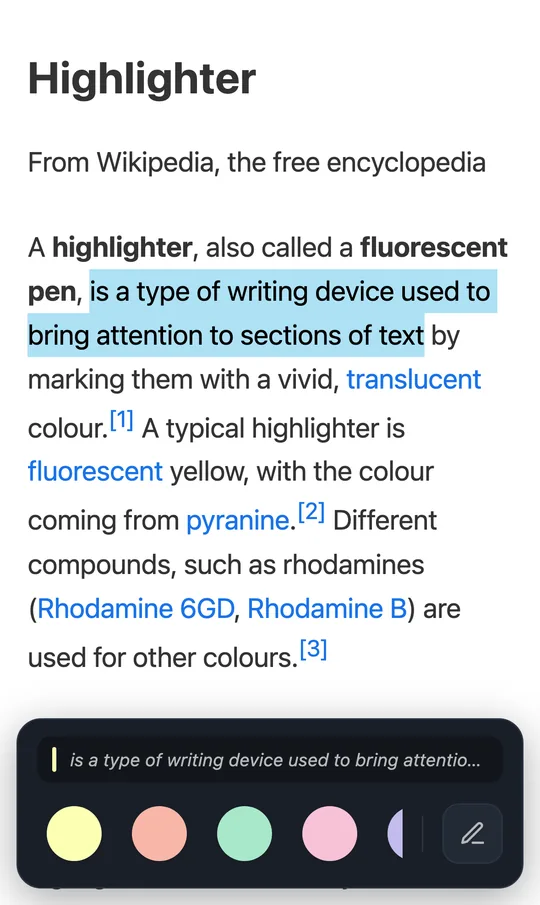
Web Highlights도 바로 그렇게 했어요. 제가 몇 년째 만들고 있는 무료 형광펜 확장 프로그램이에요. 수십만 명이 컴퓨터에서 쓰고 있지만, 확장 프로그램은 아이폰에서 실행되지 않아요. 그래서 2026년 11월부터는 아이폰과 아이패드에서 App Store의 Web Highlights 앱을 쓸 수 있어요. Safari에서 기사를 앱으로 공유한 다음, 앱의 리더에서 형광펜 표시를 하면 돼요. 아무것도 설치하고 싶지 않다면 Web Highlights 웹사이트의 무료 읽기 모드 도구에 기사 링크를 붙여넣고 그 자리에서 바로 형광펜 표시를 하세요. Android에서와 같은 형광펜 바를 쓸 수 있어요.
자세한 방법은 여기 있어요: iPhone과 iPad에서 Web Highlights를 사용하는 방법. Android 휴대폰이라면 선택지가 더 많아요: 모바일(안드로이드)에서 크롬 확장 프로그램 쓰는 법.
Apple이 규칙을 또 바꾸면 이 글도 업데이트할게요. 질문은 언제든 환영하고, 비판도 기꺼이 들을게요 😊