Tôi liên tục nhận được email từ những người muốn dùng Web Highlights trên iPhone hoặc iPad. Và lần nào tôi cũng phải trả lời như nhau: tiện ích mở rộng này không chạy được ở đó, và đây không phải chuyện tôi sửa được, vì Apple là bên quyết định tiện ích hoạt động thế nào trên iOS.
Tôi biết, câu trả lời như vậy chẳng làm ai hài lòng lắm. Vì thế tôi đã tìm hiểu xem hiện nay trên iPhone thật sự dùng được những gì.
Câu trả lời ngắn gọn: iPhone có hỗ trợ extension, nhưng chỉ trong Safari, và chỉ với những tiện ích ở dạng ứng dụng từ App Store. Chrome, Edge và Firefox trên iPhone hoàn toàn không chạy được tiện ích. Ngoại lệ duy nhất là Orion, một trình duyệt có thể chạy một số tiện ích Chrome và Firefox ở bản beta.
Những điểm chính
- Tiện ích Safari trên iPhone và iPad là những ứng dụng nhỏ mà bạn cài từ App Store.
- Bạn thêm chúng trong Safari ở mục Quản lý phần mở rộng và bật chúng trong Cài đặt → Ứng dụng → Safari → Phần mở rộng.
- Chrome, Edge và Firefox cho iOS không hỗ trợ tiện ích. Trên iPhone không có Cửa hàng Chrome trực tuyến.
- Orion của Kagi có thể chạy một số tiện ích Chrome và Firefox trên iPhone, với ít tính năng hơn so với trên máy tính.
- Nếu tiện ích bạn cần không có trên iOS, hãy tìm phiên bản web của công cụ đó.
Cài extension Safari trên iPhone như thế nào?
Trên iPhone, bạn không tải tiện ích Safari từ một trang web như trên máy tính. Chúng là những ứng dụng nhỏ từ App Store. Apple gọi chúng là "phần mở rộng" và mô tả cách cài như sau trong Hướng dẫn sử dụng iPhone:
- Mở Safari.
- Chạm vào nút Menu của trang ở bên trái thanh địa chỉ, rồi chạm vào Quản lý phần mở rộng.
- Tìm kiếm tiện ích, hoặc chạm vào Duyệt phần mở rộng để tìm trong App Store.
- Chạm vào Nhận (hoặc vào giá) và làm theo hướng dẫn.
Sau khi cài, hãy kiểm tra xem tiện ích đã thật sự được bật chưa:
- Mở ứng dụng Cài đặt.
- Chạm vào Ứng dụng, rồi Safari, rồi Phần mở rộng.
- Chạm vào tiện ích đó và bật Cho phép phần mở rộng.
Bạn cũng có thể bật hoặc tắt một tiện ích cho riêng một trang web: chạm vào nút Menu của trang cạnh thanh địa chỉ và chọn Quản lý phần mở rộng tại đó. Để gỡ một tiện ích, bạn xóa nó như mọi ứng dụng khác.
Có tự tạo được tiện ích Safari trên iOS 27 không?
Được, nếu iPhone của bạn hỗ trợ Apple Intelligence và tính năng này đã có cho ngôn ngữ và khu vực của bạn. Trên iOS 27, Safari có thêm tùy chọn Mô tả phần mở rộng trong cùng menu của trang: bạn mô tả điều mình muốn, và trước tiên Safari kiểm tra xem trên App Store đã có tiện ích phù hợp chưa. Nếu chưa, Safari tạo cho bạn một tiện ích để dùng thử và chỉnh sửa. Tôi thấy chuyện này khá bất ngờ, và cũng tò mò không biết nó làm tốt đến đâu với những việc lớn hơn vài chỉnh sửa nhỏ.
Có dùng được extension Chrome trên iPhone không?
Trong Chrome thì không. Chrome cho iOS không hỗ trợ tiện ích, Edge và Firefox cho iOS cũng vậy. Trên iPhone, các trình duyệt này chạy trên engine WebKit của Apple, và Apple chỉ cho phép tiện ích qua con đường App Store của Safari. EU và Nhật Bản giờ đã cho phép trình duyệt dùng engine khác, nhưng điều đó vẫn chưa đưa tiện ích đến Chrome, Edge hay Firefox trên iPhone. Vì vậy, trên iPhone không có Cửa hàng Chrome trực tuyến, không có chế độ dành cho nhà phát triển và không có cách lách nào bên trong các ứng dụng đó.
Tuy vậy, nhiều tiện ích phổ biến có phiên bản Safari trên App Store. Vậy nên trước khi bỏ cuộc, hãy thử tìm tên tiện ích đó trên App Store.
Orion có chạy được tiện ích Chrome trên iPhone không?
Một phần. Orion là trình duyệt của Kagi, triển khai các API tiện ích của Chrome và Firefox trên nền WebKit. Trong tài liệu của mình (bằng tiếng Anh), Kagi giải thích cách bật tính năng này:
- Trong Orion, chạm vào menu •••, rồi chạm vào Cài đặt.
- Trong mục Phần mở rộng, bật tiện ích Chrome, tiện ích Firefox hoặc cả hai.
- Quay lại menu •••, chạm vào Phần mở rộng và dùng + để cài một tiện ích từ Cửa hàng Chrome trực tuyến hoặc Firefox Add-ons.
Kagi nói thẳng về các giới hạn: hỗ trợ tiện ích trên iOS vẫn đang ở giai đoạn beta, và Apple hạn chế những API mà trình duyệt được phép cung cấp, nên số tiện ích chạy đầy đủ ít hơn so với trên máy tính. Tôi chưa thử Web Highlights trong Orion, nên không thể cho bạn biết nó có chạy được ở đó hay không.
Có dùng được extension Chrome trên iPad không?
Không, iPad tuân theo cùng quy tắc như iPhone. Safari trên iPad hiển thị phiên bản máy tính của các trang web, nên nhiều người cũng mong dùng được tiện ích máy tính. Nhưng quy tắc vẫn không đổi: tiện ích chỉ chạy trong Safari, chúng đến từ App Store, và Orion là ngoại lệ duy nhất, ở bản beta.
Nếu tiện ích bạn cần không có trên iOS thì sao?
Hãy tìm một ứng dụng hoặc phiên bản web của công cụ đó. Nhiều tiện ích có ứng dụng đi kèm trên App Store, hoặc có trang web hay ứng dụng web làm được việc chính mà không cần cài gì.
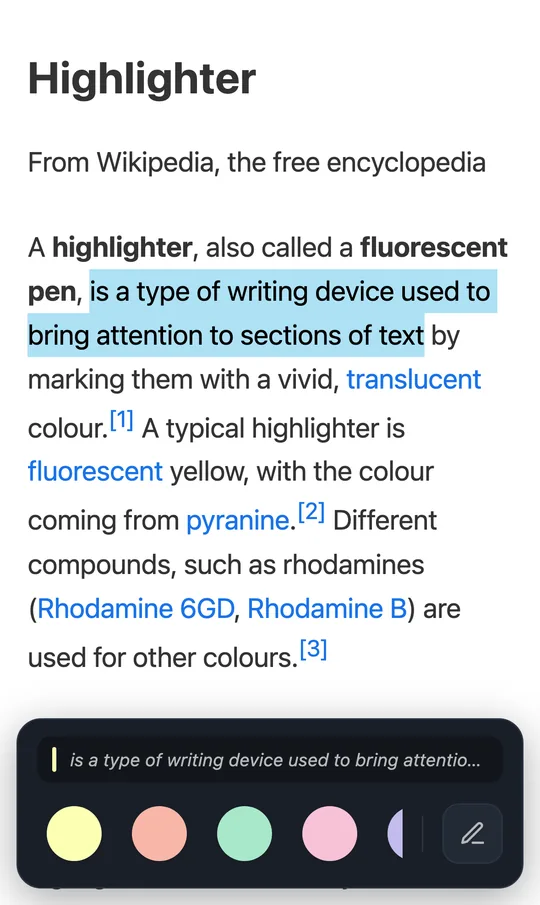
Đó chính là điều tôi đã làm với Web Highlights, tiện ích tô sáng miễn phí mà tôi xây dựng suốt mấy năm qua. Hàng trăm nghìn người đang dùng nó trên máy tính, nhưng tiện ích này không chạy được trên iPhone. Vì vậy, từ tháng 11/2026, đã có ứng dụng Web Highlights trên App Store cho iPhone và iPad: bạn chia sẻ một bài viết từ Safari vào ứng dụng rồi tô sáng trong trình đọc của nó. Không muốn cài gì? Dán liên kết của bất kỳ bài viết nào vào công cụ Chế độ đọc miễn phí của Web Highlights và tô sáng bài viết ngay tại đó, với cùng thanh tô sáng như trên Android:
Các bước cụ thể nằm ở đây: Cách dùng Web Highlights trên iPhone và iPad. Còn nếu bạn dùng điện thoại Android, bạn có nhiều lựa chọn hơn: Cách cài extension Chrome trên Android.
Nếu Apple lại thay đổi luật chơi, tôi sẽ cập nhật bài viết này. Tôi luôn sẵn lòng trả lời câu hỏi và rất cởi mở với góp ý 😊
Bạn có thể liên hệ tôi qua LinkedIn hoặc theo dõi tôi trên Twitter.