Cách dùng Web Highlights trên iPhone và iPad
Trên iPhone và iPad, tiện ích trình duyệt chỉ đến từ App Store, và Web Highlights hiện chưa có ở đó. Vì vậy Safari, Chrome và Edge trên iOS đều không chạy được nó. Cách dùng được: dán một liên kết vào trình đọc Web Highlights và tô sáng bài viết ngay tại đó.
Những điểm chính
- Tiện ích Web Highlights không chạy trên iPhone hay iPad, trong bất kỳ trình duyệt nào chúng tôi đã thử nghiệm.
- Thay vào đó, hãy tô sáng trong trình đọc: dán một liên kết, bài viết mở ra dưới dạng văn bản gọn gàng, chọn một câu và chạm vào một màu.
- Thêm ứng dụng web vào Màn hình chính để mở thư viện của bạn như một ứng dụng.
- Đăng nhập bằng cùng tài khoản như trên máy tính, và phần tô sáng của bạn sẽ hiện ở cả hai nơi (đồng bộ miễn phí trong 7 ngày, sau đó là tính năng trả phí).
Vì sao không cài được tiện ích trên iPhone?
Safari trên iPhone và iPad chỉ chạy những tiện ích được cài dưới dạng ứng dụng từ App Store. Chrome, Edge và Firefox cho iOS hoàn toàn không hỗ trợ tiện ích. Web Highlights chưa có ứng dụng iOS, nên chưa có gì để cài. Điều này cũng đúng trên iPad, dù Safari trên iPad hiển thị phiên bản máy tính của các trang web.
Tô sáng một bài viết trên iPhone như thế nào?
- Sao chép liên kết của bài viết bạn muốn đọc (Chia sẻ → Sao chép).
- Mở công cụ Chế độ đọc miễn phí, dán liên kết và chạm vào Mở ở chế độ đọc.
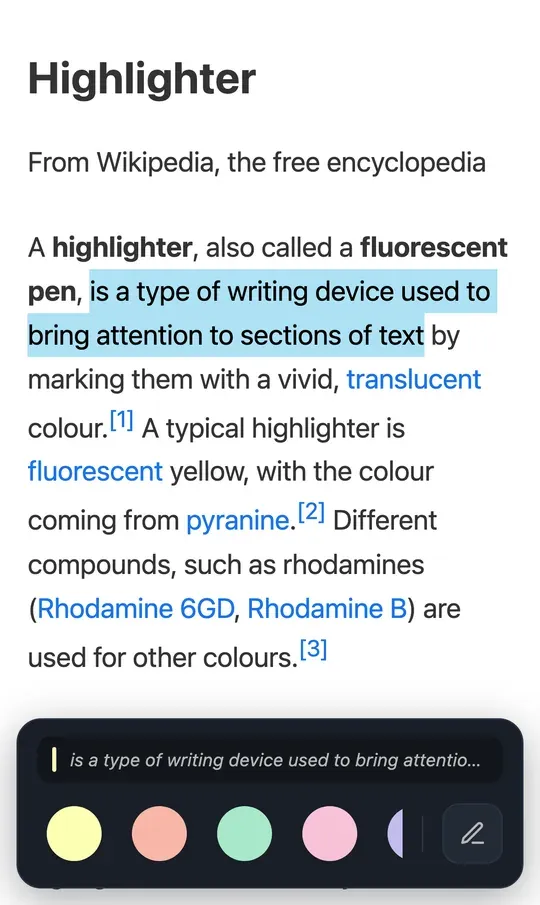
- Bài viết mở ra dưới dạng văn bản gọn gàng, dễ đọc. Chạm và giữ một từ, rồi kéo hai đầu vùng chọn để phủ đoạn văn bản bạn muốn.
- Một thanh trượt lên từ cuối màn hình. Chạm vào một màu để tô sáng, hoặc chạm vào cây bút để thêm ghi chú.
Mẹo: tạo tài khoản miễn phí để giữ phần tô sáng trong thư viện của bạn.
Thêm Web Highlights vào Màn hình chính như thế nào?
- Mở app.web-highlights.com trong Safari và đăng nhập.
- Chạm vào nút ••• (hoặc nút Chia sẻ, tùy bố cục Safari của bạn), rồi chạm vào Chia sẻ.
- Cuộn xuống và chạm vào Thêm vào Màn hình chính. Bật Mở dưới dạng ứng dụng web rồi chạm vào Thêm.
Lưu ý: trên iPhone, ứng dụng web không thể xuất hiện trong menu Chia sẻ của các ứng dụng khác. Để lưu một trang từ ứng dụng khác, hãy sao chép liên kết của trang đó và dán vào Web Highlights.
Còn các trình duyệt iPhone hỗ trợ tiện ích thì sao?
Orion, trình duyệt của Kagi, có thể tải một số tiện ích Chrome và Firefox trên iPhone và iPad. Khả năng hỗ trợ này đang ở giai đoạn beta và có ít tính năng hơn so với trên máy tính. Chúng tôi chưa thử nghiệm Web Highlights trong Orion, nên không thể đảm bảo nó hoạt động. Trình đọc ở trên là cách mà chúng tôi hỗ trợ.
Tìm hiểu thêm về tiện ích trên iPhone: Có dùng được tiện ích trình duyệt trên iPhone không?
Câu hỏi thường gặp
Có ứng dụng Web Highlights cho iPhone không?
Hiện chưa có. Hãy dùng ứng dụng web tại app.web-highlights.com và thêm nó vào Màn hình chính, còn để tô sáng bài viết thì dùng trình đọc.
Phần tô sáng có đồng bộ với máy tính không?
Có, khi bạn đăng nhập bằng cùng một tài khoản trên iPhone và trong tiện ích trên máy tính. Bạn được dùng thử đồng bộ miễn phí 7 ngày, sau đó tính năng này là một phần của gói trả phí.
Có cần tài khoản để tô sáng trên iPhone không?
Không, bạn có thể bắt đầu tô sáng trong trình đọc ngay. Để giữ phần tô sáng trong thư viện, hãy tạo tài khoản miễn phí.
Tô sáng bài viết đầu tiên của bạn
Dán liên kết của bất kỳ bài viết nào và tô sáng nó trong trình đọc, ngay trên iPhone của bạn.
Mở công cụ Chế độ đọcBạn dùng điện thoại Android? Đọc cách dùng Web Highlights trên điện thoại Android.