Como usar o Web Highlights no iPhone e no iPad
No iPhone e no iPad, as extensões de navegador só vêm da App Store, e o Web Highlights ainda não está lá. Por isso, o Safari, o Chrome e o Edge no iOS não conseguem rodá-lo. O que funciona: cole um link no leitor do Web Highlights e marque o artigo ali mesmo.
Principais pontos
- A extensão Web Highlights não roda no iPhone nem no iPad, em nenhum navegador que testamos.
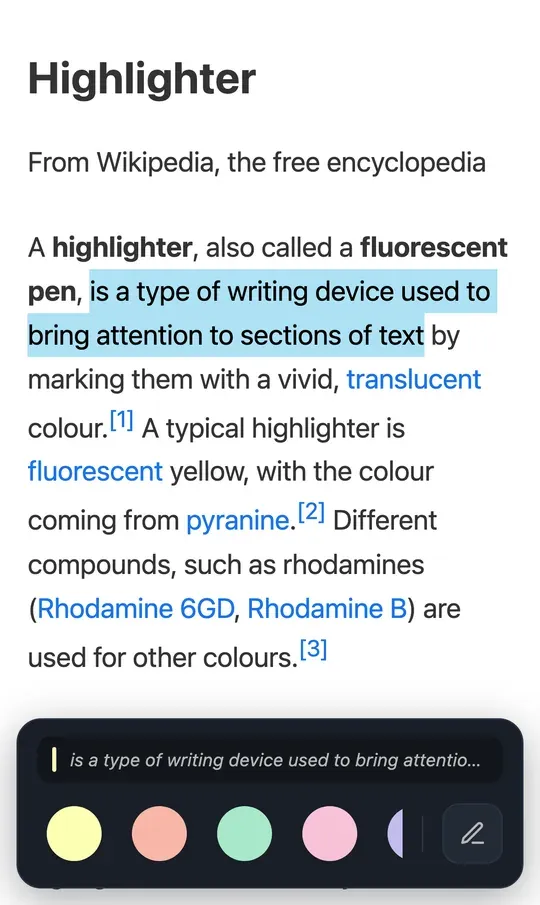
- Em vez disso, marque no leitor: cole um link, o artigo abre como texto limpo, selecione uma frase e toque em uma cor.
- Adicione o aplicativo web à Tela de Início para abrir sua biblioteca como um app.
- Entre com a mesma conta que você usa no computador, e suas marcações aparecem nos dois (a sincronização é grátis por 7 dias e depois é paga).
Por que não consigo instalar a extensão no iPhone?
O Safari no iPhone e no iPad só roda extensões instaladas como apps da App Store. O Chrome, o Edge e o Firefox para iOS não aceitam nenhuma extensão. O Web Highlights ainda não tem app para iOS, então não há nada para instalar. Isso vale também para o iPad, mesmo que o Safari do iPad mostre a versão para computador dos sites.
Como marco um artigo no iPhone?
- Copie o link do artigo que você quer ler (Compartilhar → Copiar).
- Abra a ferramenta Modo de leitura gratuita, cole o link e toque em Abrir no modo de leitura.
- O artigo abre como texto limpo e fácil de ler. Toque e mantenha pressionada uma palavra e arraste as extremidades da seleção sobre o texto que você quer.
- Uma barra sobe da parte de baixo da tela. Toque em uma cor para marcar, ou na caneta para adicionar uma nota.
Dica: crie uma conta gratuita para guardar suas marcações na sua biblioteca.
Como adiciono o Web Highlights à Tela de Início?
- Abra app.web-highlights.com no Safari e entre na sua conta.
- Toque no botão ••• (ou no botão Compartilhar, conforme o layout do seu Safari) e depois em Compartilhar.
- Role para baixo e toque em Adicionar à Tela de Início. Ative Abrir como App da Web e toque em Adicionar.
Nota: no iPhone, aplicativos web não podem aparecer no menu Compartilhar de outros apps. Para salvar uma página de outro app, copie o link e cole no Web Highlights.
E os navegadores de iPhone que aceitam extensões?
O Orion, um navegador da Kagi, consegue carregar algumas extensões do Chrome e do Firefox no iPhone e no iPad. Esse suporte está em beta e cobre menos recursos do que no computador. Não testamos o Web Highlights no Orion, então não podemos garantir que funcione. O caminho a que damos suporte é o leitor descrito acima.
Mais sobre extensões no iPhone: Dá para usar extensões de navegador no iPhone?
Perguntas frequentes
Existe um aplicativo do Web Highlights para iPhone?
Ainda não. Use o aplicativo web em app.web-highlights.com, adicione-o à Tela de Início e use o leitor para marcar artigos.
Minhas marcações sincronizam com o computador?
Sim, quando você entra com a mesma conta no iPhone e na extensão do computador. A sincronização tem 7 dias de teste grátis e depois faz parte dos planos pagos.
Preciso de uma conta para marcar no iPhone?
Não, você pode começar a marcar no leitor na hora. Para guardar suas marcações na sua biblioteca, crie uma conta gratuita.
Marque seu primeiro artigo
Cole o link de qualquer artigo e marque no leitor, direto no seu iPhone.
Abrir a ferramenta Modo de leituraUsa um celular Android? Leia como usar o Web Highlights no seu celular Android.