Cómo usar Web Highlights en tu iPhone y iPad
En el iPhone y el iPad, las extensiones de navegador solo se instalan desde el App Store, y Web Highlights todavía no está ahí. Por eso Safari, Chrome y Edge en iOS no pueden ejecutarla. Lo que sí funciona: pega un enlace en el lector de Web Highlights y resalta el artículo ahí mismo.
Lo esencial
- La extensión Web Highlights no funciona en el iPhone ni en el iPad, en ninguno de los navegadores que hemos probado.
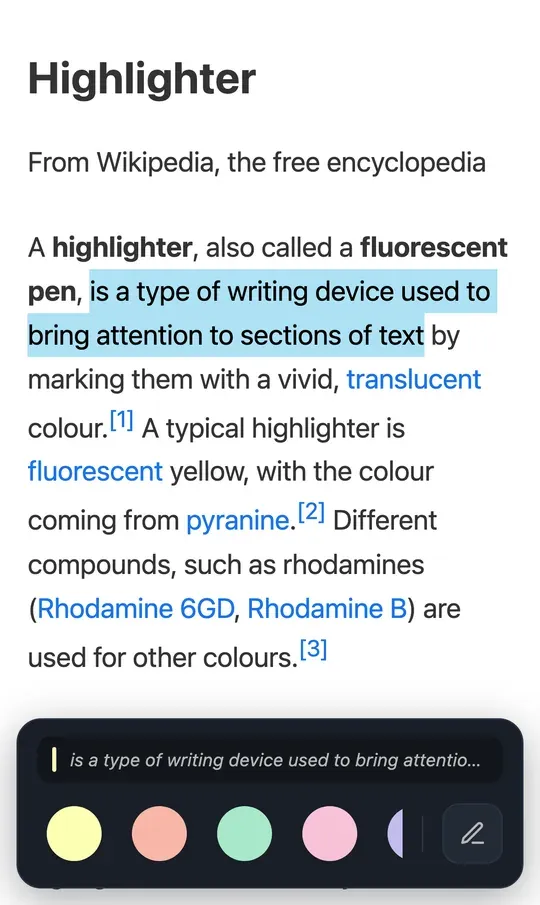
- Resalta en el lector: pega un enlace, el artículo se abre como texto limpio, selecciona una frase y toca un color.
- Añade la app web a la pantalla de inicio para abrir tu biblioteca como si fuera una app.
- Inicia sesión con la misma cuenta que en el ordenador y tus resaltados aparecerán en los dos (la sincronización es gratis 7 días y luego es de pago).
¿Por qué no puedo instalar la extensión en mi iPhone?
Safari en el iPhone y el iPad solo ejecuta extensiones que se instalan como apps desde el App Store. Chrome, Edge y Firefox para iOS no admiten extensiones en absoluto. Web Highlights aún no tiene app para iOS, así que no hay nada que instalar. Lo mismo pasa en el iPad, aunque Safari en el iPad muestre la versión de escritorio de las webs.
¿Cómo resalto un artículo en el iPhone?
- Copia el enlace del artículo que quieres leer (Compartir → Copiar).
- Abre la herramienta gratuita Modo lectura, pega el enlace y toca Abrir en modo lectura.
- El artículo se abre como texto limpio y fácil de leer. Mantén pulsada una palabra y arrastra los controles de selección sobre el texto que quieras.
- Aparece una barra desde abajo. Toca un color para resaltar, o el lápiz para añadir una nota.
Consejo: crea una cuenta gratis para guardar tus resaltados en tu biblioteca.
¿Cómo añado Web Highlights a la pantalla de inicio?
- Abre app.web-highlights.com en Safari e inicia sesión.
- Toca el botón ••• (o el botón Compartir, según el diseño de Safari que uses) y luego Compartir.
- Desplázate hacia abajo y toca Añadir a pantalla de inicio. Activa Abrir como app web y toca Añadir.
Nota: en el iPhone, las apps web no pueden aparecer en el menú Compartir de otras apps. Para guardar una página desde otra app, copia su enlace y pégalo en Web Highlights.
¿Y los navegadores de iPhone que admiten extensiones?
Orion, un navegador de Kagi, puede cargar algunas extensiones de Chrome y Firefox en el iPhone y el iPad. Esa compatibilidad está en beta y ofrece menos funciones que en un ordenador. No hemos probado Web Highlights en Orion, así que no podemos prometer que funcione. El lector de arriba es la forma que admitimos.
Más sobre extensiones en el iPhone: ¿Se pueden usar extensiones de navegador en un iPhone?
Preguntas frecuentes
¿Hay una app de Web Highlights para iPhone?
Todavía no. Usa la app web de app.web-highlights.com y añádela a la pantalla de inicio, y usa el lector para resaltar artículos.
¿Se sincronizan mis resaltados con el ordenador?
Sí, si has iniciado sesión con la misma cuenta en el iPhone y en la extensión del ordenador. La sincronización tiene una prueba gratuita de 7 días y luego forma parte de los planes de pago.
¿Necesito una cuenta para resaltar en el iPhone?
No, puedes empezar a resaltar en el lector ahora mismo. Para guardar tus resaltados en tu biblioteca, crea una cuenta gratis.
Resalta tu primer artículo
Pega el enlace de cualquier artículo y resáltalo en el lector, directamente en tu iPhone.
Abrir la herramienta Modo lectura¿Usas un móvil Android? Lee cómo usar Web Highlights en tu móvil Android.