如何在 iPhone 和 iPad 上使用 Web Highlights
在 iPhone 和 iPad 上,浏览器扩展程序只能通过 App Store 获取,而 Web Highlights 目前还没有上架。因此 iOS 上的 Safari、Chrome 和 Edge 都无法运行它。可行的办法是:把链接粘贴到 Web Highlights 阅读器中,直接在里面高亮文章。
要点速览
- 在我们测试过的所有浏览器中,Web Highlights 扩展程序都无法在 iPhone 或 iPad 上运行。
- 改用阅读器来高亮:粘贴链接,文章会以简洁的文本打开,选中一句话,再轻点一种颜色。
- 把网页版应用添加到主屏幕,就能像打开应用一样打开你的资料库。
- 登录与电脑上相同的账号,两边都能看到你的高亮内容(同步免费 7 天,之后需付费)。
为什么我不能在 iPhone 上安装这个扩展程序?
iPhone 和 iPad 上的 Safari 只能运行以 App 形式从 App Store 安装的扩展程序。iOS 版的 Chrome、Edge 和 Firefox 则完全不支持扩展程序。Web Highlights 还没有 iOS App,所以目前没有可以安装的东西。在 iPad 上也是如此,即使 iPad 上的 Safari 显示的是网站的桌面版本。
如何在 iPhone 上高亮文章?
- 复制你想阅读的文章的链接(共享 → 拷贝)。
- 打开免费的阅读模式工具,粘贴链接,然后轻点以阅读模式打开。
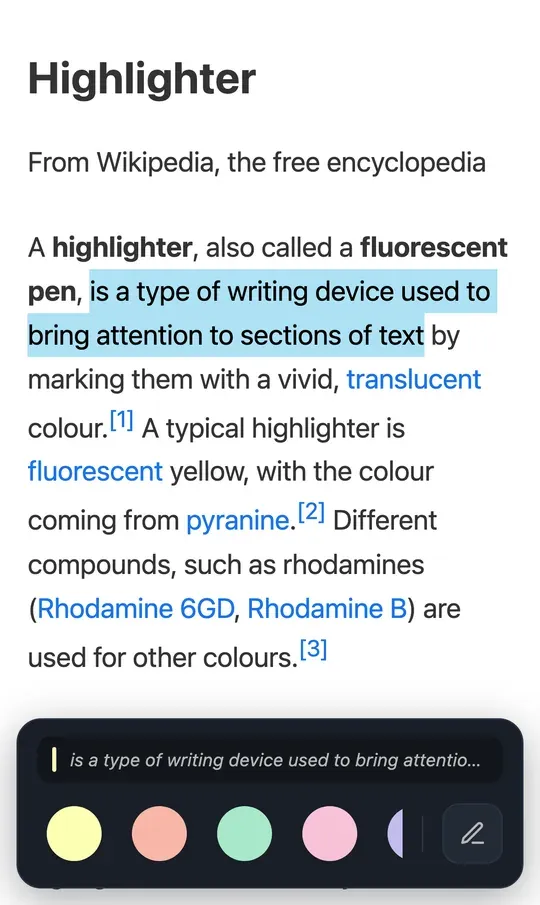
- 文章会以简洁易读的文本打开。长按一个词,然后拖动手柄,覆盖你想要的文字。
- 底部会滑出一个工具栏。轻点一种颜色即可高亮,轻点笔形图标则可以添加笔记。
提示:创建一个免费账号,就能把高亮内容保存在你的资料库中。
如何把 Web Highlights 添加到主屏幕?
- 在 Safari 中打开 app.web-highlights.com 并登录。
- 轻点 ••• 按钮(或共享按钮,具体取决于你的 Safari 布局),然后轻点共享。
- 向下滚动并轻点添加到主屏幕。打开作为网页 App 打开,然后轻点添加。
注意:在 iPhone 上,网页版应用无法出现在其他应用的共享菜单中。要从其他应用保存页面,请复制它的链接,然后粘贴到 Web Highlights 中。
那些支持扩展程序的 iPhone 浏览器呢?
Kagi 推出的浏览器 Orion 可以在 iPhone 和 iPad 上加载部分 Chrome 和 Firefox 扩展程序。这项支持仍处于测试阶段,功能也比在电脑上少。我们没有在 Orion 中测试过 Web Highlights,所以无法保证它能正常运行。上面介绍的阅读器才是我们支持的方式。
想了解 iPhone 上的扩展程序,请阅读《iPhone 上能用浏览器扩展程序吗?》。
常见问题
有 iPhone 版的 Web Highlights 应用吗?
暂时还没有。你可以使用 app.web-highlights.com 上的网页版应用并把它添加到主屏幕,再用阅读器来高亮文章。
我的高亮内容会和电脑同步吗?
会,只要你在 iPhone 上和电脑上的扩展程序中登录的是同一个账号。同步可以免费试用 7 天,之后是付费方案的一部分。
在 iPhone 上高亮需要账号吗?
不需要,你可以直接在阅读器中开始高亮。如果想把高亮内容保存在资料库中,请创建一个免费账号。
用的是 Android 手机?请阅读如何在 Android 手机上使用 Web Highlights。