Comment utiliser Web Highlights sur votre iPhone et votre iPad
Sur iPhone et iPad, les extensions de navigateur ne s’obtiennent que sur l’App Store, et Web Highlights n’y est pas encore. Safari, Chrome et Edge sur iOS ne peuvent donc pas l’exécuter. Ce qui fonctionne en revanche : collez un lien dans le lecteur Web Highlights et surlignez l’article directement.
Points clés
- L’extension Web Highlights ne fonctionne pas sur iPhone ni sur iPad, dans aucun des navigateurs que nous avons testés.
- Surlignez plutôt dans le lecteur : collez un lien, l’article s’ouvre en texte épuré, sélectionnez une phrase et appuyez sur une couleur.
- Ajoutez l’application web à votre écran d’accueil pour ouvrir votre bibliothèque comme une application.
- Connectez-vous avec le même compte que sur votre ordinateur, et vos surlignages apparaissent sur les deux (la synchronisation est gratuite 7 jours, puis payante).
Pourquoi ne puis-je pas installer l’extension sur mon iPhone ?
Safari sur iPhone et iPad n’exécute que les extensions installées sous forme d’applications depuis l’App Store. Chrome, Edge et Firefox pour iOS ne prennent pas du tout en charge les extensions. Web Highlights n’a pas encore d’application iOS, il n’y a donc rien à installer. C’est vrai aussi sur iPad, même si Safari sur iPad affiche la version ordinateur des sites web.
Comment surligner un article sur mon iPhone ?
- Copiez le lien de l’article que vous voulez lire (Partager → Copier).
- Ouvrez l’outil gratuit Mode lecture, collez le lien et appuyez sur Ouvrir en mode lecture.
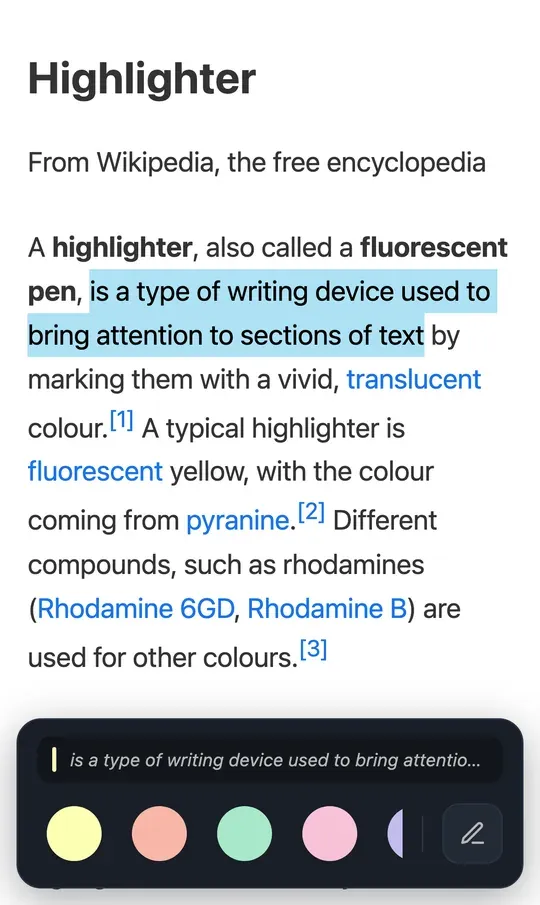
- L’article s’ouvre sous forme de texte épuré et lisible. Appuyez longuement sur un mot et faites glisser les poignées sur le texte voulu.
- Une barre s’ouvre en bas de l’écran. Appuyez sur une couleur pour surligner, ou sur le stylo pour ajouter une note.
Astuce : créez un compte gratuit pour garder vos surlignages dans votre bibliothèque.
Comment ajouter Web Highlights à mon écran d’accueil ?
- Ouvrez app.web-highlights.com dans Safari et connectez-vous.
- Appuyez sur le bouton ••• (ou sur le bouton Partager, selon la disposition de Safari), puis sur Partager.
- Faites défiler vers le bas et appuyez sur Sur l’écran d’accueil. Activez Ouvrir comme app web et appuyez sur Ajouter.
Remarque : sur iPhone, les applications web ne peuvent pas apparaître dans le menu Partager des autres applications. Pour enregistrer une page depuis une autre application, copiez son lien et collez-le dans Web Highlights.
Et les navigateurs pour iPhone qui prennent en charge les extensions ?
Orion, un navigateur de Kagi, peut charger certaines extensions Chrome et Firefox sur iPhone et iPad. Cette prise en charge est en bêta et couvre moins de fonctionnalités que sur un ordinateur. Nous n’avons pas testé Web Highlights dans Orion, nous ne pouvons donc pas promettre qu’il y fonctionne. Le lecteur présenté plus haut est la méthode que nous prenons en charge.
Pour en savoir plus sur les extensions sur iPhone : Peut-on utiliser des extensions de navigateur sur iPhone ?
Questions fréquentes
Existe-t-il une application Web Highlights pour iPhone ?
Pas encore. Utilisez l’application web sur app.web-highlights.com en l’ajoutant à votre écran d’accueil, et surlignez vos articles dans le lecteur.
Mes surlignages se synchronisent-ils avec mon ordinateur ?
Oui, si vous vous connectez avec le même compte sur votre iPhone et dans l’extension sur votre ordinateur. La synchronisation est gratuite pendant 7 jours d’essai, puis fait partie des offres payantes.
Ai-je besoin d’un compte pour surligner sur mon iPhone ?
Non, vous pouvez commencer à surligner dans le lecteur tout de suite. Pour garder vos surlignages dans votre bibliothèque, créez un compte gratuit.
Surlignez votre premier article
Collez le lien de n’importe quel article et surlignez-le dans le lecteur, directement sur votre iPhone.
Ouvrir l’outil Mode lectureVous utilisez un téléphone Android ? Découvrez comment utiliser Web Highlights sur votre téléphone Android.