Comment utiliser Web Highlights sur votre téléphone Android
Chrome pour Android ne peut pas exécuter d’extensions, mais Microsoft Edge pour Android, si — et l’extension Web Highlights y fonctionne. Ajoutez-la une fois depuis la liste des extensions d’Edge, et vous pourrez surligner chaque page web que vous lisez sur votre téléphone.
Points clés
- Utilisez Microsoft Edge, disponible sur Google Play. Il installe Web Highlights depuis son menu Extensions, sans indicateurs (flags) ni options pour les développeurs.
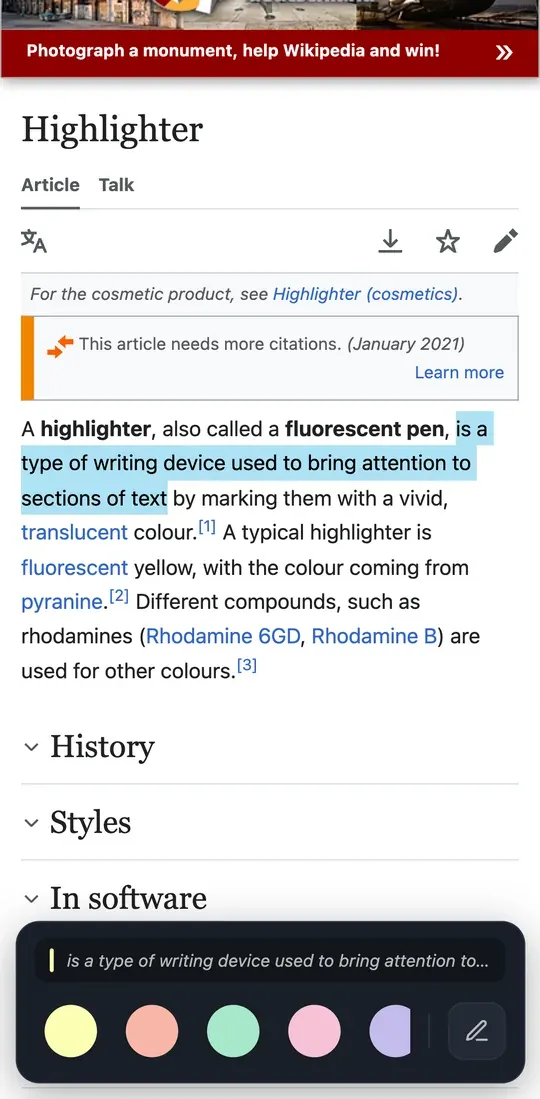
- Sélectionnez du texte comme d’habitude. Une barre s’ouvre en bas de l’écran ; appuyez sur une couleur pour surligner.
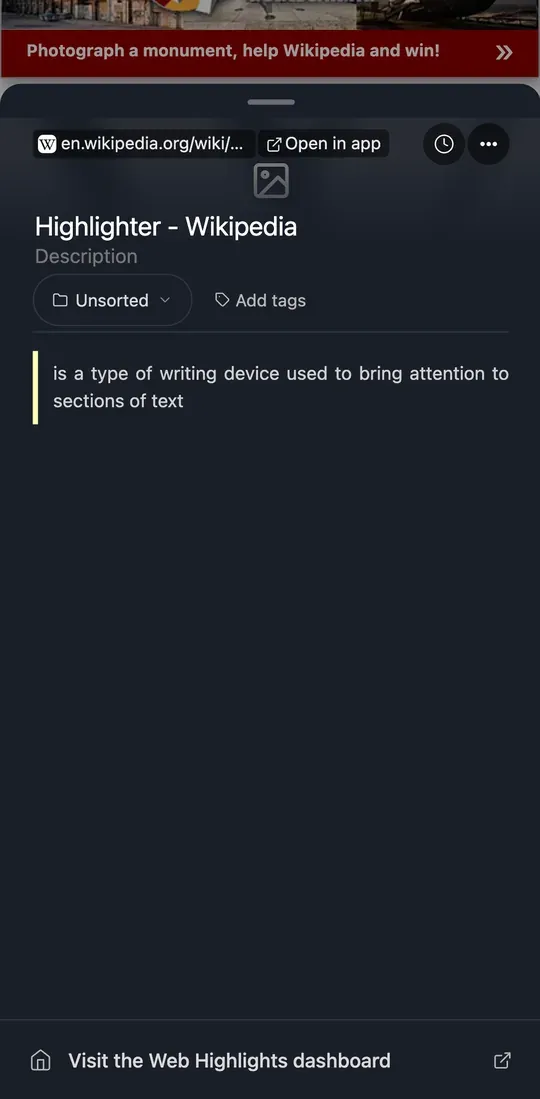
- Appuyez sur l’icône Web Highlights pour voir les surlignages de la page. Votre tableau de bord s’ouvre depuis le bas de ce panneau.
- Chrome et Samsung Browser (anciennement Samsung Internet) sur Android ne peuvent pas exécuter Web Highlights. Firefox pour Android, lui, en est capable.
Comment installer Web Highlights dans Edge pour Android ?
- Installez Microsoft Edge depuis Google Play et ouvrez-le.
- Appuyez sur le bouton de menu (☰) dans la barre du bas, puis sur Extensions.
- Recherchez Web Highlights et appuyez sur Obtenir à côté de « Web Highlights : Surligneur PDF et web + notes ».
- Confirmez avec Ajouter. Web Highlights est désormais actif sur chaque page que vous ouvrez dans Edge.
Remarque : Edge peut vous indiquer que l’extension n’a pas été testée sur les appareils mobiles. Vous pouvez quand même l’ajouter. Web Highlights est d’abord conçu pour les ordinateurs ; le surlignage, les notes et le carnet sont adaptés aux écrans tactiles, les autres écrans s’affichent comme sur un ordinateur portable.
Comment surligner du texte sur mon téléphone ?
- Appuyez longuement sur un mot, puis faites glisser les poignées de sélection sur le texte voulu.
- Relâchez. Une barre s’ouvre en bas de l’écran, avec un aperçu de votre sélection et les couleurs.
- Appuyez sur une couleur pour surligner le texte, ou sur le stylo pour le surligner et écrire tout de suite une note.
Astuce : appuyez sur un surlignage existant pour changer sa couleur, ajouter des libellés ou une note, le copier, le transformer en flashcard ou le supprimer.
Où retrouver mes surlignages ?
Appuyez sur l’icône Web Highlights dans Edge. Le carnet de la page en cours s’ouvre depuis le bas de l’écran et liste les surlignages de la page. En bas du panneau, Accéder au tableau de bord Web Highlights ouvre toute votre bibliothèque dans un nouvel onglet.
Synchronisation : connectez-vous avec le même compte sur votre téléphone et sur votre ordinateur pour voir vos surlignages sur les deux. La synchronisation entre appareils est gratuite pendant vos 7 premiers jours, puis fait partie des offres payantes.
Web Highlights fonctionne-t-il dans d’autres navigateurs Android ?
- Chrome : non. Chrome pour Android ne prend pas en charge les extensions.
- Firefox : oui. Ouvrez addons.mozilla.org/android dans Firefox, recherchez Web Highlights et appuyez sur « Ajouter à Firefox ».
- Samsung Browser : non. Il n’exécute que les modules complémentaires propres à Samsung.
- Les autres navigateurs qui installent des extensions depuis le Chrome Web Store pourraient l’exécuter, mais nous ne les avons pas testés. Nous testons sur Edge et Firefox.
Pour en savoir plus sur les navigateurs qui prennent en charge les extensions : Comment installer des extensions Chrome sur Android.
Puis-je utiliser Web Highlights sur Android sans l’extension ?
Oui. Ouvrez l’application web sur app.web-highlights.com dans n’importe quel navigateur et ajoutez-la à votre écran d’accueil. Ensuite, partagez une page depuis n’importe quelle application vers Web Highlights pour l’enregistrer, l’ouvrir dans le lecteur et la surligner.
Questions fréquentes
Existe-t-il une application Web Highlights pour Android ?
Oui. Web Highlights est disponible sur Google Play : depuis n’importe quelle application, partagez un article ou un PDF avec Web Highlights, surlignez-le dans le lecteur et transformez vos surlignages en flashcards. L’extension Edge permet toujours de surligner pendant que vous naviguez.
Mes surlignages se synchronisent-ils entre mon téléphone et mon ordinateur ?
Oui, si vous vous connectez avec le même compte sur les deux. La synchronisation est gratuite pendant 7 jours d’essai, puis fait partie des offres payantes.
Les fonctionnalités d’IA sont-elles disponibles sur Android ?
Non. Les résumés IA, le chat et la génération de flashcards tournent sur l’appareil, dans Chrome et Edge pour ordinateur, et les téléphones ne sont pas livrés avec ce modèle local.
Obtenez Web Highlights pour Edge
Sur votre téléphone, ouvrez Edge et recherchez Web Highlights sous Menu → Extensions. Ce bouton ouvre la fiche de l’extension sur le site des modules complémentaires Microsoft Edge.
Voir dans les modules complémentaires EdgeVous utilisez un iPhone ou un iPad ? Découvrez comment utiliser Web Highlights sur votre iPhone.