Android スマートフォンで Web Highlights を使う方法
Android 版 Chrome は拡張機能に対応していませんが、Android 版 Microsoft Edge は対応しており、Web Highlights も動作します。Edge の拡張機能一覧から一度追加すれば、スマートフォンで読むあらゆるウェブページをハイライトできます。
ポイント
- Google Play から Microsoft Edge をインストールします。Web Highlights は Edge の「拡張機能」メニューから追加でき、フラグや開発者向けオプションは不要です。
- いつもどおりテキストを選択すると、画面下部からバーが表示されます。色をタップすればハイライトできます。
- Web Highlights のアイコンをタップすると、そのページのハイライトが表示されます。ダッシュボードは、そのシートの一番下から開けます。
- Android 版 Chrome と Samsung ブラウザ(旧 Samsung Internet)では Web Highlights を使えません。Android 版 Firefox では使えます。
Android 版 Edge に Web Highlights をインストールするには?
- Google Play から Microsoft Edge をインストールして開きます。
- 画面下部のバーにあるメニューボタン(☰)をタップし、「拡張機能」をタップします。
- Web Highlights を検索し、「Web Highlights: PDF & ウェブハイライト・マーカー|メモ」の横にある「取得」をタップします。
- 「追加」で確定します。これで、Edge で開くすべてのページで Web Highlights が有効になります。
注:Edge に、この拡張機能はモバイルデバイスでテストされていないというメッセージが表示される場合があります。それでも追加できます。Web Highlights はまずパソコン向けに作られています。ハイライト、メモ、ノートブックはタッチ画面向けに調整済みですが、それ以外の画面はノートパソコンと同じ表示になります。
スマートフォンでテキストをハイライトするには?
- 単語を長押しし、選択ハンドルをドラッグして目的のテキストを選択します。
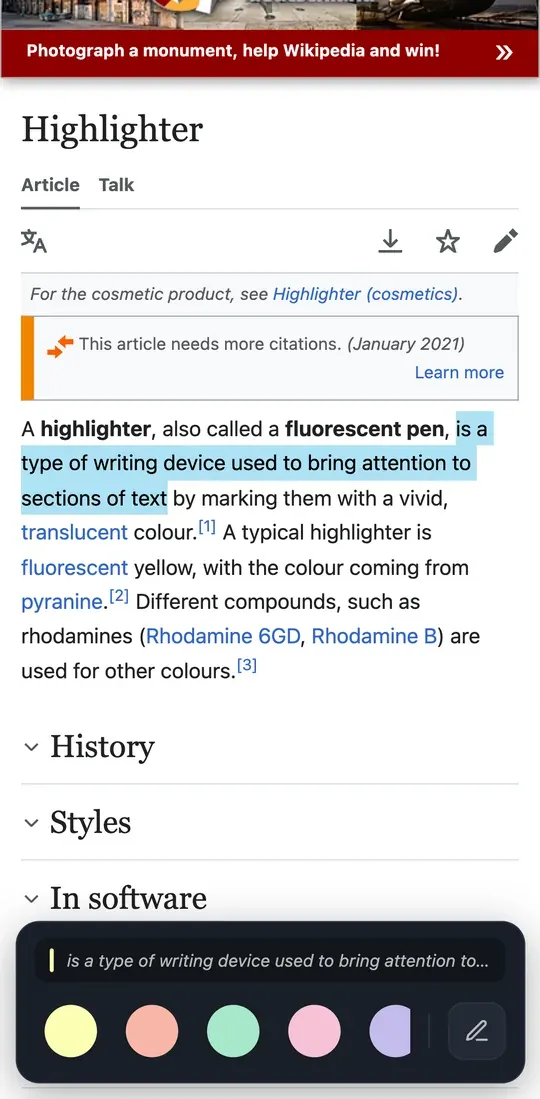
- 指を離すと、選択したテキストのプレビューと色を並べたバーが画面下部から表示されます。
- 色をタップするとテキストをハイライトできます。ペンをタップすると、ハイライトしてすぐにメモを書けます。
ヒント:既存のハイライトをタップすると、色の変更、タグやメモの追加、コピー、単語カードへの変換、削除ができます。
ハイライトはどこで見られますか?
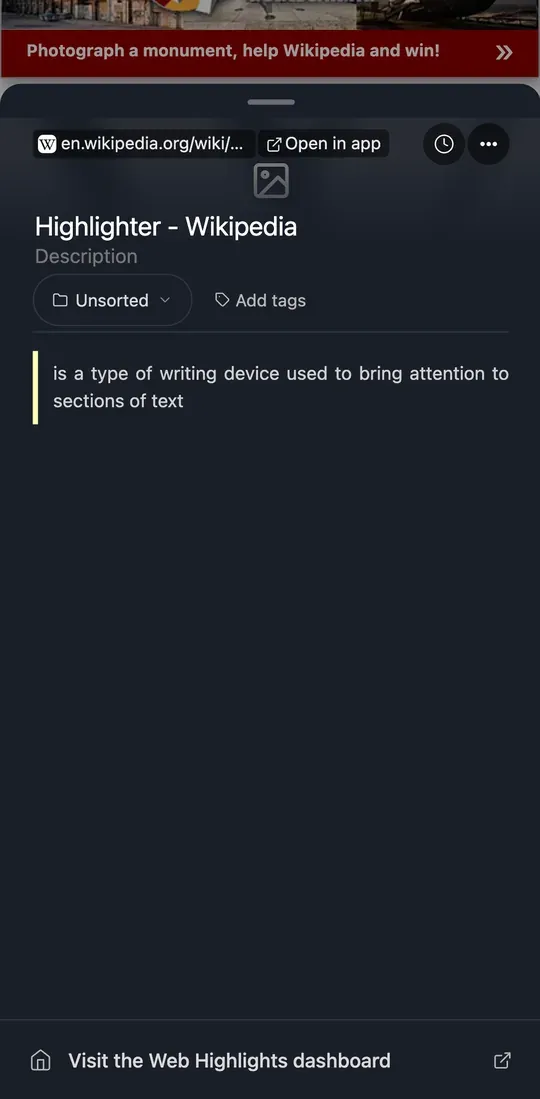
Edge で Web Highlights のアイコンをタップします。表示中のページのノートブックが画面下部から表示され、そのページのハイライトが一覧で表示されます。シートの一番下にある「Web Highlights ダッシュボードを開く」をタップすると、ライブラリ全体が新しいタブで開きます。
同期:スマートフォンとパソコンで同じアカウントにログインすると、どちらでもハイライトを見られます。デバイス間の同期は最初の 7 日間は無料で、それ以降は有料プランの一部になります。
Android のほかのブラウザでも Web Highlights は使えますか?
- Chrome:使えません。Android 版 Chrome は拡張機能に対応していません。
- Firefox:使えます。Firefox で addons.mozilla.org/android を開き、Web Highlights を見つけて「Firefox へ追加」をタップします。
- Samsung ブラウザ:使えません。Samsung 独自のアドオンしか動作しません。
- その他のブラウザ:Chrome ウェブストアから拡張機能をインストールできるブラウザなら動作する可能性がありますが、テストはしていません。私たちがテストしているのは Edge と Firefox です。
拡張機能に対応しているブラウザについて詳しくは、Android に Chrome 拡張機能をインストールする方法をご覧ください。
拡張機能なしで Android から Web Highlights を使えますか?
はい。任意のブラウザで app.web-highlights.com のウェブアプリを開き、ホーム画面に追加します。あとは、どのアプリからでもページを Web Highlights に共有すれば保存でき、リーダーで開いてそこでハイライトできます。
よくある質問
Android 用の Web Highlights アプリはありますか?
はい。Web Highlights は Google Play で入手できます。どのアプリからでも記事や PDF をこのアプリに共有して、リーダーでハイライトし、ハイライトを単語カードにできます。ブラウジング中のハイライトは、引き続き Edge の拡張機能で行えます。
スマートフォンとパソコンの間でハイライトは同期されますか?
はい。両方で同じアカウントにログインしていれば同期されます。同期は 7 日間無料でお試しいただけます。その後は有料プランの一部になります。
Android で AI 機能は使えますか?
いいえ。AI 要約、チャット、単語カードの生成は、パソコン版の Chrome と Edge でデバイス上で実行されます。スマートフォンにはそのオンデバイスモデルが搭載されていません。
Edge 版 Web Highlights を入手
スマートフォンでは Edge を開き、メニュー →「拡張機能」で Web Highlights を検索してください。このボタンからは Edge アドオンの掲載ページが開きます。
Edge アドオンで見るiPhone や iPad をお使いですか?iPhone・iPad で Web Highlights を使う方法をご覧ください。