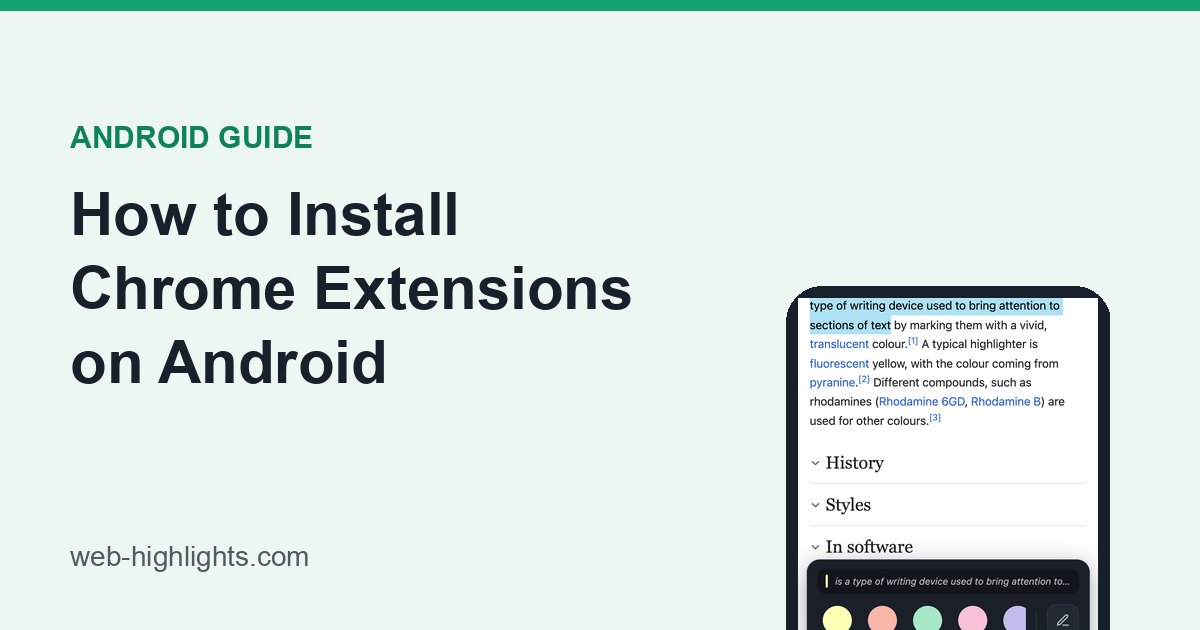
先日、あるユーザーから「スマホでもタブレットでもハイライトが動かなくなった」という連絡をもらいました。使っていたのは Android の Edge に入れた Web Highlights です。
そこで自分の Android スマホにインストールして原因を突き止め、修正しました。その過程で、Android のどのブラウザなら拡張機能が動くのかをかなり詳しく調べることになりました。2026 年時点で使える方法をまとめます。
結論:スマホ(Android)で Chrome 拡張機能は使える? Chrome アプリでは使えません。ただし Microsoft Edge(Edge 独自の拡張機能一覧から)、Firefox(Android 対応のアドオン)、Vivaldi(2026 年 9 月から)、そして Chrome ウェブストアを直接開ける一部の小規模なブラウザなら使えます。
この記事のポイント
- Android 版 Chrome は拡張機能に対応していません。スマホで Chrome ウェブストアを開いても、パソコンへのインストールしか選べません。
- Android 版 Microsoft Edge はメニューから拡張機能を追加できます:☰ → 拡張機能で検索し、入手をタップします。
- Android 版 Firefox では、開発者が Android 対応にしたアドオンをすべてインストールできます。
- Android 版 Vivaldi は、バージョン 8.2(2026 年 9 月)から Chrome ウェブストアの拡張機能に対応しました。
- Kiwi Browser は 2025 年 1 月に開発終了。代わりに Lemur、Quetta、Yandex などのブラウザで Chrome ウェブストアを開けます。
- Samsung Browser で使えるのは Galaxy Store の独自アドオンだけで、Chrome 拡張機能は使えません。
Android 版 Chrome に拡張機能はインストールできる?
できません。Google Play の Chrome アプリは拡張機能に対応しておらず、有効にする設定やフラグもありません。スマホで Chrome ウェブストアを開くと、ボタンは「パソコンに追加」(英語表示では Add to Desktop)になっています。これはスマホではなく、パソコンの Chrome を次に開いたときに拡張機能をインストールするボタンです(Google の Chrome ウェブストア ヘルプ参照)。
「Google が Android で拡張機能をテストしている」という話を見かけたかもしれません。これは事実ですが、対象は Android 搭載 PC 向けの実験的な「デスクトップ版」Chromium ビルドだけです。手動でインストールする必要があり、名前も Chrome ではなく「Chromium」と表示され、スマホ向けには作られていません(Android Authority、英語)。スマホで使うなら、別のブラウザが必要です。
拡張機能が使える Android ブラウザは?
| ブラウザ | 拡張機能 | 入手先 |
|---|---|---|
| Microsoft Edge | 使える | Edge アドオン(☰ → 拡張機能) |
| Firefox | 使える | Android 対応の Firefox アドオン |
| Vivaldi(8.2 以降) | 使える | Chrome ウェブストア(アドレスバーのパズルアイコンから) |
| Lemur、Quetta、Yandex | 使える | Chrome ウェブストア(サードパーティ製ブラウザ) |
| Samsung Browser(旧 Samsung Internet) | 独自のみ | Galaxy Store の Samsung アドオン |
| Google Chrome | 使えない | – |
| Brave、Opera | 使えない | – |
| Kiwi Browser | 開発終了 | 2025 年 1 月からメンテナンスなし |
Android 版 Microsoft Edge に拡張機能を入れる方法
Android スマホでパソコン用の拡張機能を使うなら、いちばん簡単なのが Edge です。2025 年に厳選された少数の拡張機能から始まり(How-To Geekによると開始時点で 22 個)、今ではメニューから Edge アドオンのカタログを直接検索できます。
- Google Play から Microsoft Edge をインストールして開きます。
- 下部バーのメニューボタン(☰)をタップし、拡張機能を選びます。
- 使いたい拡張機能を検索し、入手をタップします。
- 追加で確定します。これで、Edge で開くすべてのページで拡張機能が動きます。
「この拡張機能はモバイル デバイスでテストされていません」と警告が出ることがありますが、そのまま追加できます。ただ、ボタンやポップアップがスマホの画面に収まらない場合もあります。
私が開発している拡張機能で試すと、こんな感じです。Web Highlights は、ウェブサイトや PDF にハイライトできる無料の拡張機能で、数十万人に使われています。スマホではいつもどおりテキストを選択すると、画面下からバーが出てくるので、色をタップしてハイライトします。
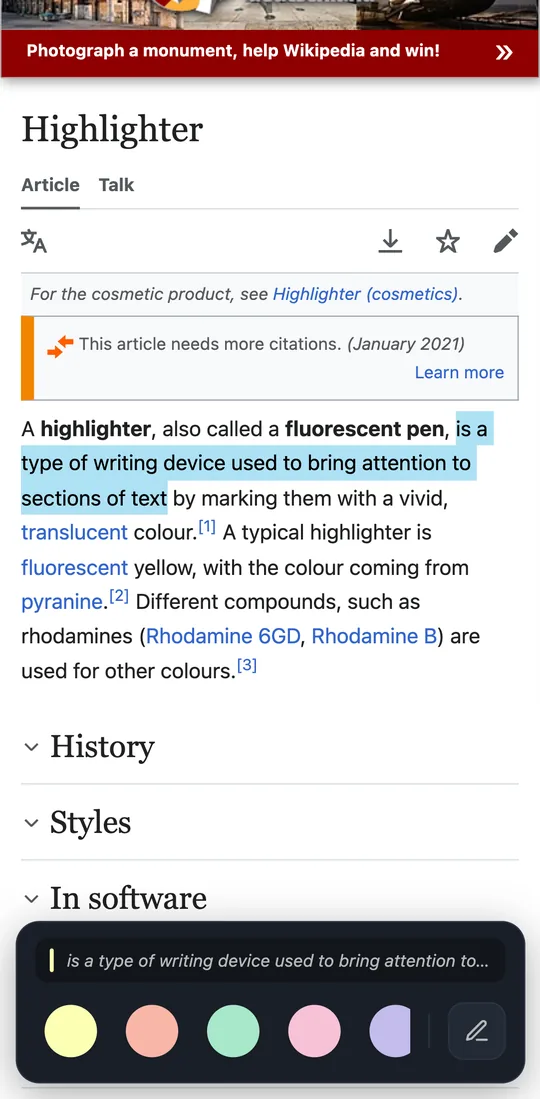
試してみたい方は、ハイライトがあとでどこに保存されるかも含めた手順をこちらにまとめています(英語): How to use Web Highlights on your Android phone。
ブラウザを乗り換えたくない場合は、2026 年 10 月から Web Highlights の Android アプリも使えます。どのアプリからでもページや PDF を共有して取り込み、そこでハイライトできます。拡張機能とも同期されます。
Android 版 Firefox にアドオンを入れる方法
Android 版 Firefox は、アドオンストアが開放されています。2023 年 12 月から、開発者が Android 対応にしたアドオンはすべてインストールできます。Mozilla のヘルプ記事の手順は次のとおりです。
- 3 点メニュー(⋮)をタップし、拡張機能を選びます。
- 拡張機能をタップして詳細を確認し、+ をタップしてインストールします。
- 求められる権限を確認して、追加をタップします。
addons.mozilla.org/android で Android 用アドオンを探して、そこからインストールすることもできます。
パソコンの Firefox で使っているアドオンが見つからない場合は、開発者がまだ Android 対応にしていません。Web Highlights も最近まで未対応でしたが、今は対応しています。自分の Android スマホの Firefox でテストし、Edge と同じようにハイライトできることを確認しました。
Kiwi Browser はどうなった?
長いあいだ、「Android で Chrome 拡張機能」といえば Kiwi が定番でした。しかし開発者がメンテナンスの時間を取れなくなり、2025 年 1 月に開発が終了。拡張機能のコードは Microsoft Edge に引き継がれました(AlternativeTo、英語)。古い Kiwi の APK を出所の分からないサイトから入れるのはやめてください。メンテナンスされていないブラウザにはセキュリティ更新が届きません。
Chrome ウェブストアを直接開ける Kiwi の代わりを探しているなら、Google Play にある Chromium ベースのブラウザがいくつか対応しています。たとえば Lemur、Quetta、Yandex Browser です。手順はどれも同じです。
- Google Play からブラウザをインストールします。
- そのブラウザで chromewebstore.google.com を開き、拡張機能を探します。
- Chrome に追加をタップして確定します。
Vivaldi も独自のメニューで同じことができるようになりました。バージョン 8.2 でアドレスバーにパズルアイコンが加わり、そこから Chrome ウェブストアを開いて Vivaldi に追加をタップします。Vivaldi によると、パソコン用の拡張機能がすべてスマホで動くわけではなく、ストアでは「PC 版サイト」をオンにしておく必要があります(Vivaldi ブログ、英語)。
これらのブラウザで Web Highlights はテストしていないので、保証はできません。小さなサードパーティのチームが作っているブラウザなので、インストールする前に提供元と、拡張機能が求める権限を確認してください。
Samsung Browser は拡張機能に対応している?
対応しているのは独自のアドオンだけです。少し前まで Samsung Internet と呼ばれていた Samsung Browser にはアドオンのメニューがありますが、アドオンは Chrome ウェブストアではなく Samsung の Galaxy Store から入手します。Galaxy スマホでは、Samsung の説明(英語)によると、3 点のツールアイコン → アドオン → アドオンをさらに入手とタップし、Galaxy Store からインストールします。
特定の Chrome 拡張機能を使いたいなら、Samsung Browser では足りません。Edge を使いましょう。
拡張機能対応がいちばん充実した Android ブラウザは?
用途によりますが、私ならこう選びます。
- Edge:いちばん簡単に始めたい場合。私が Web Highlights をテストしている 2 つのブラウザの 1 つで、パソコンの Edge と同じカタログを検索できます。
- Firefox:必要なアドオンが Android 対応になっている場合。パソコン版と同じ Mozilla のストアで、Web Highlights をテストしているもう 1 つのブラウザです。
- Vivaldi:どちらのストアにもない Chrome 拡張機能が必要な場合。実績のあるブラウザメーカーから Chrome ウェブストア全体を使えますが、拡張機能対応は始まったばかりです。
- Lemur、Quetta、Yandex:Vivaldi でうまくいかない場合。同じく Chrome ウェブストア全体を開けますが、開発チームはずっと小規模です。
スマホで動かない拡張機能があるのはなぜ?
ほとんどの拡張機能はパソコン向けに作られています。マウス、右クリックメニュー、キーボードショートカット、大きな画面が前提です。スマホには、そのうちいくつかがそもそもありません。
Web Highlights を Android 版 Firefox に対応させる作業中に分かったのですが、Android 版 Firefox には拡張機能用の右クリックメニューもキーボードショートカットもまったくありません。起動時にそれを前提にしている拡張機能は、まったく動かなくなることがあります。ポップアップも問題になりがちで、多くはパソコンのウィンドウ向けに作られているため、スマホでは見切れてしまいます。
拡張機能がスマホでおかしな動きをしても、たいていは使い方のせいではありません。開発者がモバイル対応について何か書いていないか確認するか、そのツールのウェブ版を探してみてください。
iPhone の場合は?
iPhone ではルールがまったく違います。拡張機能は App Store のアプリとして提供され、動くのは Safari だけです。詳しくはこちらに書きました(英語): Safari extensions on iPhone, and what about Chrome?
この記事で、試行錯誤が少しでも減れば幸いです。リストのブラウザに変化があったり、抜けているものがあったりしたら教えてください。質問にはいつでも喜んでお答えしますし、ご批判も歓迎です 😊