Hace poco, un usuario me escribió para decirme que el resaltado había dejado de funcionar en su celular y en su tableta. Usaba Web Highlights en Edge para Android.
Lo instalé en mi propio celular Android, encontré el error y lo corregí. Y de paso aprendí mucho sobre qué navegadores de Android pueden ejecutar extensiones. Esto es lo que funciona en 2026.
Entonces, ¿se pueden usar extensiones de Chrome en Android? En la app de Chrome, no. Pero sí en Microsoft Edge (desde su propia lista de extensiones), en Firefox (complementos marcados para Android), en Vivaldi (desde septiembre de 2026) y en algunos navegadores más pequeños que abren directamente la Chrome Web Store.
Lo más importante
- Chrome para Android no admite extensiones. En el celular, la Chrome Web Store solo te ofrece instalar la extensión en tu computadora.
- Microsoft Edge para Android instala extensiones desde su menú: ☰ → Extensiones, buscas y tocas Obtener.
- Firefox para Android instala todos los complementos que su desarrollador marcó como compatibles con Android.
- Vivaldi para Android instala extensiones de la Chrome Web Store desde la versión 8.2 (septiembre de 2026).
- Kiwi Browser dejó de existir en enero de 2025. Navegadores como Lemur, Quetta y Yandex abren la Chrome Web Store en su lugar.
- Samsung Browser solo ejecuta sus propios complementos de la Galaxy Store, no extensiones de Chrome.
¿Puedo instalar extensiones en Chrome para Android?
No. La app de Chrome de Google Play no admite extensiones, y no hay ningún ajuste ni flag que las active. Si abres la Chrome Web Store en el celular, el botón dice Añadir al escritorio: la extensión se instala en Chrome en tu computadora la próxima vez que lo abras, no en el celular (consulta la ayuda de la Chrome Web Store).
Quizá hayas leído que Google está probando extensiones en Android. Es cierto, pero solo en versiones experimentales de Chromium «de escritorio» para PC con Android. Hay que instalarlas a mano, aparecen como «Chromium» en vez de Chrome y no están pensadas para celulares (Android Authority, en inglés). Para tu celular necesitas otro navegador.
¿Qué navegadores de Android admiten extensiones?
| Navegador | ¿Extensiones? | De dónde vienen |
|---|---|---|
| Microsoft Edge | Sí | Complementos de Edge, desde ☰ → Extensiones |
| Firefox | Sí | Complementos de Firefox marcados para Android |
| Vivaldi (8.2 y posteriores) | Sí | Chrome Web Store, desde el icono de la pieza de rompecabezas en la barra de direcciones |
| Lemur, Quetta, Yandex | Sí | Chrome Web Store (navegadores de terceros) |
| Samsung Browser (antes Samsung Internet) | Solo los suyos | Complementos de Samsung desde la Galaxy Store |
| Google Chrome | No | – |
| Brave, Opera | No | – |
| Kiwi Browser | Abandonado | Sin mantenimiento desde enero de 2025 |
¿Cómo instalo extensiones en Microsoft Edge para Android?
Edge es la forma más fácil de tener extensiones de escritorio en un celular Android. Empezó en 2025 con una lista corta de extensiones seleccionadas (22 al principio, según How-To Geek). Hoy puedes buscar en todo el catálogo de complementos de Edge desde el menú:
- Instala Microsoft Edge desde Google Play y ábrelo.
- Toca el botón de menú (☰) en la barra inferior y luego Extensiones.
- Busca la extensión que quieres y toca Obtener.
- Confirma con Agregar. Listo: la extensión funciona en cada página que abras en Edge.
Puede que Edge te avise de que una extensión no se ha probado en dispositivos móviles. Aun así puedes añadirla; eso sí, no te sorprendas si algún botón o ventana emergente no cabe en la pantalla del celular.
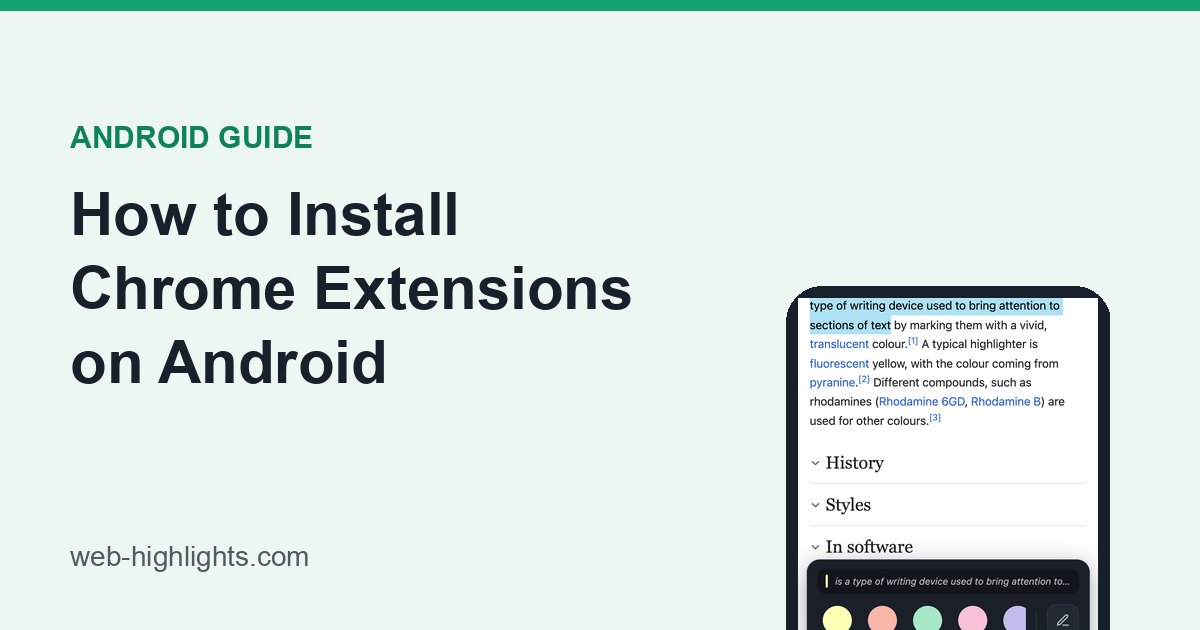
Así se ve con mi propia extensión. Web Highlights es mi extensión gratuita para resaltar páginas web y PDF, y la usan cientos de miles de personas. En el celular seleccionas el texto como siempre, aparece una barra desde abajo y tocas un color para resaltar:
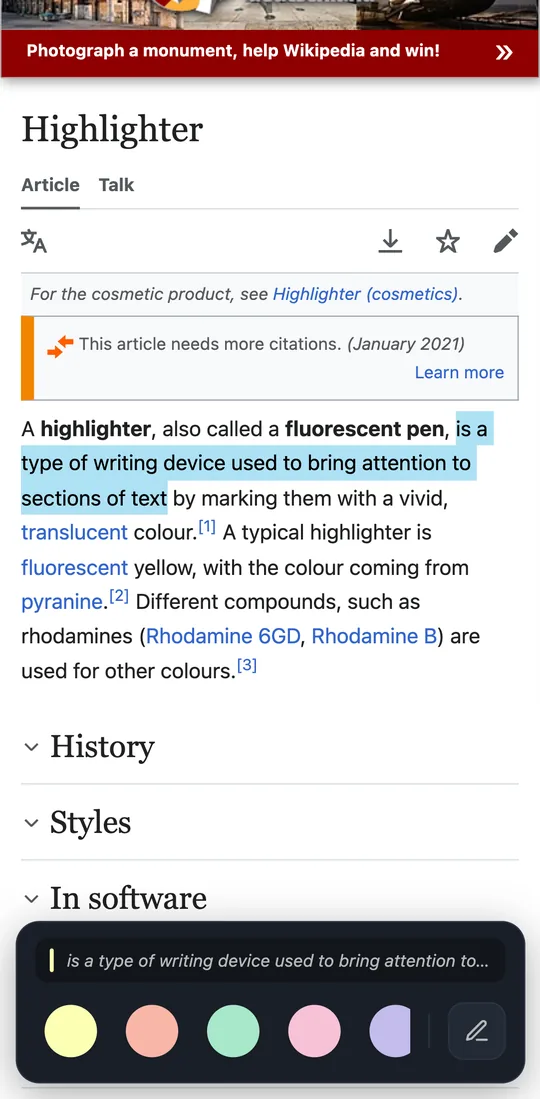
Si quieres probarlo, aquí tienes la guía completa (incluido dónde acaban tus resaltados después): Cómo usar Web Highlights en tu celular Android (en inglés).
Y si prefieres no cambiar de navegador: desde octubre de 2026, Web Highlights también tiene su propia app para Android. Compartes una página o un PDF desde cualquier app y resaltas allí, sincronizado con la extensión.
¿Cómo instalo complementos en Firefox para Android?
Firefox para Android tiene una tienda de complementos abierta. Desde diciembre de 2023 puedes instalar cualquier complemento cuyo desarrollador lo haya marcado como compatible con Android. La ayuda de Mozilla lo describe así:
- Toca el menú de tres puntos (⋮) y luego Extensiones.
- Toca una extensión para ver más detalles y luego + para instalarla.
- Revisa los permisos que pide y toca Añadir.
También puedes ver todos los complementos para Android en addons.mozilla.org/android e instalarlos desde allí.
Si un complemento que conoces de Firefox de escritorio no aparece, es que su desarrollador aún no lo ha marcado para Android. Web Highlights tampoco lo estaba hasta hace poco. Ahora sí: lo probé en Firefox en mi propio celular Android y resaltar funciona igual que en Edge.
¿Qué pasó con Kiwi Browser?
Durante años, Kiwi fue la respuesta a «extensiones de Chrome en Android». Dejó de desarrollarse en enero de 2025 porque su desarrollador ya no tenía tiempo para mantenerlo, y su código de extensiones pasó a Microsoft Edge (según AlternativeTo). Por favor, no instales APK antiguos de Kiwi de sitios cualquiera: un navegador sin mantenimiento no recibe actualizaciones de seguridad.
Si buscas una alternativa a Kiwi que abra directamente la Chrome Web Store, algunos navegadores basados en Chromium de Google Play lo hacen, por ejemplo Lemur, Quetta y Yandex Browser. En todos funciona igual:
- Instala el navegador desde Google Play.
- Abre chromewebstore.google.com en ese navegador y busca la extensión.
- Toca Añadir a Chrome y confirma.
Vivaldi ahora hace lo mismo con su propio menú: en la versión 8.2 añadió un icono de pieza de rompecabezas en la barra de direcciones que abre la Chrome Web Store, donde tocas Añadir a Vivaldi. Vivaldi avisa de que no todas las extensiones de escritorio funcionan en un celular y de que la opción «Sitio de escritorio» debe seguir activada en la tienda (blog de Vivaldi, en inglés).
No he probado Web Highlights en estos navegadores, así que no puedo responder por ellos. Los hacen equipos pequeños de terceros, así que comprueba quién está detrás del navegador y qué permisos pide una extensión antes de instalarla.
¿Samsung Browser admite extensiones?
Solo las suyas. Samsung Browser, que hasta hace poco se llamaba Samsung Internet, tiene un menú de complementos, pero vienen de la Galaxy Store de Samsung, no de la Chrome Web Store. En un celular Galaxy, Samsung lo explica así (en inglés): toca el icono de tres puntos de Herramientas, luego Complementos → Obtener más complementos, e instala uno desde la Galaxy Store.
Así que si necesitas una extensión concreta de Chrome, Samsung Browser no te sirve. Usa Edge.
¿Qué navegador de Android tiene el mejor soporte de extensiones?
Depende de lo que necesites, pero yo elegiría así:
- Edge si quieres la configuración más sencilla. Es uno de los dos navegadores en los que pruebo Web Highlights, y busca en el mismo catálogo que Edge en tu computadora.
- Firefox si el complemento que necesitas está marcado para Android. Es la misma tienda de Mozilla que usa la versión de escritorio, y es el otro navegador en el que pruebo Web Highlights.
- Vivaldi si necesitas una extensión de Chrome que no está en ninguna de las dos tiendas. Tienes toda la Chrome Web Store en un navegador de un fabricante consolidado, pero su soporte de extensiones es muy nuevo.
- Lemur, Quetta o Yandex si Vivaldi no te funciona. También abren toda la Chrome Web Store, pero vienen de equipos mucho más pequeños.
¿Por qué algunas extensiones no funcionan en el celular?
Casi todas las extensiones se crearon para una computadora: mouse, menú del botón derecho, atajos de teclado y una pantalla grande. En un celular, parte de eso simplemente no existe.
Mientras preparaba Web Highlights para Firefox en Android, descubrí que Firefox para Android no tiene menú contextual ni atajos de teclado para extensiones. Una extensión que da por hecho que existen puede dejar de funcionar por completo. Las ventanas emergentes son otro problema: muchas están diseñadas para una ventana de escritorio y quedan cortadas en el celular.
Así que si una extensión se comporta de forma rara en tu celular, normalmente no es culpa tuya. Mira si el desarrollador dice algo sobre el soporte móvil, o busca una versión web de la herramienta.
¿Y en iPhone?
En un iPhone las reglas son completamente distintas: las extensiones solo llegan como apps de la App Store y solo Safari las ejecuta. Lo explico aquí (en inglés): Safari extensions on iPhone, and what about Chrome?
Espero que esto te ahorre unas cuantas pruebas. Si algún navegador de la lista ha cambiado o se me ha escapado alguno, avísame. Respondo encantado a cualquier pregunta, y las críticas siempre son bienvenidas 😊