Neulich schrieb mir ein Nutzer, dass das Markieren auf seinem Handy und auf seinem Tablet nicht mehr funktioniert. Er nutzte Web Highlights in Edge auf Android.
Ich habe es auf meinem eigenen Android-Handy installiert, den Fehler gefunden und behoben. Und dabei habe ich viel darüber gelernt, welche Android-Browser überhaupt Erweiterungen ausführen können. Hier ist, was 2026 funktioniert.
Kannst du Chrome-Erweiterungen auf Android nutzen? In der Chrome-App nicht. Aber in Microsoft Edge (aus Edges eigener Erweiterungsliste), in Firefox (Add-ons, die für Android freigegeben sind), in Vivaldi (seit September 2026) und in ein paar kleineren Browsern, die den Chrome Web Store direkt öffnen.
Das Wichtigste in Kürze
- Chrome für Android unterstützt keine Erweiterungen. Auf dem Handy bietet der Chrome Web Store nur an, eine Erweiterung auf deinem Rechner zu installieren.
- Microsoft Edge für Android installiert Erweiterungen über das Menü: ☰ → Erweiterungen, suchen, auf Abrufen tippen.
- Firefox für Android installiert jedes Add-on, das sein Entwickler als Android-kompatibel markiert hat.
- Vivaldi für Android installiert seit Version 8.2 (September 2026) Erweiterungen aus dem Chrome Web Store.
- Der Kiwi Browser wurde im Januar 2025 eingestellt. Browser wie Lemur, Quetta und Yandex öffnen stattdessen den Chrome Web Store.
- Samsung Browser führt nur seine eigenen Add-ons aus dem Galaxy Store aus, keine Chrome-Erweiterungen.
Kann ich Erweiterungen in Chrome für Android installieren?
Nein. Die Chrome-App aus Google Play unterstützt keine Erweiterungen, und es gibt auch keine Einstellung und kein Flag, das sie freischaltet. Öffnest du den Chrome Web Store auf dem Handy, bietet dir der Button nur an, die Erweiterung auf dem Desktop hinzuzufügen. Sie landet dann in Chrome auf deinem Rechner, sobald du Chrome dort das nächste Mal öffnest – nicht auf deinem Handy (siehe Googles Hilfe zum Chrome Web Store).
Vielleicht hast du gelesen, dass Google Erweiterungen auf Android testet. Das stimmt – aber nur in experimentellen „Desktop“-Chromium-Builds für Android-PCs. Die musst du per Sideloading installieren, sie heißen „Chromium“ statt Chrome, und für Handys sind sie nicht gedacht (Android Authority, Englisch). Für dein Handy brauchst du einen anderen Browser.
Welche Android-Browser unterstützen Erweiterungen?
| Browser | Erweiterungen? | Woher sie kommen |
|---|---|---|
| Microsoft Edge | Ja | Edge-Add-ons, über ☰ → Erweiterungen |
| Firefox | Ja | Firefox-Add-ons, die für Android freigegeben sind |
| Vivaldi (ab 8.2) | Ja | Chrome Web Store, über das Puzzle-Symbol in der Adressleiste |
| Lemur, Quetta, Yandex | Ja | Chrome Web Store (Drittanbieter-Browser) |
| Samsung Browser (früher Samsung Internet) | Nur eigene | Samsung-Add-ons aus dem Galaxy Store |
| Google Chrome | Nein | – |
| Brave, Opera | Nein | – |
| Kiwi Browser | Eingestellt | Seit Januar 2025 nicht mehr gepflegt |
Wie installiere ich Erweiterungen in Microsoft Edge für Android?
Mit Edge kommst du am einfachsten an Desktop-Erweiterungen auf einem Android-Handy. Angefangen hat es 2025 mit einer kurzen Liste handverlesener Erweiterungen (zum Start 22 Stück, laut How-To Geek). Heute durchsuchst du den Katalog der Edge-Add-ons direkt aus dem Menü:
- Installiere Microsoft Edge aus Google Play und öffne den Browser.
- Tippe unten in der Leiste auf die Menütaste (☰) und dann auf Erweiterungen.
- Such die gewünschte Erweiterung und tippe auf Abrufen.
- Bestätige mit Hinzufügen. Fertig – die Erweiterung läuft jetzt auf jeder Seite, die du in Edge öffnest.
Edge warnt dich eventuell, dass eine Erweiterung nicht auf Mobilgeräten getestet wurde. Hinzufügen kannst du sie trotzdem. Wundere dich nur nicht, wenn manche Buttons oder Pop-ups nicht auf deinen Handybildschirm passen.
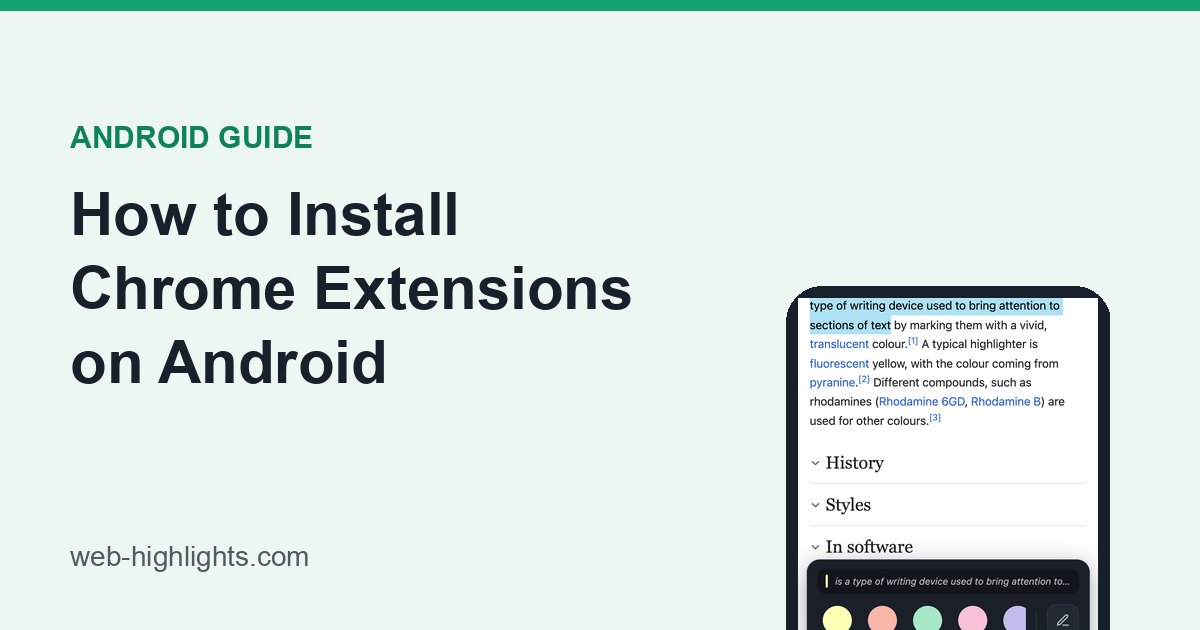
So sieht das mit meiner eigenen Erweiterung aus. Web Highlights ist meine kostenlose Erweiterung zum Markieren von Webseiten und PDFs, und Hunderttausende Menschen nutzen sie. Auf dem Handy wählst du Text wie gewohnt aus, von unten fährt eine Leiste hoch, und du tippst auf eine Farbe, um zu markieren:
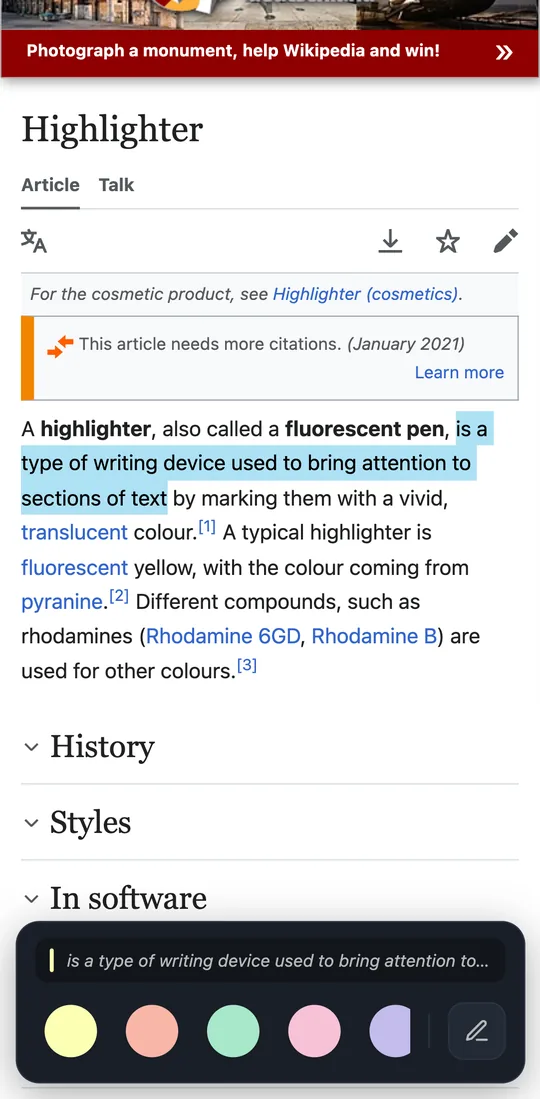
Wenn du es ausprobieren willst, findest du hier die komplette Anleitung (inklusive der Frage, wo deine Markierungen danach landen): Web Highlights auf deinem Android-Handy nutzen (Englisch).
Und falls du gar nicht den Browser wechseln willst: Seit Oktober 2026 hat Web Highlights auch eine eigene Android-App. Du teilst eine Seite oder ein PDF aus einer beliebigen App mit ihr und markierst dort – synchronisiert mit der Erweiterung.
Wie installiere ich Add-ons in Firefox für Android?
Firefox für Android hat einen offenen Add-on-Katalog. Seit Dezember 2023 kannst du jedes Add-on installieren, das sein Entwickler als Android-kompatibel markiert hat. Mozillas eigener Hilfeartikel beschreibt es so:
- Tippe auf das Drei-Punkte-Menü (⋮) und dann auf Erweiterungen.
- Tippe auf eine Erweiterung, um mehr zu erfahren, und dann auf +, um sie zu installieren.
- Prüf die Berechtigungen, die sie anfordert, und tippe auf Hinzufügen.
Du kannst auch alle Android-Add-ons auf addons.mozilla.org/android durchstöbern und sie von dort installieren.
Taucht ein Add-on, das du vom Desktop-Firefox kennst, nicht auf, hat sein Entwickler es noch nicht für Android freigegeben. Bei Web Highlights war das bis vor Kurzem genauso. Inzwischen ist es freigegeben: Ich habe es in Firefox auf meinem eigenen Android-Handy getestet, und das Markieren funktioniert genau wie in Edge.
Was ist aus dem Kiwi Browser geworden?
Jahrelang war Kiwi die Antwort auf „Chrome-Erweiterungen auf Android“. Im Januar 2025 wurde er eingestellt, weil sein Entwickler keine Zeit mehr für die Pflege hatte, und der Erweiterungscode ist in Microsoft Edge eingeflossen (siehe AlternativeTo, Englisch). Bitte installiere keine alten Kiwi-APKs von irgendwelchen Websites: Ein Browser, der nicht mehr gepflegt wird, bekommt keine Sicherheitsupdates.
Suchst du eine Kiwi-Alternative, die den Chrome Web Store direkt öffnet, gibt es dafür ein paar Chromium-Browser in Google Play, zum Beispiel Lemur, Quetta und Yandex Browser. Das Prinzip ist bei allen gleich:
- Installiere den Browser aus Google Play.
- Öffne in diesem Browser chromewebstore.google.com und such die Erweiterung.
- Tippe auf Zu Chrome hinzufügen und bestätige.
Vivaldi macht das inzwischen über sein eigenes Menü: Mit Version 8.2 kam ein Puzzle-Symbol in der Adressleiste dazu, das den Chrome Web Store öffnet, wo du auf Zu Vivaldi hinzufügen tippst. Laut Vivaldi funktioniert nicht jede Desktop-Erweiterung auf dem Handy, und im Store muss die Desktop-Version der Seite eingeschaltet bleiben (Vivaldi-Blog, Englisch).
Web Highlights habe ich in diesen Browsern nicht getestet, dafür kann ich also nicht garantieren. Sie stammen von kleinen Drittanbieter-Teams – schau dir deshalb vor der Installation an, wer hinter dem Browser steckt und welche Berechtigungen eine Erweiterung verlangt.
Unterstützt Samsung Browser Erweiterungen?
Nur seine eigenen. Samsung Browser, der bis vor Kurzem Samsung Internet hieß, hat ein Add-on-Menü, aber die Add-ons kommen aus Samsungs Galaxy Store, nicht aus dem Chrome Web Store. Auf einem Galaxy-Handy geht das laut Samsung so: Tippe auf das Drei-Punkte-Symbol Tools, dann auf Add-ons → Weitere Add-ons, und installiere eins aus dem Galaxy Store.
Brauchst du also eine bestimmte Chrome-Erweiterung, hilft dir Samsung Browser nicht weiter. Nimm stattdessen Edge.
Welcher Android-Browser unterstützt Erweiterungen am besten?
Das hängt davon ab, was du brauchst. So würde ich wählen:
- Edge, wenn du es so einfach wie möglich willst. Es ist einer der beiden Browser, in denen ich Web Highlights teste, und es durchsucht denselben Katalog wie Edge auf deinem Rechner.
- Firefox, wenn das Add-on, das du brauchst, für Android freigegeben ist. Es ist derselbe Mozilla-Katalog wie in der Desktop-Version, und es ist der andere Browser, in dem ich Web Highlights teste.
- Vivaldi, wenn du eine Chrome-Erweiterung brauchst, die in keinem der beiden Kataloge steht. Du bekommst den kompletten Chrome Web Store von einem etablierten Browserhersteller – die Erweiterungsunterstützung ist aber ganz neu.
- Lemur, Quetta oder Yandex, wenn Vivaldi bei dir nicht klappt. Sie öffnen ebenfalls den kompletten Chrome Web Store, kommen aber von deutlich kleineren Teams.
Warum funktionieren manche Erweiterungen auf dem Handy nicht?
Fast jede Erweiterung wurde für einen Computer gebaut: Maus, Kontextmenü per Rechtsklick, Tastenkürzel und ein großer Bildschirm. Auf dem Handy gibt es davon manches schlicht nicht.
Als ich Web Highlights für Firefox auf Android vorbereitet habe, habe ich festgestellt, dass Firefox für Android für Erweiterungen weder ein Kontextmenü noch Tastenkürzel kennt. Eine Erweiterung, die beim Start damit rechnet, kann komplett ausfallen. Pop-ups sind das nächste Problem: Viele sind für ein Desktop-Fenster gestaltet und werden auf dem Handy abgeschnitten.
Wenn sich eine Erweiterung auf deinem Handy also seltsam verhält, liegt es meist nicht an dir. Schau, ob der Entwickler etwas zur mobilen Unterstützung sagt, oder such nach einer Webversion des Tools.
Und auf dem iPhone?
Auf dem iPhone gelten ganz andere Regeln: Erweiterungen gibt es nur als Apps im App Store, und nur Safari führt sie aus. Darüber habe ich hier geschrieben: Safari-Erweiterungen auf dem iPhone – und was ist mit Chrome? (Englisch)
Ich hoffe, das erspart dir etwas Herumprobieren. Wenn sich bei einem Browser auf dieser Liste etwas geändert hat oder ich einen vergessen habe, sag mir Bescheid. Ich beantworte gern deine Fragen und freue mich auch über Kritik 😊
Du erreichst mich über LinkedIn, oder folge mir auf Twitter.