Récemment, un utilisateur m’a écrit que le surlignage ne fonctionnait plus sur son téléphone et sur sa tablette. Il utilisait Web Highlights dans Edge sur Android.
J’ai installé l’extension sur mon propre téléphone Android, trouvé le bug et je l’ai corrigé. Au passage, j’ai beaucoup appris sur les navigateurs Android capables de faire tourner des extensions. Voici ce qui fonctionne en 2026.
Alors, peut-on utiliser des extensions Chrome sur Android ? Pas dans l’application Chrome. En revanche, elles fonctionnent dans Microsoft Edge (depuis la liste d’extensions d’Edge), dans Firefox (modules marqués compatibles Android), dans Vivaldi (depuis septembre 2026) et dans quelques navigateurs plus modestes qui ouvrent directement le Chrome Web Store.
L’essentiel
- Chrome pour Android ne prend pas en charge les extensions. Sur un téléphone, le Chrome Web Store propose seulement de les installer sur votre ordinateur.
- Microsoft Edge pour Android installe les extensions depuis son menu : ☰ → Extensions, recherche, puis Obtenir.
- Firefox pour Android installe tous les modules que leur développeur a marqués compatibles Android.
- Vivaldi pour Android installe des extensions du Chrome Web Store depuis la version 8.2 (septembre 2026).
- Kiwi Browser a été abandonné en janvier 2025. Des navigateurs comme Lemur, Quetta et Yandex ouvrent le Chrome Web Store à sa place.
- Samsung Browser n’exécute que ses propres modules du Galaxy Store, pas les extensions Chrome.
Peut-on installer des extensions dans Chrome pour Android ?
Non. L’application Chrome de Google Play ne prend pas en charge les extensions, et aucun paramètre ni indicateur (flag) ne les active. Si vous ouvrez le Chrome Web Store sur votre téléphone, le bouton propose d’ajouter l’extension à votre ordinateur : elle s’installe dans Chrome sur votre ordinateur la prochaine fois que vous l’ouvrez, pas sur votre téléphone (voir l’aide du Chrome Web Store).
Vous avez peut-être lu que Google teste les extensions sur Android. C’est vrai, mais uniquement dans des versions expérimentales « desktop » de Chromium pour les PC sous Android. Il faut les installer à la main, elles s’affichent sous le nom « Chromium » au lieu de Chrome et ne sont pas pensées pour les téléphones (Android Authority). Sur votre téléphone, il vous faut un autre navigateur.
Quels navigateurs Android prennent en charge les extensions ?
| Navigateur | Extensions ? | D’où elles viennent |
|---|---|---|
| Microsoft Edge | Oui | Modules complémentaires Edge, via ☰ → Extensions |
| Firefox | Oui | Modules Firefox marqués compatibles Android |
| Vivaldi (8.2 et ultérieur) | Oui | Chrome Web Store, via l’icône en forme de pièce de puzzle dans la barre d’adresse |
| Lemur, Quetta, Yandex | Oui | Chrome Web Store (navigateurs tiers) |
| Samsung Browser (anciennement Samsung Internet) | Seulement les siens | Modules Samsung du Galaxy Store |
| Google Chrome | Non | – |
| Brave, Opera | Non | – |
| Kiwi Browser | Abandonné | Plus maintenu depuis janvier 2025 |
Comment installer des extensions dans Microsoft Edge pour Android ?
Edge est le moyen le plus simple d’utiliser des extensions de bureau sur un téléphone Android. Tout a commencé en 2025 avec une courte liste d’extensions triées sur le volet (22 au lancement, selon How-To Geek). Aujourd’hui, vous pouvez rechercher dans le catalogue des modules complémentaires Edge directement depuis le menu :
- Installez Microsoft Edge depuis Google Play et ouvrez-le.
- Appuyez sur le bouton de menu (☰) dans la barre du bas, puis sur Extensions.
- Recherchez l’extension voulue et appuyez sur Obtenir.
- Confirmez avec Ajouter. C’est tout : l’extension fonctionne désormais sur chaque page que vous ouvrez dans Edge.
Edge peut vous avertir qu’une extension n’a pas été testée sur les appareils mobiles. Vous pouvez quand même l’ajouter. Ne vous étonnez simplement pas si certains boutons ou fenêtres ne tiennent pas sur l’écran de votre téléphone.
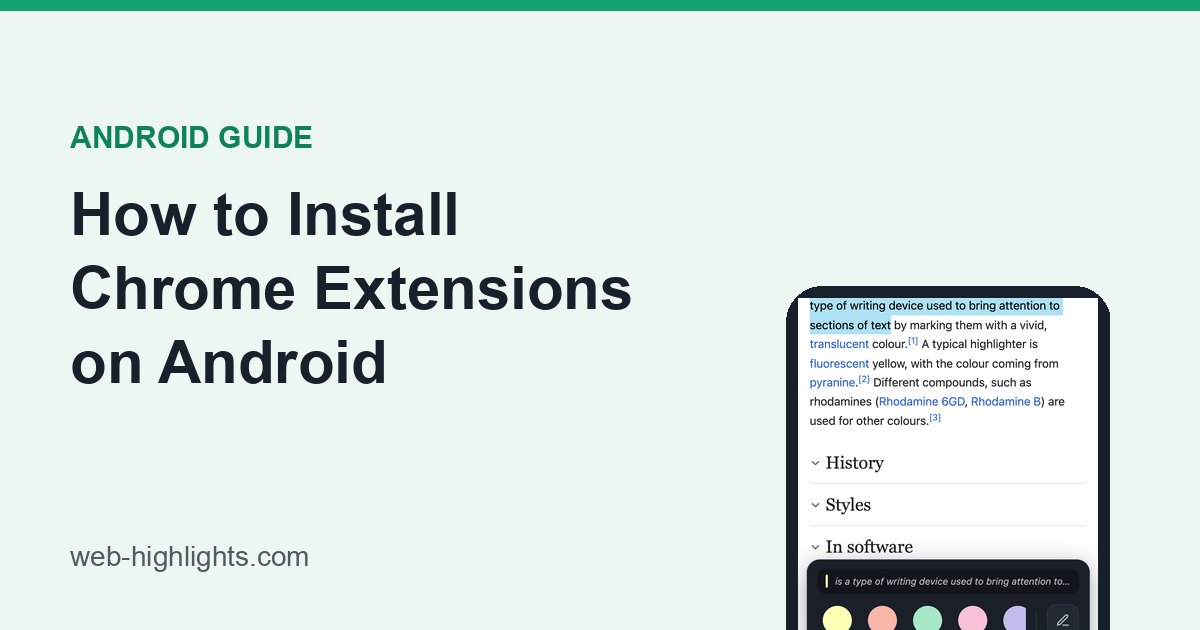
Voici à quoi cela ressemble avec ma propre extension. Web Highlights est mon extension gratuite pour surligner des sites web et des PDF, utilisée par des centaines de milliers de personnes. Sur un téléphone, vous sélectionnez le texte comme d’habitude, une barre apparaît en bas de l’écran, et vous appuyez sur une couleur pour surligner :
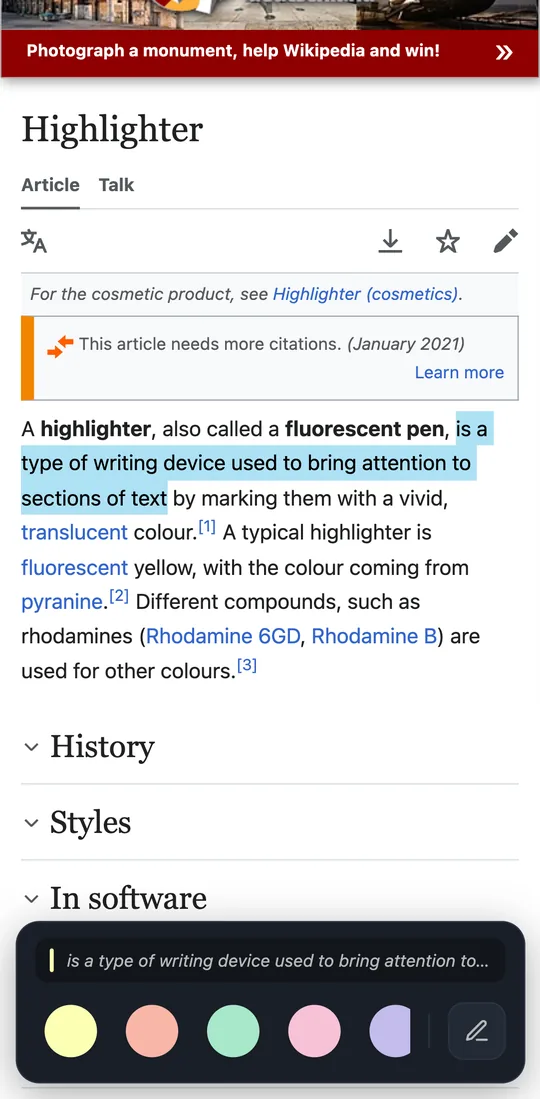
Si vous voulez l’essayer, le guide complet (y compris l’endroit où retrouver vos surlignages ensuite) est ici : Comment utiliser Web Highlights sur votre téléphone Android.
Et si vous préférez ne pas changer de navigateur : depuis octobre 2026, Web Highlights a aussi sa propre application Android. Vous y partagez une page ou un PDF depuis n’importe quelle application et vous la surlignez directement dans Web Highlights ; vos surlignages se synchronisent avec l’extension.
Comment installer des modules dans Firefox pour Android ?
Firefox pour Android dispose d’une boutique de modules ouverte. Depuis décembre 2023, vous pouvez installer tous les modules que leur développeur a marqués compatibles Android. L’ article d’aide de Mozilla le décrit ainsi :
- Appuyez sur le menu à trois points (⋮), puis sur Extensions.
- Appuyez sur une extension pour en savoir plus, puis appuyez sur + pour l’installer.
- Vérifiez les autorisations demandées et appuyez sur Ajouter.
Vous pouvez aussi parcourir tous les modules Android sur addons.mozilla.org/android et les installer depuis ce site.
Si un module que vous connaissez sur Firefox pour ordinateur n’apparaît pas, c’est que son développeur ne l’a pas encore marqué pour Android. Web Highlights ne l’était pas non plus jusqu’à récemment. C’est fait : je l’ai testé dans Firefox sur mon propre téléphone Android, et le surlignage fonctionne comme dans Edge.
Qu’est devenu Kiwi Browser ?
Pendant des années, Kiwi était la réponse à « extensions Chrome sur Android ». Il a été abandonné en janvier 2025, son développeur n’ayant plus le temps de le maintenir, et son code d’extensions a rejoint Microsoft Edge (voir AlternativeTo). N’installez pas de vieux APK de Kiwi trouvés sur des sites douteux : un navigateur qui n’est plus maintenu ne reçoit plus de mises à jour de sécurité.
Si vous cherchez une alternative à Kiwi qui ouvre directement le Chrome Web Store, quelques navigateurs basés sur Chromium disponibles sur Google Play le font, par exemple Lemur, Quetta et Yandex Browser. Le principe est le même partout :
- Installez le navigateur depuis Google Play.
- Ouvrez chromewebstore.google.com dans ce navigateur et trouvez l’extension.
- Appuyez sur Ajouter à Chrome et confirmez.
Vivaldi fait désormais la même chose avec son propre menu : la version 8.2 a ajouté dans la barre d’adresse une icône en forme de pièce de puzzle qui ouvre le Chrome Web Store, où vous appuyez sur Ajouter à Vivaldi. Vivaldi précise que toutes les extensions de bureau ne fonctionnent pas sur un téléphone et que la « Version pour ordinateur » doit rester activée dans la boutique (blog de Vivaldi).
Je n’ai pas testé Web Highlights dans ces navigateurs, je ne peux donc pas m’en porter garant. Ils sont développés par de petites équipes tierces : vérifiez qui édite le navigateur et quelles autorisations une extension demande avant de l’installer.
Samsung Browser prend-il en charge les extensions ?
Seulement les siennes. Samsung Browser, qui s’appelait encore Samsung Internet récemment, a un menu de modules, mais ceux-ci viennent du Galaxy Store de Samsung, pas du Chrome Web Store. Sur un téléphone Galaxy, Samsung le décrit ainsi : appuyez sur l’icône Outils à trois points, puis Modules complémentaires → Obtenir d’autres modules, et installez-en un depuis le Galaxy Store.
Donc si vous avez besoin d’une extension Chrome précise, Samsung Browser ne vous aidera pas. Prenez plutôt Edge.
Quel navigateur Android offre la meilleure prise en charge des extensions ?
Tout dépend de vos besoins, mais voici comment je choisirais :
- Edge si vous voulez l’installation la plus simple. C’est l’un des deux navigateurs sur lesquels je teste Web Highlights, et il donne accès au même catalogue qu’Edge sur votre ordinateur.
- Firefox si le module dont vous avez besoin est marqué compatible Android. C’est la même boutique Mozilla que sur ordinateur, et c’est l’autre navigateur sur lequel je teste Web Highlights.
- Vivaldi si l’extension Chrome qu’il vous faut n’est dans aucune de ces deux boutiques. Vous avez accès à tout le Chrome Web Store via un éditeur de navigateur reconnu, mais la prise en charge des extensions y est toute récente.
- Lemur, Quetta ou Yandex si Vivaldi ne vous convient pas. Ils ouvrent eux aussi tout le Chrome Web Store, mais viennent d’équipes bien plus petites.
Pourquoi certaines extensions ne fonctionnent-elles pas sur un téléphone ?
Presque toutes les extensions ont été conçues pour un ordinateur : une souris, un menu contextuel au clic droit, des raccourcis clavier et un grand écran. Sur un téléphone, une partie de tout cela n’existe tout simplement pas.
En préparant Web Highlights pour Firefox sur Android, j’ai découvert que Firefox pour Android n’offre aux extensions ni menu contextuel ni raccourcis clavier. Une extension qui en a besoin au démarrage peut cesser complètement de fonctionner. Les fenêtres contextuelles posent un autre problème : beaucoup sont conçues pour une fenêtre d’ordinateur et se retrouvent coupées sur un téléphone.
Donc si une extension se comporte bizarrement sur votre téléphone, ce n’est généralement pas de votre faute. Regardez si le développeur mentionne la prise en charge mobile, ou cherchez plutôt une version web de l’outil.
Et sur iPhone ?
Sur iPhone, les règles sont complètement différentes : les extensions ne s’installent que sous forme d’applications depuis l’App Store, et seul Safari les exécute. J’en parle ici (en anglais) : Safari extensions on iPhone, and what about Chrome?
J’espère que cela vous évitera quelques essais infructueux. Si un navigateur de cette liste a changé ou si j’en ai oublié un, dites-le-moi. Je réponds volontiers à vos questions, et les critiques sont toujours les bienvenues 😊