Cách dùng Web Highlights trên điện thoại Android
Chrome cho Android không chạy được tiện ích, nhưng Microsoft Edge cho Android thì có, và Web Highlights chạy được trong đó. Chỉ cần thêm tiện ích một lần từ danh sách tiện ích của Edge là bạn có thể tô sáng mọi trang web bạn đọc trên điện thoại.
Những điểm chính
- Dùng Microsoft Edge từ Google Play. Edge cài Web Highlights ngay từ mục Phần mở rộng trong menu, không cần flags hay tùy chọn cho nhà phát triển.
- Chọn văn bản như bình thường. Một thanh trượt lên từ cuối màn hình; nhấn vào một màu để tô sáng.
- Nhấn vào biểu tượng Web Highlights để xem các phần tô sáng của trang. Ở cuối khung đó là lối vào bảng điều khiển của bạn.
- Chrome và Samsung Browser (trước đây là Samsung Internet) trên Android không chạy được Web Highlights. Firefox cho Android thì chạy được.
Cài Web Highlights trong Edge cho Android như thế nào?
- Cài Microsoft Edge từ Google Play rồi mở ứng dụng.
- Nhấn nút menu (☰) ở thanh dưới cùng, rồi nhấn Phần mở rộng.
- Tìm Web Highlights và nhấn Tải bên cạnh "Web Highlights: Tô sáng web & PDF + Ghi chú".
- Xác nhận bằng Thêm. Web Highlights giờ đã hoạt động trên mọi trang bạn mở trong Edge.
Lưu ý: Edge có thể báo rằng tiện ích chưa được thử nghiệm trên thiết bị di động. Bạn vẫn có thể thêm nó. Web Highlights được xây dựng trước hết cho máy tính; tính năng tô sáng, ghi chú và sổ tay đã được điều chỉnh cho màn hình cảm ứng, còn các màn hình khác trông giống như trên máy tính xách tay.
Tô sáng văn bản trên điện thoại như thế nào?
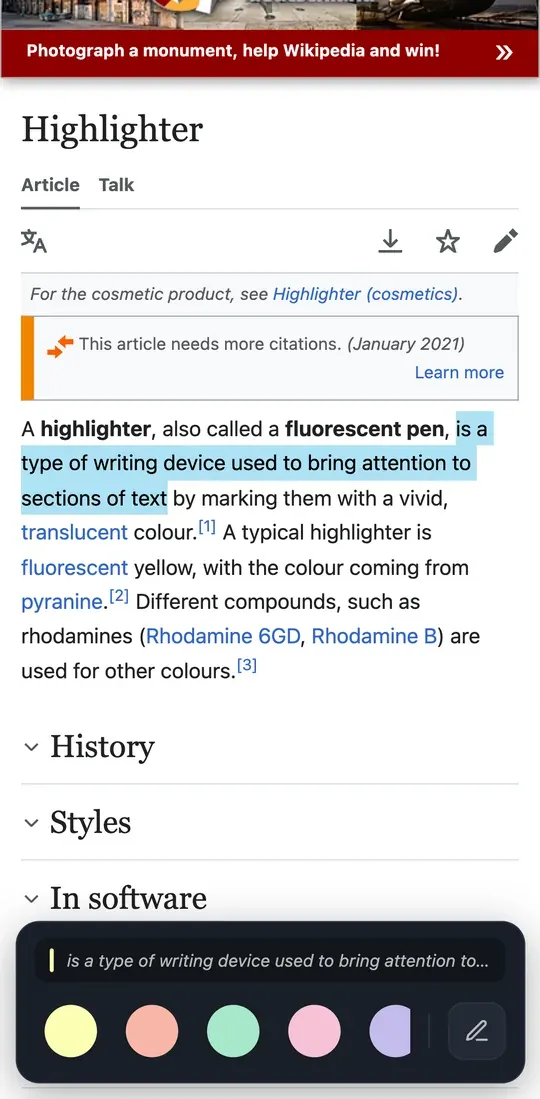
- Nhấn và giữ một từ, rồi kéo hai đầu vùng chọn để phủ đoạn văn bản bạn muốn.
- Thả tay ra. Một thanh trượt lên từ cuối màn hình, hiển thị bản xem trước vùng chọn của bạn và các màu.
- Nhấn vào một màu để tô sáng văn bản, hoặc nhấn vào cây bút để tô sáng và viết ghi chú ngay.
Mẹo: Nhấn vào một phần tô sáng có sẵn để đổi màu, thêm nhãn hoặc ghi chú, sao chép, biến nó thành flashcard, hoặc xóa nó.
Tìm phần tô sáng của bạn ở đâu?
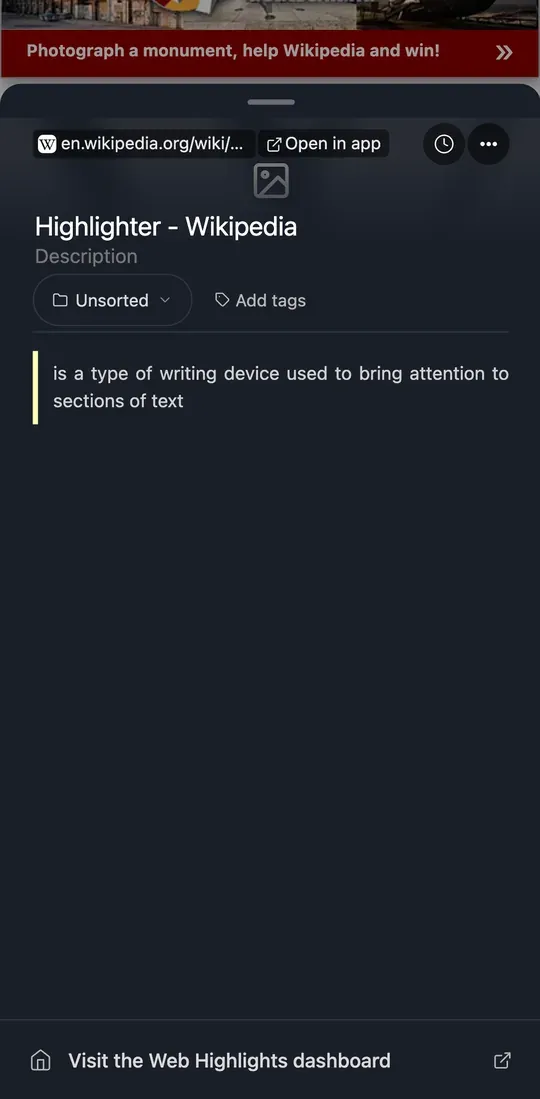
Nhấn vào biểu tượng Web Highlights trong Edge. Sổ tay của trang hiện tại trượt lên từ cuối màn hình và liệt kê các phần tô sáng của trang. Ở cuối khung, Truy cập bảng điều khiển Web Highlights mở toàn bộ thư viện của bạn trong một thẻ mới.
Đồng bộ: đăng nhập bằng cùng một tài khoản trên điện thoại và máy tính để xem phần tô sáng ở cả hai nơi. Đồng bộ giữa các thiết bị miễn phí trong 7 ngày đầu tiên và là một phần của gói trả phí sau đó.
Web Highlights có hoạt động trong các trình duyệt Android khác không?
- Chrome: không. Chrome cho Android không hỗ trợ tiện ích.
- Firefox: có. Mở addons.mozilla.org/android trong Firefox, tìm Web Highlights rồi nhấn "Thêm vào Firefox".
- Samsung Browser: không. Trình duyệt này chỉ chạy tiện ích riêng của Samsung.
- Các trình duyệt khác cài được tiện ích từ Chrome Web Store có thể chạy được Web Highlights, nhưng chúng tôi chưa thử nghiệm chúng. Chúng tôi thử nghiệm trên Edge và Firefox.
Tìm hiểu thêm về những trình duyệt hỗ trợ tiện ích: Cách cài tiện ích Chrome trên Android.
Có dùng được Web Highlights trên Android mà không cần tiện ích không?
Có. Mở ứng dụng web tại app.web-highlights.com trong bất kỳ trình duyệt nào rồi thêm vào màn hình chính. Sau đó, chia sẻ một trang từ bất kỳ ứng dụng nào tới Web Highlights để lưu, mở trang trong chế độ đọc và tô sáng ngay tại đó.
Câu hỏi thường gặp
Có ứng dụng Web Highlights cho Android không?
Có. Web Highlights đã có trên Google Play: chia sẻ bài viết hoặc PDF từ bất kỳ ứng dụng nào vào ứng dụng này, tô sáng trong chế độ đọc rồi biến phần tô sáng của bạn thành flashcard. Tiện ích cho Edge vẫn lo phần tô sáng khi bạn duyệt web.
Phần tô sáng có đồng bộ giữa điện thoại và máy tính không?
Có, khi bạn đăng nhập bằng cùng một tài khoản trên cả hai. Bạn được dùng thử đồng bộ miễn phí 7 ngày, sau đó tính năng này là một phần của gói trả phí.
Các tính năng AI có hoạt động trên Android không?
Không. Tóm tắt AI, trò chuyện và tạo flashcard chạy trên thiết bị trong Chrome và Edge trên máy tính, còn điện thoại không đi kèm mô hình trên thiết bị đó.
Tải Web Highlights cho Edge
Trên điện thoại, mở Edge và tìm Web Highlights trong Menu → Phần mở rộng. Nút này mở trang của Web Highlights trên Edge Add-ons.
Xem trên Edge Add-onsBạn dùng iPhone hoặc iPad? Đọc cách dùng Web Highlights trên iPhone.