Web Highlights auf deinem Android-Handy nutzen
Chrome für Android kann keine Erweiterungen ausführen, Microsoft Edge für Android schon – und dort läuft Web Highlights. Füg die Erweiterung einmal über die Erweiterungsliste von Edge hinzu, und du kannst jede Webseite markieren, die du auf deinem Handy liest.
Das Wichtigste in Kürze
- Nutz Microsoft Edge aus Google Play. Edge installiert Web Highlights über das Menü „Erweiterungen“, ohne Flags oder Entwickleroptionen.
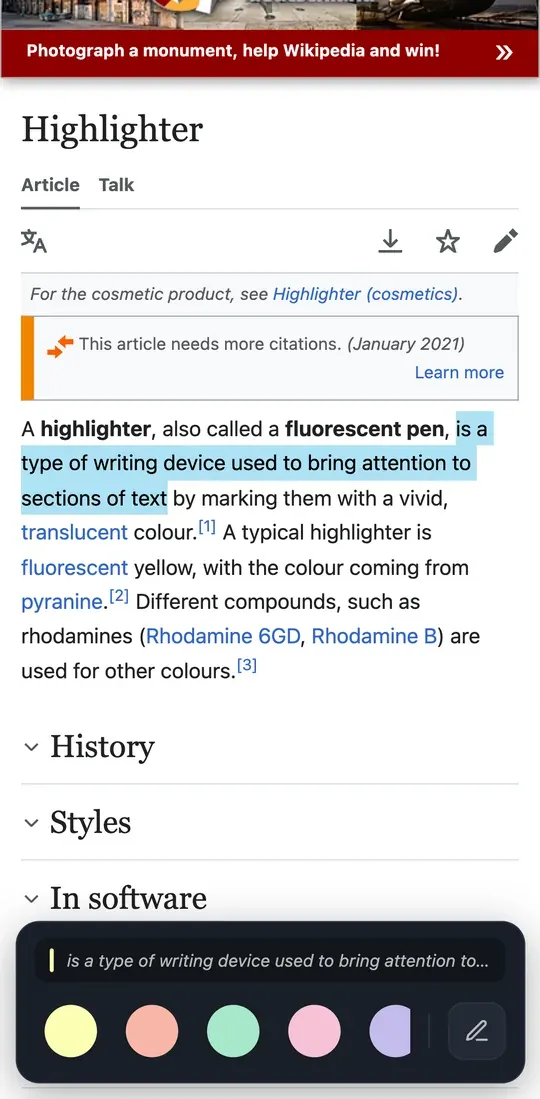
- Wähl Text wie gewohnt aus. Vom unteren Bildschirmrand gleitet eine Leiste hoch; tippe auf eine Farbe, um zu markieren.
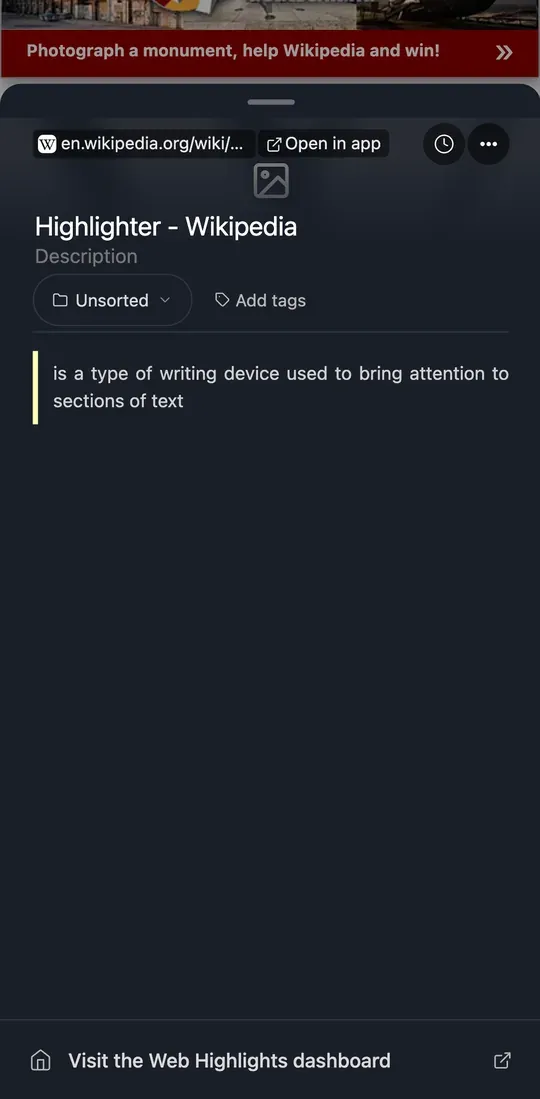
- Tippe auf das Web-Highlights-Symbol, um die Markierungen der Seite zu sehen. Unten in diesem Fenster öffnest du dein Dashboard.
- Chrome und Samsung Browser (früher Samsung Internet) auf Android können Web Highlights nicht ausführen. Firefox für Android kann das.
Wie installiere ich Web Highlights in Edge für Android?
- Installiere Microsoft Edge aus Google Play und öffne den Browser.
- Tippe unten in der Leiste auf den Menü-Button (☰) und dann auf Erweiterungen.
- Such nach Web Highlights und tippe neben „Web Highlights: PDF- & Web-Textmarker + Notizen“ auf Abrufen.
- Bestätige mit Hinzufügen. Web Highlights ist jetzt auf jeder Seite aktiv, die du in Edge öffnest.
Hinweis: Edge zeigt dir eventuell an, dass die Erweiterung nicht auf Mobilgeräten getestet wurde. Du kannst sie trotzdem hinzufügen. Web Highlights ist in erster Linie für Rechner gebaut; Markieren, Notizen und das Notizbuch sind für Touchscreens angepasst, andere Ansichten sehen so aus wie auf einem Laptop.
Wie markiere ich Text auf meinem Handy?
- Halte ein Wort gedrückt und zieh dann die Ziehpunkte der Auswahl über den gewünschten Text.
- Lass los. Von unten gleitet eine Leiste hoch – mit einer Vorschau deiner Auswahl und den Farben.
- Tippe auf eine Farbe, um den Text zu markieren, oder auf den Stift, um ihn zu markieren und direkt eine Notiz dazu zu schreiben.
Tipp: Tippe auf eine vorhandene Markierung, um ihre Farbe zu ändern, Tags oder eine Notiz hinzuzufügen, sie zu kopieren, eine Karteikarte daraus zu machen oder sie zu löschen.
Wo finde ich meine Markierungen?
Tippe in Edge auf das Web-Highlights-Symbol. Das Notizbuch für die aktuelle Seite gleitet von unten hoch und listet die Markierungen der Seite auf. Unten in diesem Fenster öffnet Zum Web-Highlights-Dashboard deine gesamte Bibliothek in einem neuen Tab.
Synchronisierung: Melde dich auf deinem Handy und deinem Rechner mit demselben Konto an, dann siehst du deine Markierungen auf beiden. Das Synchronisieren auf mehrere Geräte ist die ersten 7 Tage kostenlos und danach Teil der kostenpflichtigen Pläne.
Funktioniert Web Highlights in anderen Android-Browsern?
- Chrome: Nein. Chrome für Android unterstützt keine Erweiterungen.
- Firefox: Ja. Öffne addons.mozilla.org/android in Firefox, such nach Web Highlights und tippe auf „Zu Firefox hinzufügen“.
- Samsung Browser: Nein. Der Browser führt nur Samsungs eigene Add-ons aus.
- Andere Browser, die Erweiterungen aus dem Chrome Web Store installieren, können Web Highlights eventuell ausführen, aber wir haben sie nicht getestet. Wir testen mit Edge und Firefox.
Mehr dazu, welche Browser Erweiterungen unterstützen: Chrome-Erweiterungen auf Android installieren.
Kann ich Web Highlights auf Android ohne die Erweiterung nutzen?
Ja. Öffne die Web-App unter app.web-highlights.com in einem beliebigen Browser und füg sie deinem Startbildschirm hinzu. Teile dann eine Seite aus einer beliebigen App mit Web Highlights, um sie zu speichern, öffne sie im Lesemodus und markiere sie dort.
Häufig gestellte Fragen
Gibt es eine Web-Highlights-App für Android?
Ja, bei Google Play: Teile Artikel und PDFs aus einer beliebigen App mit Web Highlights, markiere sie im Lesemodus und mach aus deinen Markierungen Karteikarten. Die Edge-Erweiterung übernimmt weiterhin das Markieren beim Surfen.
Werden meine Markierungen zwischen Handy und Rechner synchronisiert?
Ja, wenn du auf beiden mit demselben Konto angemeldet bist. Die Synchronisierung kannst du 7 Tage kostenlos testen, danach ist sie Teil der kostenpflichtigen Pläne.
Funktionieren die KI-Funktionen auf Android?
Nein. KI-Zusammenfassungen, der Chat und das Erstellen von Karteikarten laufen direkt auf dem Gerät in Chrome und Edge am Rechner, und auf Handys ist dieses Modell nicht vorhanden.
Hol dir Web Highlights für Edge
Öffne auf deinem Handy Edge und such unter Menü → Erweiterungen nach Web Highlights. Dieser Button öffnet den Eintrag bei Edge-Add-Ons.
Bei Edge-Add-Ons ansehenDu nutzt ein iPhone oder iPad? Lies, wie du Web Highlights auf deinem iPhone nutzt.