Como usar o Web Highlights no seu celular Android
O Chrome para Android não roda extensões, mas o Microsoft Edge para Android roda, e o Web Highlights funciona nele. Adicione a extensão uma vez pela lista de extensões do Edge e você pode marcar todas as páginas da web que ler no celular.
Principais pontos
- Use o Microsoft Edge do Google Play. Ele instala o Web Highlights pelo menu Extensões, sem flags nem opções do desenvolvedor.
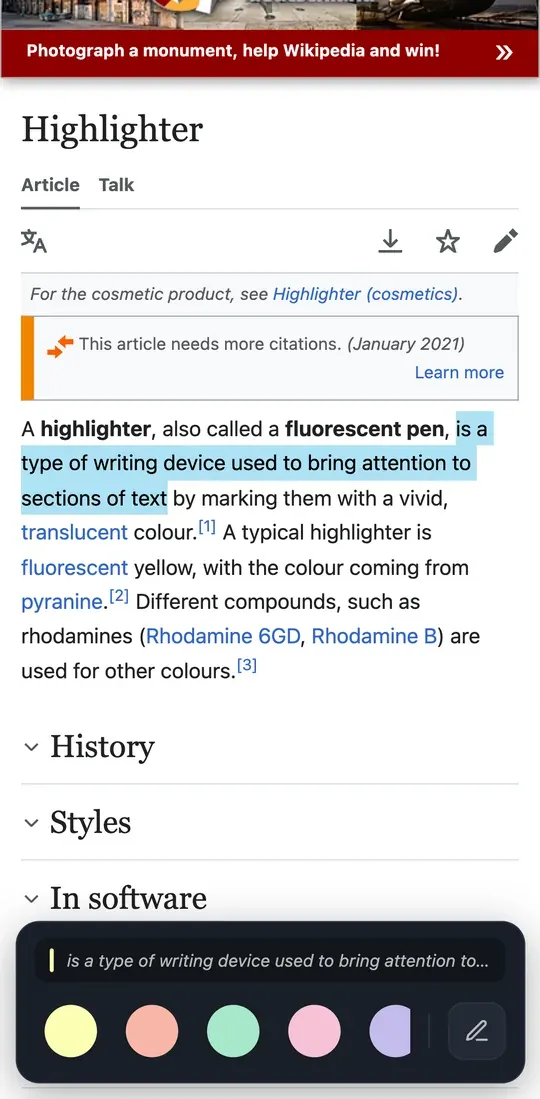
- Selecione o texto como de costume. Uma barra sobe da parte de baixo da tela; toque em uma cor para marcar.
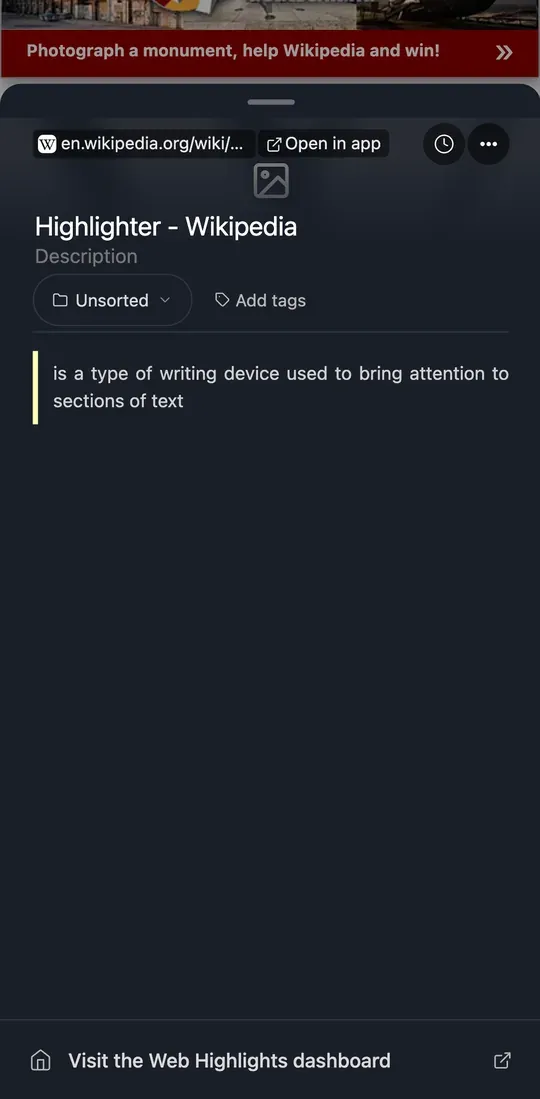
- Toque no ícone do Web Highlights para ver as marcações da página. O link para o seu painel fica no fim do caderno que se abre.
- O Chrome e o Navegador Samsung (antigo Samsung Internet) no Android não rodam o Web Highlights. O Firefox para Android roda.
Como instalo o Web Highlights no Edge para Android?
- Instale o Microsoft Edge pelo Google Play e abra o navegador.
- Toque no botão de menu (☰) na barra inferior e depois em Extensões.
- Busque por Web Highlights e toque em Obter ao lado de “Web Highlights: Marca-texto para PDF e web + Notas”.
- Confirme em Adicionar. Pronto: o Web Highlights fica ativo em todas as páginas que você abrir no Edge.
Nota: o Edge pode avisar que a extensão não foi testada em dispositivos móveis. Mesmo assim, você pode adicioná-la. O Web Highlights foi feito primeiro para o computador; as marcações, as notas e o caderno estão adaptados para telas sensíveis ao toque, e as outras telas aparecem como no computador.
Como marco um texto no celular?
- Toque e mantenha pressionada uma palavra e depois arraste as extremidades da seleção sobre o texto que você quer.
- Solte o dedo. Uma barra sobe da parte de baixo da tela com uma prévia da seleção e as cores.
- Toque em uma cor para marcar o texto, ou toque na caneta para marcar e já escrever uma nota.
Dica: toque em uma marcação que já existe para mudar a cor, adicionar tags ou uma nota, copiar, transformar em flashcard ou excluir.
Onde encontro minhas marcações?
Toque no ícone do Web Highlights no Edge. O caderno da página atual sobe da parte de baixo da tela e lista as marcações da página. No fim do caderno, Acessar o painel do Web Highlights abre toda a sua biblioteca em uma nova aba.
Sincronização: entre com a mesma conta no celular e no computador para ver suas marcações nos dois. Sincronizar entre dispositivos é grátis nos primeiros 7 dias e depois faz parte dos planos pagos.
O Web Highlights funciona em outros navegadores do Android?
- Chrome: não. O Chrome para Android não aceita extensões.
- Firefox: sim. Abra addons.mozilla.org/android no Firefox, busque o Web Highlights e toque em “Adicionar ao Firefox”.
- Navegador Samsung: não. Ele só roda os complementos da própria Samsung.
- Outros navegadores que instalam extensões da Chrome Web Store talvez rodem o Web Highlights, mas não os testamos. Testamos no Edge e no Firefox.
Mais sobre quais navegadores aceitam extensões: Como instalar extensões do Chrome no Android.
Dá para usar o Web Highlights no Android sem a extensão?
Dá. Abra o aplicativo web em app.web-highlights.com em qualquer navegador e adicione-o à tela inicial. Depois, compartilhe uma página de qualquer aplicativo com o Web Highlights para salvá-la, abra no leitor e marque ali mesmo.
Perguntas frequentes
Existe um aplicativo do Web Highlights para Android?
Sim. O Web Highlights está no Google Play: em qualquer aplicativo, compartilhe um artigo ou PDF com o Web Highlights, marque no leitor e transforme suas marcações em flashcards. A extensão do Edge continua cuidando das marcações enquanto você navega.
Minhas marcações sincronizam entre o celular e o computador?
Sim, quando você entra com a mesma conta nos dois. A sincronização tem 7 dias de teste grátis e depois faz parte dos planos pagos.
Os recursos de IA funcionam no Android?
Não. Os resumos com IA, o chat e a geração de flashcards rodam no próprio dispositivo, no Chrome e no Edge para computador, e os celulares não trazem esse modelo local.
Instale o Web Highlights no Edge
No celular, abra o Edge e busque por Web Highlights em Menu → Extensões. Este botão abre a página da extensão na loja Edge Add-ons.
Ver na loja Edge Add-onsUsa iPhone ou iPad? Leia como usar o Web Highlights no iPhone.