Android 휴대전화에서 Web Highlights를 사용하는 방법
Android용 Chrome에서는 확장 프로그램을 실행할 수 없지만, Android용 Microsoft Edge에서는 가능하고 Web Highlights도 Edge에서 작동해요. Edge의 확장 프로그램 목록에서 한 번만 추가하면, 휴대전화로 읽는 모든 웹페이지에 형광펜 표시를 할 수 있어요.
핵심 요약
- Google Play에서 Microsoft Edge를 받아 사용하세요. 플래그나 개발자 옵션 없이 확장 메뉴에서 Web Highlights를 설치할 수 있어요.
- 평소처럼 텍스트를 선택하세요. 화면 아래에서 바가 올라오면 색상을 탭해 형광펜 표시를 하면 돼요.
- Web Highlights 아이콘을 탭하면 페이지의 형광펜 표시를 볼 수 있어요. 대시보드는 그 시트 맨 아래에서 열 수 있어요.
- Android의 Chrome과 삼성 브라우저(구 삼성 인터넷)에서는 Web Highlights를 실행할 수 없어요. Android용 Firefox에서는 실행할 수 있어요.
Android용 Edge에 Web Highlights를 어떻게 설치하나요?
- Google Play에서 Microsoft Edge를 설치하고 여세요.
- 하단 바의 메뉴 버튼(☰)을 탭한 다음 확장을 탭하세요.
- Web Highlights를 검색하고, "Web Highlights: PDF & 웹 형광펜 + 메모" 옆의 가져오기를 탭하세요.
- 추가를 탭해 확인하세요. 이제 Edge에서 여는 모든 페이지에서 Web Highlights가 작동해요.
참고: Edge에서 이 확장 프로그램이 모바일 기기에서 테스트되지 않았다는 안내가 나올 수 있어요. 그래도 추가할 수 있어요. Web Highlights는 컴퓨터를 우선으로 만들어졌어요. 형광펜 표시, 메모, 메모장은 터치 화면에 맞게 조정되어 있고, 다른 화면은 노트북에서와 똑같이 보여요.
휴대전화에서 텍스트에 형광펜 표시를 하려면 어떻게 하나요?
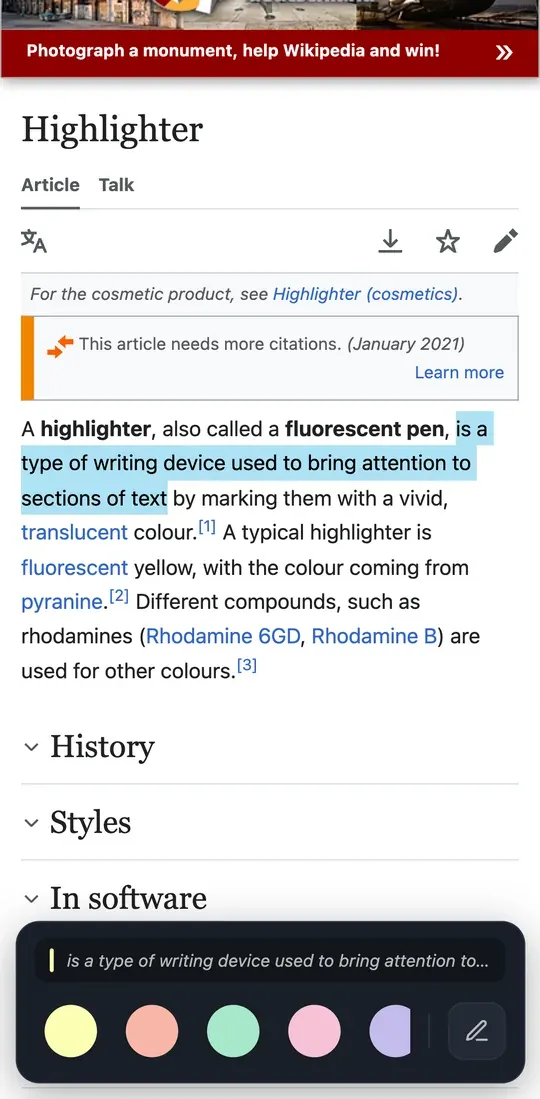
- 단어를 길게 누른 다음, 선택 핸들을 원하는 텍스트까지 드래그하세요.
- 손을 떼세요. 선택한 내용의 미리보기와 색상이 담긴 바가 아래에서 올라와요.
- 색상을 탭하면 텍스트에 형광펜 표시가 되고, 펜을 탭하면 형광펜 표시와 함께 바로 메모를 쓸 수 있어요.
팁: 이미 있는 형광펜 표시를 탭하면 색상을 바꾸거나, 태그나 메모를 추가하거나, 복사하거나, 플래시카드로 만들거나, 삭제할 수 있어요.
형광펜 표시는 어디에서 찾을 수 있나요?
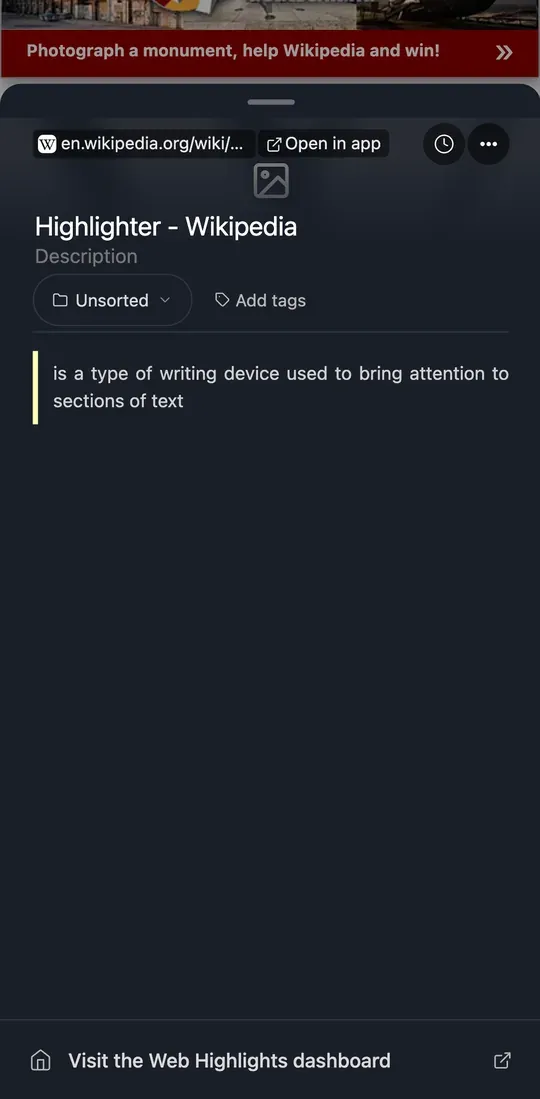
Edge에서 Web Highlights 아이콘을 탭하세요. 현재 페이지의 메모장이 아래에서 올라오고, 페이지의 형광펜 표시가 목록으로 보여요. 시트 맨 아래의 Web Highlights 대시보드로 이동을 탭하면 새 탭에서 전체 라이브러리가 열려요.
동기화: 휴대전화와 컴퓨터에서 같은 계정으로 로그인하면 양쪽에서 형광펜 표시를 볼 수 있어요. 기기 간 동기화는 첫 7일 동안 무료이고, 그 이후로는 유료 플랜의 일부예요.
다른 Android 브라우저에서도 Web Highlights를 쓸 수 있나요?
- Chrome: 아니요. Android용 Chrome은 확장 프로그램을 지원하지 않아요.
- Firefox: 가능해요. Firefox에서 addons.mozilla.org/android를 열고 Web Highlights를 찾은 다음 "Firefox에 추가"를 탭하세요.
- 삼성 브라우저: 아니요. 삼성 자체 부가 기능만 실행돼요.
- 다른 브라우저 중 Chrome 웹 스토어에서 설치할 수 있는 브라우저라면 작동할 수도 있지만, 저희가 테스트해 보지는 않았어요. 저희가 테스트하는 브라우저는 Edge와 Firefox예요.
확장 프로그램을 지원하는 브라우저에 대해 더 알아보기: Android에서 Chrome 확장 프로그램을 설치하는 방법.
확장 프로그램 없이 Android에서 Web Highlights를 쓸 수 있나요?
네. 아무 브라우저에서나 app.web-highlights.com의 웹 앱을 열고 홈 화면에 추가하세요. 그런 다음 어떤 앱에서든 페이지를 Web Highlights로 공유해서 저장하고, 리더에서 열어 그 자리에서 형광펜 표시를 하면 돼요.
자주 묻는 질문
Android용 Web Highlights 앱이 있나요?
네. Google Play에서 Web Highlights를 받을 수 있어요. 어떤 앱에서든 글이나 PDF를 Web Highlights로 공유하고, 리더에서 형광펜 표시를 한 다음, 표시한 내용을 플래시카드로 만들 수 있어요. 웹을 둘러보는 동안에는 여전히 Edge 확장 프로그램으로 형광펜 표시를 할 수 있어요.
휴대전화와 컴퓨터 사이에 형광펜 표시가 동기화되나요?
네, 양쪽에서 같은 계정으로 로그인했다면 동기화돼요. 동기화는 7일 동안 무료로 체험할 수 있고, 그 이후로는 유료 플랜의 일부예요.
Android에서도 AI 기능을 쓸 수 있나요?
아니요. AI 요약, 채팅, 플래시카드 생성은 데스크톱 Chrome과 Edge의 기기 내 AI 모델로 실행되는데, 휴대전화에는 그 모델이 탑재되어 있지 않아요.
Edge용 Web Highlights 받기
휴대전화에서 Edge를 열고 메뉴 → 확장에서 Web Highlights를 검색하세요. 이 버튼을 누르면 Microsoft Edge 추가 기능 스토어의 페이지가 열려요.
Edge 추가 기능에서 보기iPhone이나 iPad를 쓰고 있다면 iPhone에서 Web Highlights를 사용하는 방법을 확인해 보세요.