Cómo usar Web Highlights en tu móvil Android
Chrome para Android no puede ejecutar extensiones, pero Microsoft Edge para Android sí, y Web Highlights funciona en él. Añádela una vez desde la lista de extensiones de Edge y podrás resaltar todas las páginas web que leas en el móvil.
Lo esencial
- Usa Microsoft Edge de Google Play. Instala Web Highlights desde su menú Extensiones, sin flags ni opciones de desarrollador.
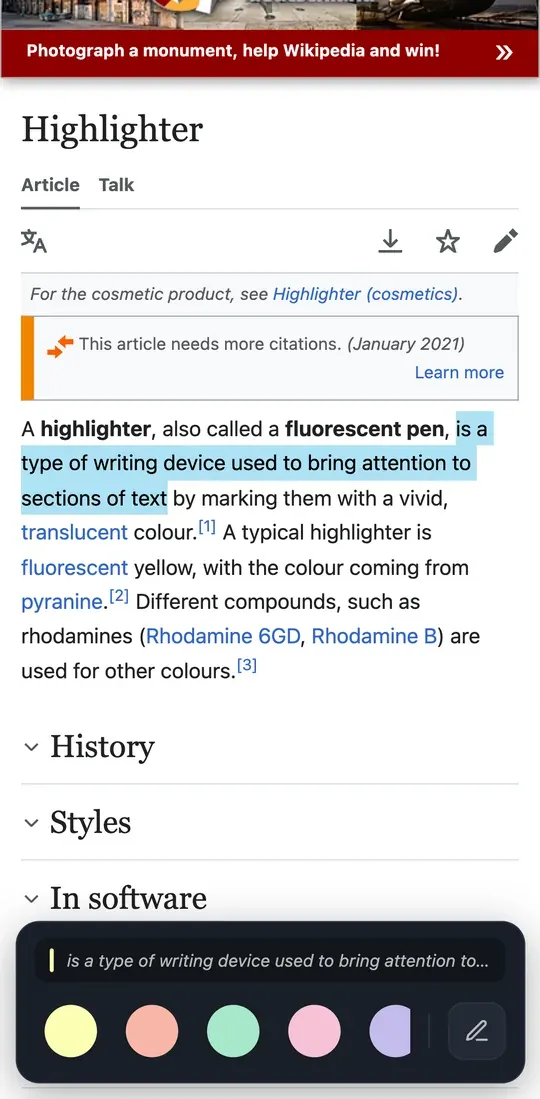
- Selecciona texto como siempre. Aparece una barra desde la parte inferior de la pantalla; toca un color para resaltar.
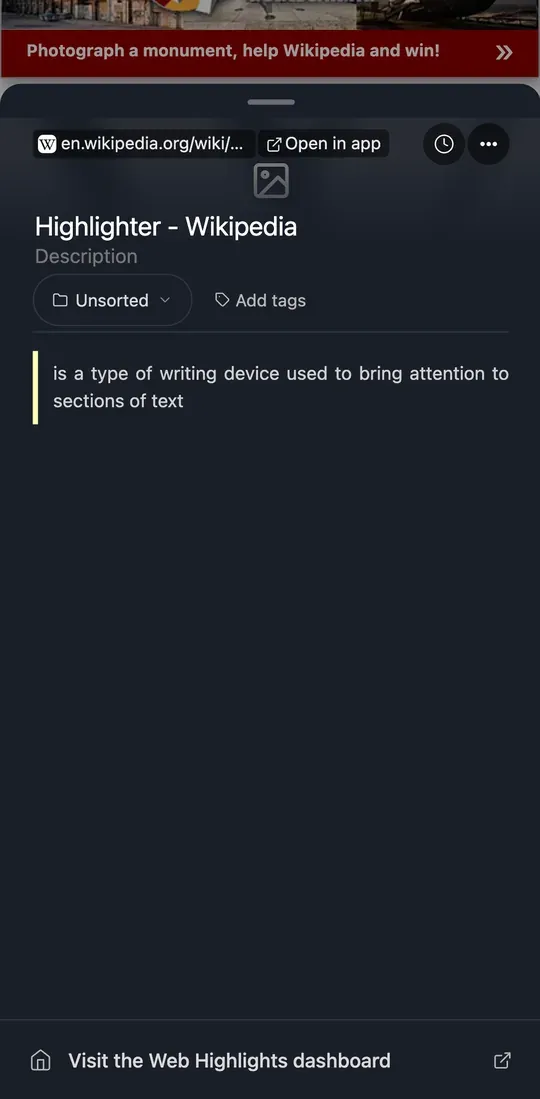
- Toca el icono de Web Highlights para ver los resaltados de la página. Tu panel de Web Highlights se abre desde la parte inferior de esa ventana.
- Chrome y Samsung Browser (antes Samsung Internet) en Android no pueden ejecutar Web Highlights. Firefox para Android sí puede.
¿Cómo instalo Web Highlights en Edge para Android?
- Instala Microsoft Edge desde Google Play y ábrelo.
- Toca el botón de menú (☰) en la barra inferior y luego Extensiones.
- Busca Web Highlights y toca Obtener junto a «Web Highlights: Resaltador de PDF y web + notas».
- Confirma con Agregar. Web Highlights ya está activa en todas las páginas que abras en Edge.
Nota: puede que Edge te avise de que la extensión no se ha probado en dispositivos móviles. Aun así, puedes añadirla. Web Highlights está pensada ante todo para el ordenador; el resaltado, las notas y el cuaderno están adaptados a pantallas táctiles, y el resto de pantallas se ven igual que en un portátil.
¿Cómo resalto texto en el móvil?
- Mantén pulsada una palabra y arrastra los controles de selección sobre el texto que quieras.
- Suelta. Aparece una barra desde abajo con una vista previa de tu selección y los colores.
- Toca un color para resaltar el texto, o toca el lápiz para resaltarlo y escribir una nota en ese momento.
Consejo: toca un resaltado para cambiar su color, añadir etiquetas o una nota, copiarlo, convertirlo en una tarjeta o eliminarlo.
¿Dónde encuentro mis resaltados?
Toca el icono de Web Highlights en Edge. El cuaderno de la página actual aparece desde abajo y muestra los resaltados de la página. Al final de esa ventana, Visitar el panel de Web Highlights abre toda tu biblioteca en una pestaña nueva.
Sincronización: inicia sesión con la misma cuenta en el móvil y en el ordenador para ver tus resaltados en los dos. Sincronizarlos entre dispositivos es gratis los primeros 7 días y luego forma parte de los planes de pago.
¿Funciona Web Highlights en otros navegadores de Android?
- Chrome: no. Chrome para Android no admite extensiones.
- Firefox: sí. Abre addons.mozilla.org/android en Firefox, busca Web Highlights y toca «Agregar a Firefox».
- Samsung Browser: no. Solo ejecuta los complementos propios de Samsung.
- Otros navegadores que instalan extensiones desde Chrome Web Store podrían ejecutarla, pero no los hemos probado. Usamos Edge y Firefox para las pruebas.
Más sobre qué navegadores admiten extensiones: Cómo instalar extensiones de Chrome en Android.
¿Puedo usar Web Highlights en Android sin la extensión?
Sí. Abre la app web en app.web-highlights.com en cualquier navegador y añádela a la pantalla de inicio. Después, comparte una página desde cualquier app con Web Highlights para guardarla, ábrela en el lector y resáltala ahí.
Preguntas frecuentes
¿Hay una app de Web Highlights para Android?
Sí. La app de Web Highlights está en Google Play: comparte con ella un artículo o un PDF desde cualquier app, resáltalo en el lector y convierte tus resaltados en tarjetas. La extensión de Edge te sigue permitiendo resaltar mientras navegas.
¿Se sincronizan mis resaltados entre el móvil y el ordenador?
Sí, si has iniciado sesión con la misma cuenta en los dos. La sincronización tiene una prueba gratuita de 7 días y luego forma parte de los planes de pago.
¿Funcionan las funciones de IA en Android?
No. Los resúmenes con IA, el chat y la creación de tarjetas se ejecutan en el dispositivo con Chrome y Edge en el ordenador, y los móviles no incluyen ese modelo local.
Consigue Web Highlights para Edge
En el móvil, abre Edge y busca Web Highlights en Menú → Extensiones. Este botón abre la ficha en Complementos de Microsoft Edge.
Ver en Complementos de Microsoft Edge¿Usas un iPhone o un iPad? Lee cómo usar Web Highlights en tu iPhone.