Web Highlights auf iPhone und iPad nutzen
Auf iPhone und iPad gibt es Browser-Erweiterungen nur aus dem App Store, und dort ist Web Highlights noch nicht. Deshalb können Safari, Chrome und Edge unter iOS die Erweiterung nicht ausführen. Was funktioniert: Füg einen Link in den Lesemodus von Web Highlights ein und markiere den Artikel direkt dort.
Das Wichtigste in Kürze
- Die Web-Highlights-Erweiterung läuft auf iPhone und iPad nicht – in keinem Browser, den wir getestet haben.
- Markiere stattdessen im Lesemodus: Link einfügen, der Artikel öffnet sich als aufgeräumter Text, Satz auswählen und auf eine Farbe tippen.
- Füg die Web-App zu deinem Home-Bildschirm hinzu, um deine Bibliothek wie eine App zu öffnen.
- Melde dich mit demselben Konto an wie auf deinem Rechner, dann erscheinen deine Markierungen auf beiden (die Synchronisierung ist 7 Tage kostenlos, danach kostenpflichtig).
Warum kann ich die Erweiterung nicht auf meinem iPhone installieren?
Safari auf iPhone und iPad führt nur Erweiterungen aus, die als Apps aus dem App Store installiert werden. Chrome, Edge und Firefox für iOS unterstützen überhaupt keine Erweiterungen. Web Highlights hat noch keine iOS-App, also gibt es nichts zu installieren. Das gilt auch für das iPad, obwohl Safari dort die Desktop-Version von Websites anzeigt.
Wie markiere ich einen Artikel auf meinem iPhone?
- Kopiere den Link des Artikels, den du lesen willst (Teilen → Kopieren).
- Öffne das kostenlose Tool Lesemodus für Webseiten, füg den Link ein und tippe auf Im Lesemodus öffnen.
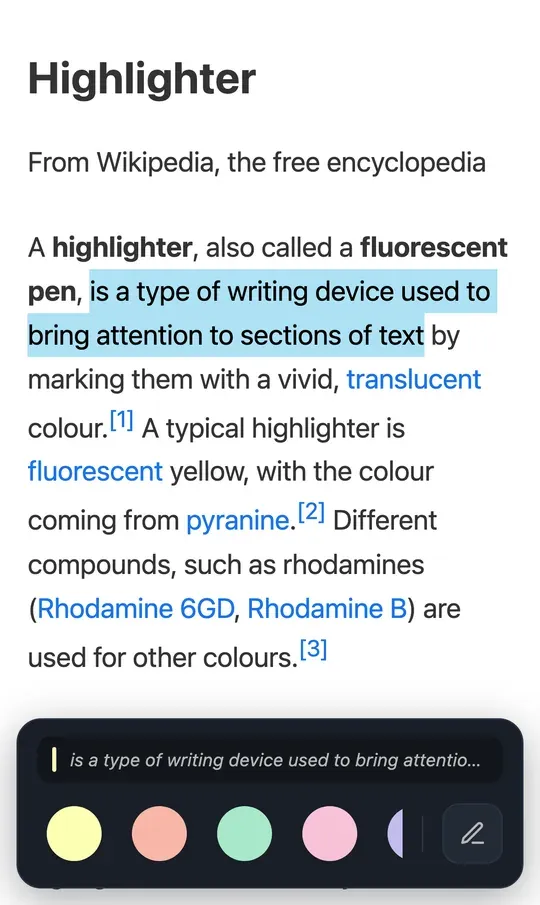
- Der Artikel öffnet sich als aufgeräumter, gut lesbarer Text. Halte ein Wort gedrückt und zieh die Ziehpunkte über den gewünschten Text.
- Von unten gleitet eine Leiste hoch. Tippe auf eine Farbe, um zu markieren, oder auf den Stift, um eine Notiz hinzuzufügen.
Tipp: Erstell ein kostenloses Konto, um deine Markierungen in deiner Bibliothek zu behalten.
Wie füge ich Web Highlights zu meinem Home-Bildschirm hinzu?
- Öffne app.web-highlights.com in Safari und melde dich an.
- Tippe auf die Taste ••• (oder je nach Safari-Layout auf die Taste Teilen) und dann auf Teilen.
- Scrolle nach unten und tippe auf Zu Home-Bildschirm hinzufügen. Aktiviere Als Web-App öffnen und tippe auf Hinzufügen.
Hinweis: Auf dem iPhone können Web-Apps nicht im Teilen-Menü anderer Apps erscheinen. Um eine Seite aus einer anderen App zu speichern, kopiere ihren Link und füg ihn in Web Highlights ein.
Was ist mit iPhone-Browsern, die Erweiterungen unterstützen?
Orion, ein Browser von Kagi, kann auf iPhone und iPad einige Chrome- und Firefox-Erweiterungen laden. Diese Unterstützung ist noch in der Beta und umfasst weniger Funktionen als auf einem Rechner. Wir haben Web Highlights in Orion nicht getestet und können daher nicht versprechen, dass es funktioniert. Der oben beschriebene Lesemodus ist der Weg, den wir unterstützen.
Mehr zu Erweiterungen auf dem iPhone: Kann man Browser-Erweiterungen auf dem iPhone nutzen?
Häufig gestellte Fragen
Gibt es eine Web-Highlights-App für das iPhone?
Noch nicht. Nutz die Web-App unter app.web-highlights.com, füg sie zu deinem Home-Bildschirm hinzu und markiere Artikel im Lesemodus.
Werden meine Markierungen mit meinem Rechner synchronisiert?
Ja, wenn du auf deinem iPhone und in der Erweiterung auf deinem Rechner mit demselben Konto angemeldet bist. Die Synchronisierung kannst du 7 Tage kostenlos testen, danach ist sie Teil der kostenpflichtigen Pläne.
Brauche ich ein Konto, um auf meinem iPhone zu markieren?
Nein, du kannst im Lesemodus sofort mit dem Markieren loslegen. Um deine Markierungen in deiner Bibliothek zu behalten, erstell ein kostenloses Konto.
Markiere deinen ersten Artikel
Füg einen beliebigen Artikel-Link ein und markiere den Text im Lesemodus – direkt auf deinem iPhone.
Lesemodus für Webseiten öffnenDu nutzt ein Android-Handy? Lies, wie du Web Highlights auf deinem Android-Handy nutzt.