Importar
Importar desde Diigo
Sube el archivo .csv exportado de Diigo para importar tus resaltados y añadirlos a tus páginas guardadas.
Cómo funciona
Inicia sesión en Diigo
Visita el panel de Diigo e inicia sesión.
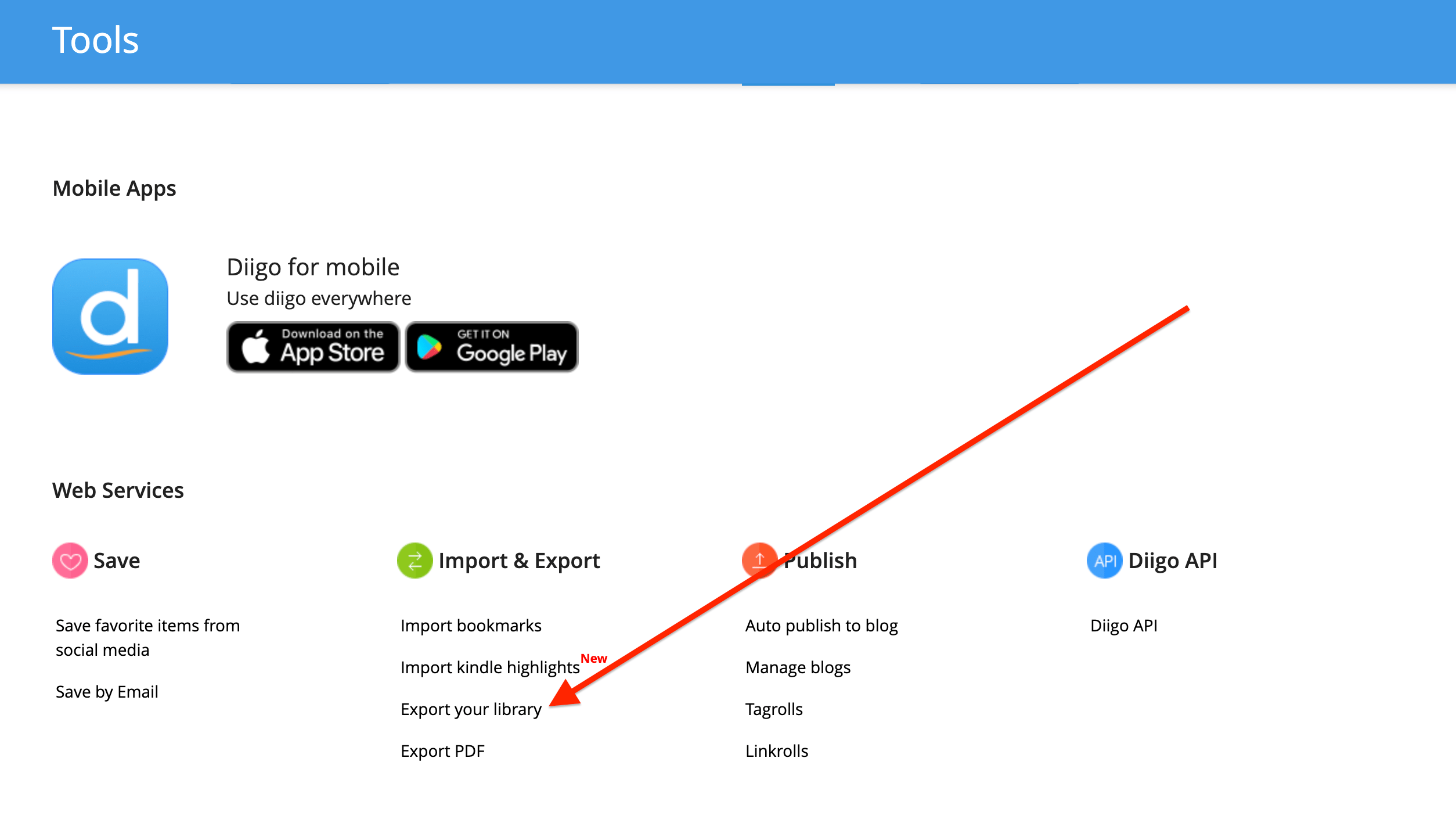
Exporta en formato CSV
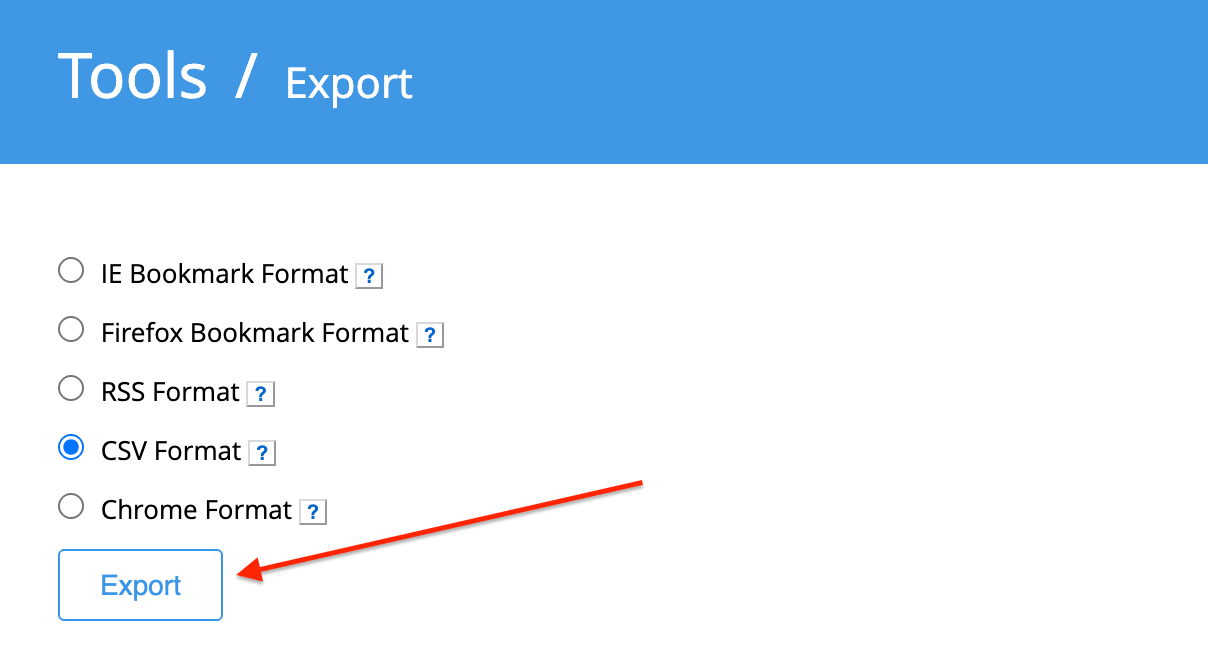
Elige el formato CSV y haz clic en «Export». Deberías recibir un correo con el archivo CSV exportado. También puedes descargar el archivo desde la página «Export History», que aparecerá cuando termine la exportación. Puede que tengas que actualizar la página.
Descarga el archivo CSV exportado
Descarga el archivo CSV exportado desde el correo o desde el historial de exportaciones.

Sube el archivo .csv a Web Highlights
En Web Highlights, abre Configuración → Integraciones → Importar desde Diigo. Haz clic en «Upload Diigo CSV File» y selecciona el .csv exportado de Diigo.
Importa tu investigación de Diigo
Si has subido el archivo CSV correcto de Diigo, verás un botón para importar tus resaltados y páginas. Haz clic en él y Web Highlights importará tu investigación de Diigo.
Más información
Lee la guía completa en nuestro blog: Importar desde Diigo — guía
Pruébalo en Web Highlights
Abre la app y ve a Configuración → Integraciones para usar esta integración — los mismos pasos que en esta página.
Abrir Web Highlights