Import
Diigo-Import
Lade die .csv-Exportdatei aus Diigo hoch, um deine Markierungen zu importieren und deinen gespeicherten Seiten hinzuzufügen.
So funktioniert es
Bei Diigo anmelden
Besuch das Diigo-Dashboard und melde dich an.
Deine Bibliothek exportieren
Geh jetzt zu „Tools“ und wähl unten auf der Seite „Export your library“.
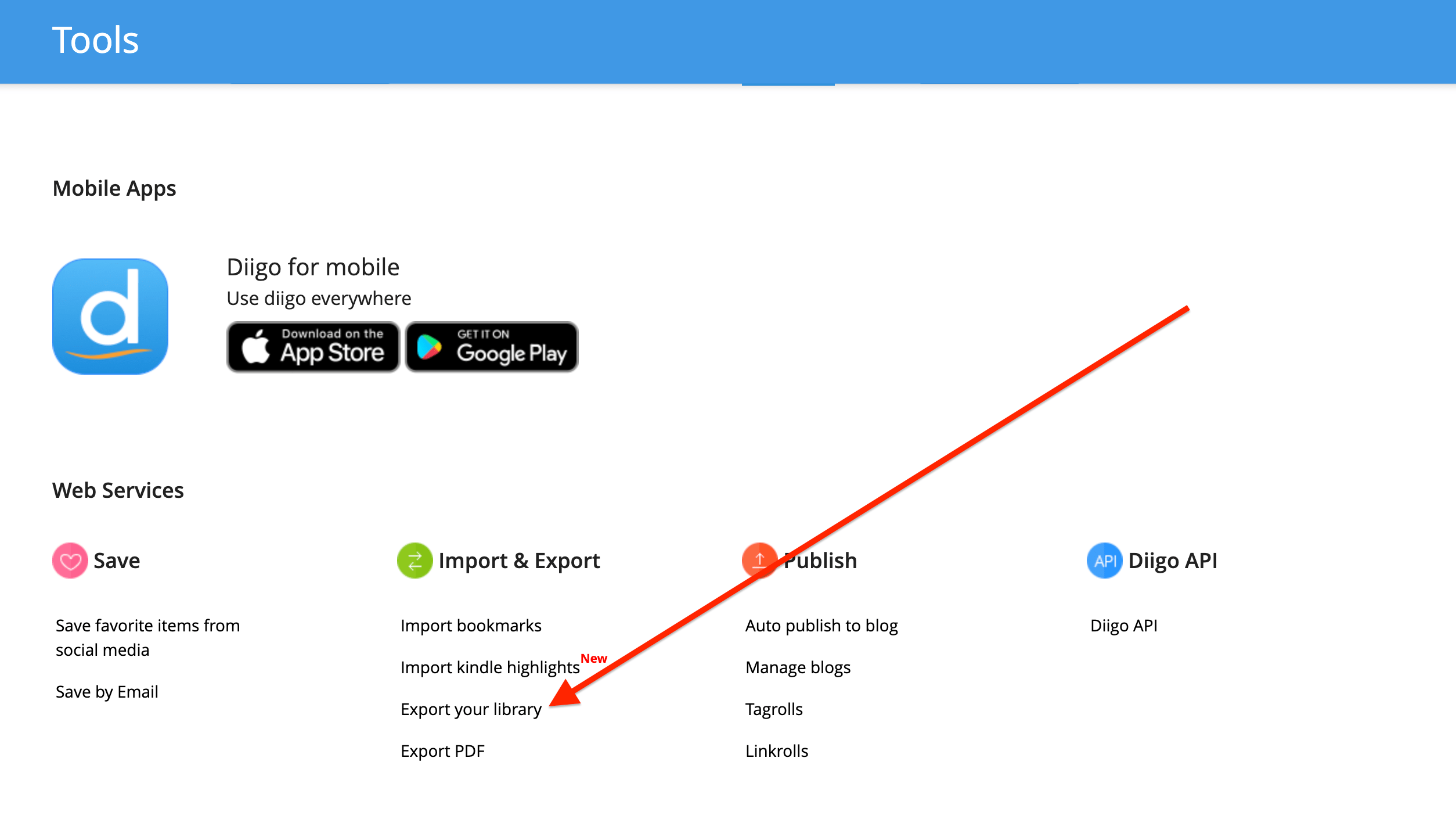
Ins CSV-Format exportieren
Wähl das CSV-Format und klick auf „Export“. Du solltest eine E-Mail mit der exportierten CSV-Datei bekommen. Alternativ kannst du die Datei auch von der Seite „Export History“ herunterladen, die nach Abschluss des Exports erscheint. Eventuell musst du die Seite neu laden.
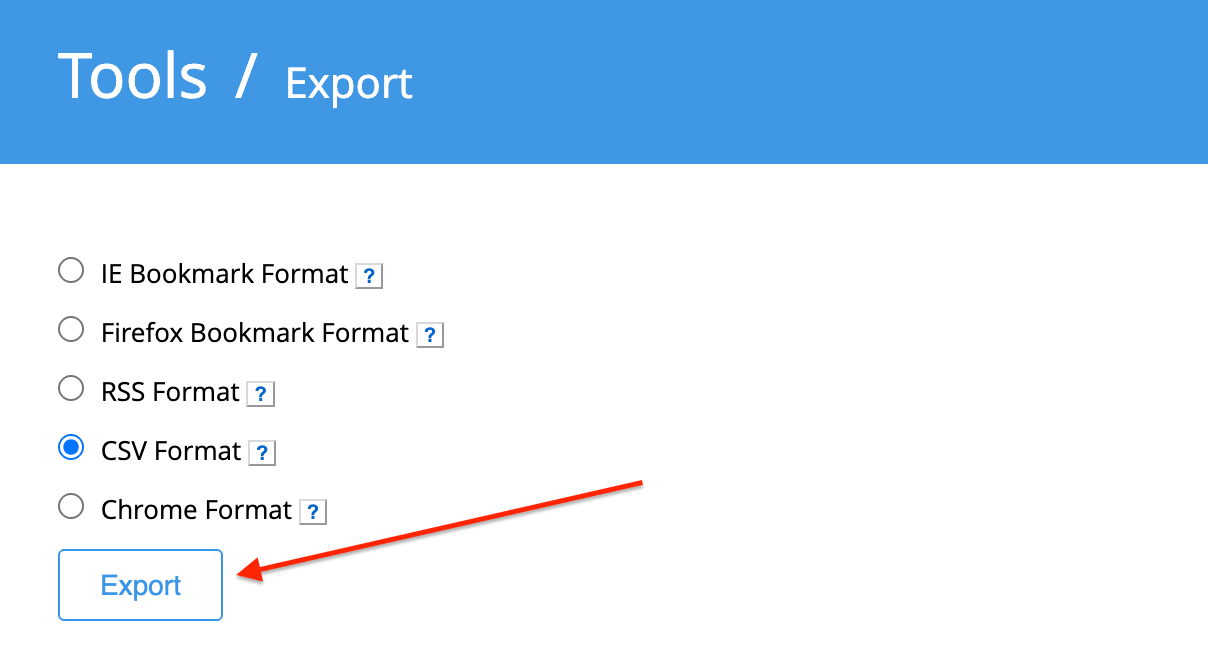
CSV-Exportdatei herunterladen
Lade die exportierte CSV-Datei aus der E-Mail oder aus der Export History herunter.

.CSV-Datei zu Web Highlights hochladen
Öffne in Web Highlights Einstellungen → Integrationen → Diigo-Import. Klick auf „Upload Diigo CSV File“ und wähl die exportierte Diigo-.csv-Datei aus.
Deine Diigo-Recherche importieren
Hast du die richtige Diigo-CSV-Datei hochgeladen, siehst du einen Button, um deine Markierungen und Seiten zu importieren. Klick darauf, und Web Highlights importiert deine Diigo-Recherche.
Mehr erfahren
Die vollständige Anleitung findest du in unserem Blog: Diigo-Import Anleitung
In Web Highlights ausprobieren
Öffne die App und geh zu Einstellungen → Integrationen, um diese Integration zu nutzen – dieselben Schritte wie auf dieser Seite.
Web Highlights öffnen