Importação
Importação do Diigo
Envie o arquivo .csv exportado do Diigo para importar suas marcações e adicioná-las às suas páginas salvas.
Como funciona
Entre no Diigo
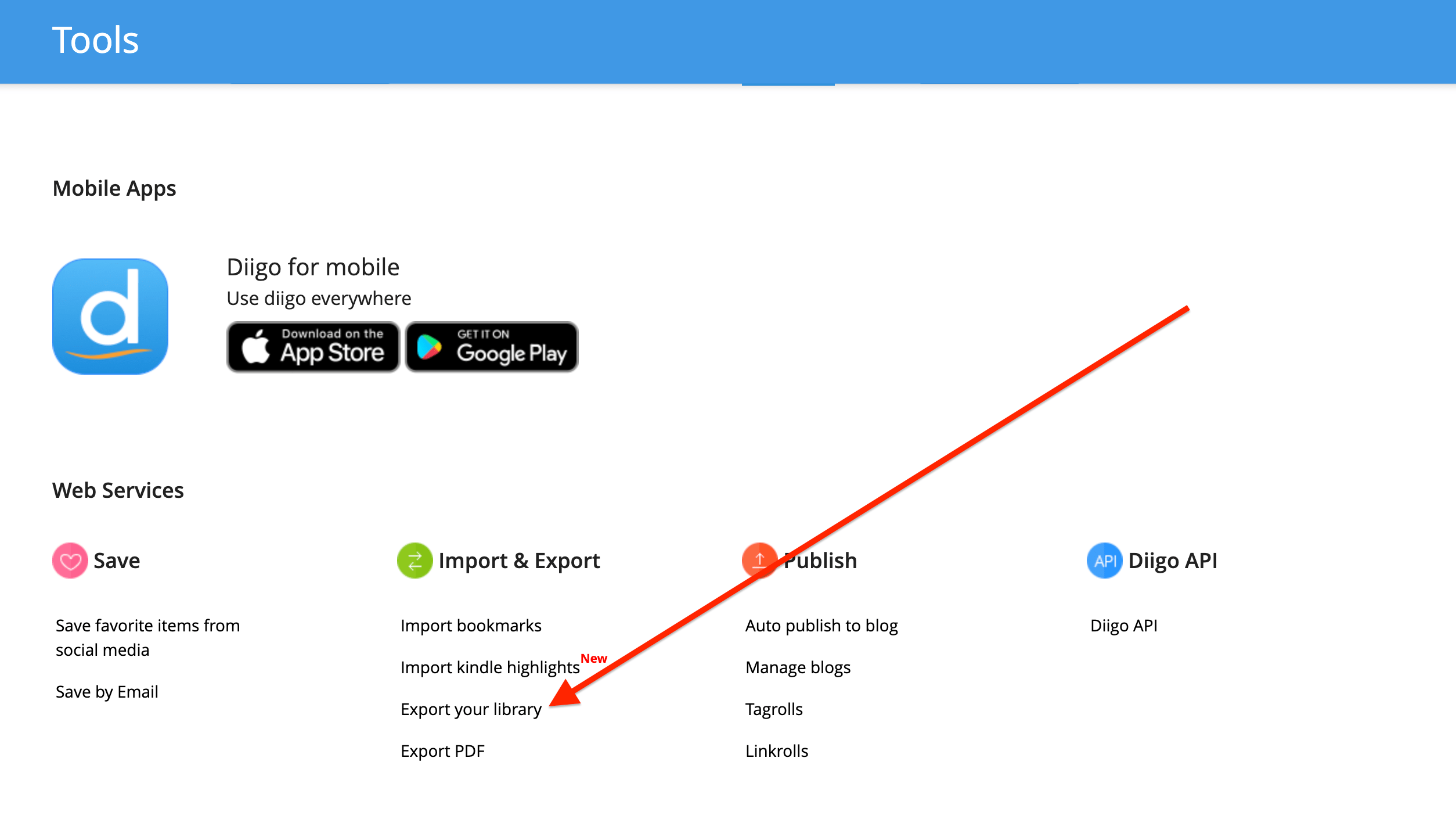
Acesse o painel do Diigo e entre na sua conta.
Exporte no formato CSV
Escolha o formato CSV e clique em “Export”. Você deve receber um e-mail com o arquivo CSV exportado. Você também pode baixar o arquivo pela página “Export History”, que vai aparecer depois que a exportação for concluída. Talvez seja necessário atualizar a página.
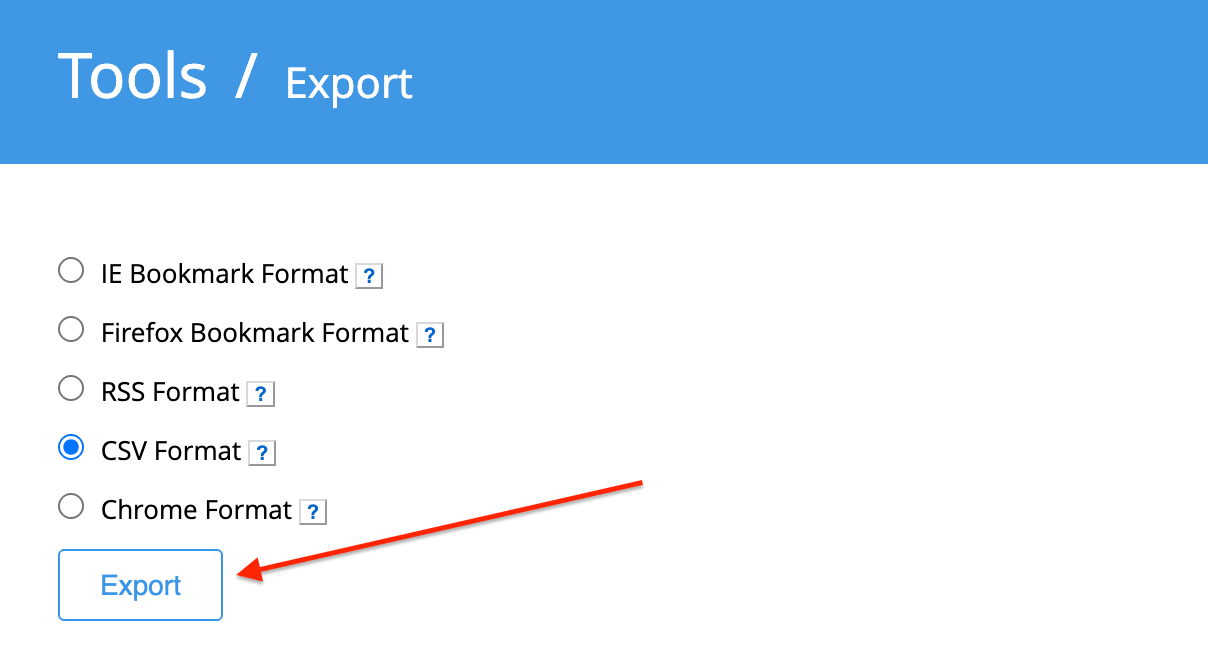
Baixe o arquivo de exportação CSV
Baixe o arquivo CSV exportado pelo e-mail ou pela página Export History.

Envie o arquivo .CSV para o Web Highlights
No Web Highlights, abra Configurações → Integrações → Importação Diigo. Clique em “Upload Diigo CSV File” e selecione o arquivo .csv exportado do Diigo.
Importe a sua pesquisa do Diigo
Se você enviou o arquivo CSV certo do Diigo, vai aparecer um botão para importar suas marcações e páginas. Clique nele, e o Web Highlights vai importar a sua pesquisa do Diigo.
Saiba mais
Leia o guia completo no nosso blog: Importação do Diigo guia
Experimente no Web Highlights
Abra o aplicativo e vá em Configurações → Integrações para usar esta integração — os mesmos passos desta página.
Abrir o Web Highlights