가져오기
Diigo 가져오기
Diigo에서 내보낸 .csv 파일을 업로드해 형광펜 표시를 가져오고 저장한 페이지에 추가하세요.
작동 방식
Diigo에 로그인하기
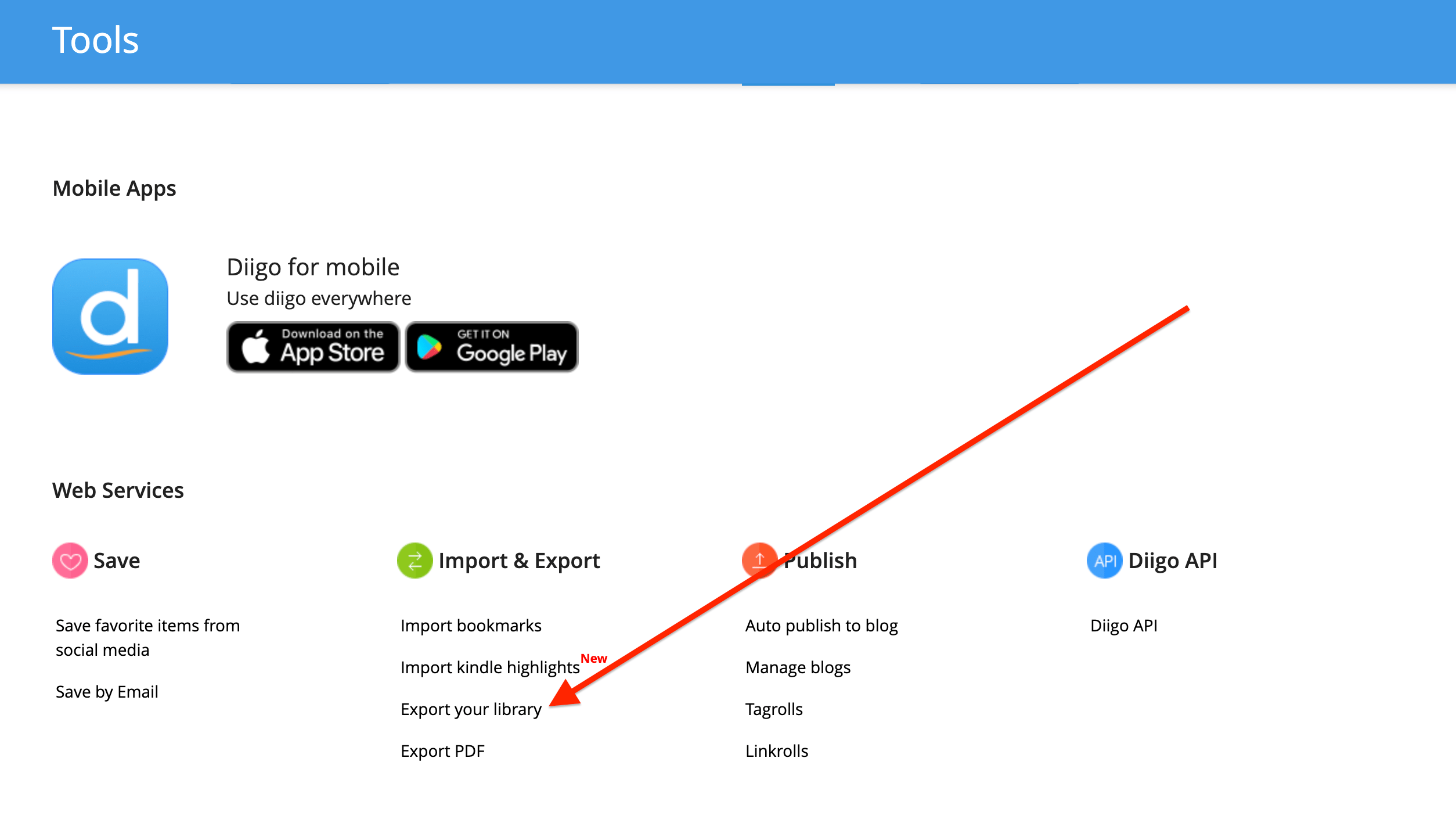
Diigo 대시보드로 이동해 로그인하세요.
CSV 형식으로 내보내기
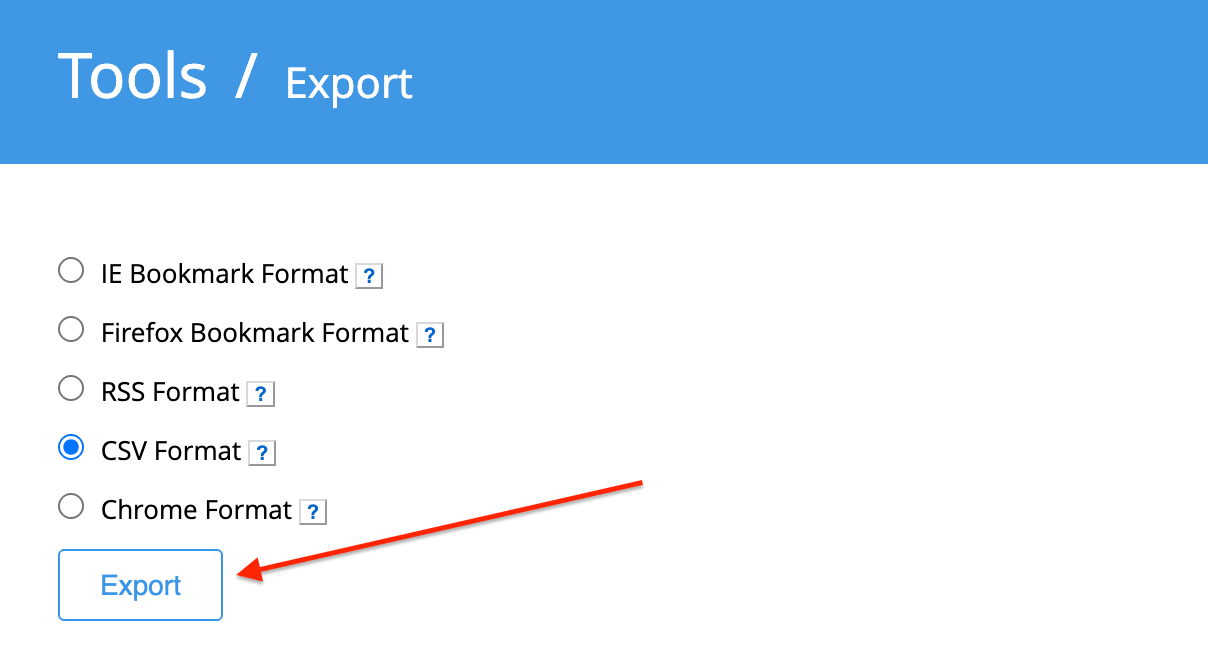
CSV 형식을 선택하고 "Export"를 클릭하세요. 내보낸 CSV 파일이 담긴 이메일을 받게 돼요. 또는 내보내기가 끝나면 나타나는 "Export History" 페이지에서 파일을 내려받을 수도 있어요. 페이지를 새로고침해야 할 수도 있어요.
CSV 내보내기 파일 내려받기
이메일이나 Export History에서 내보낸 CSV 파일을 내려받으세요.

.CSV 파일을 Web Highlights에 업로드하기
Web Highlights에서 설정 → 연동 → Diigo 가져오기를 여세요. 'Upload Diigo CSV File'을 클릭하고 내보낸 Diigo .csv 파일을 선택하세요.
Diigo 자료 가져오기
올바른 Diigo CSV 파일을 업로드했다면 형광펜 표시와 페이지를 가져오는 버튼이 나타나요. 이 버튼을 클릭하면 Web Highlights가 Diigo 자료를 가져와요.
더 알아보기
블로그에서 전체 안내를 확인하세요: Diigo 가져오기 가이드
Web Highlights에서 사용해 보기
앱을 열고 설정 → 연동으로 이동하면 이 페이지와 같은 단계로 이 연동을 사용할 수 있어요.
Web Highlights 열기