Importer
Import Diigo
Importez le fichier d’export .csv de Diigo pour récupérer vos surlignages et les ajouter à vos pages enregistrées.
Comment ça marche
Se connecter à Diigo
Rendez-vous sur le tableau de bord Diigo et connectez-vous.
Exporter votre bibliothèque
Allez maintenant dans « Tools » et choisissez « Export your library » en bas de la page.
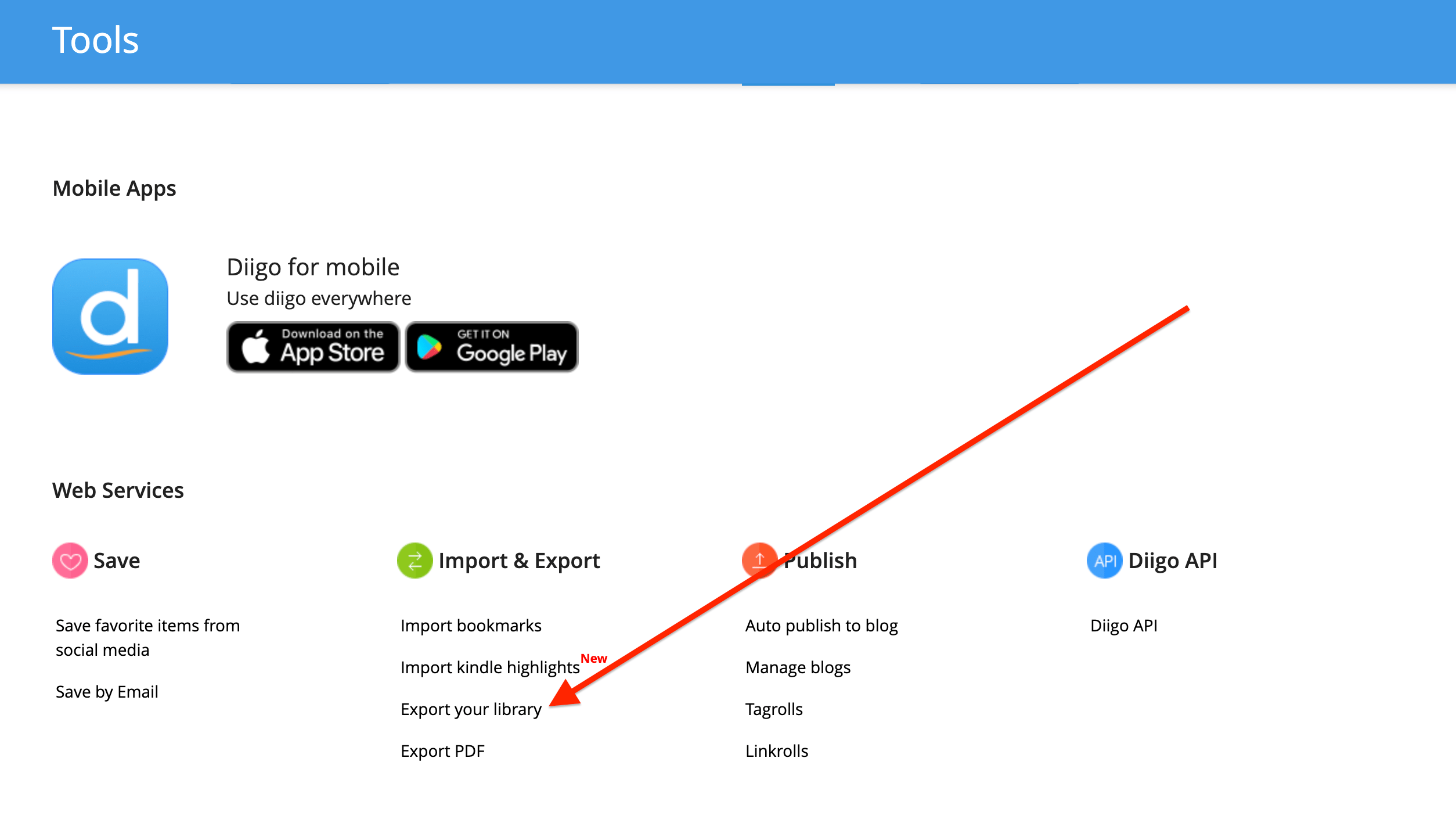
Exporter au format CSV
Choisissez le format CSV et cliquez sur « Export ». Vous devriez recevoir un e-mail avec le fichier CSV exporté. Vous pouvez aussi télécharger le fichier depuis la page « Export History », qui apparaîtra une fois l’export terminé. Il se peut que vous deviez actualiser la page.
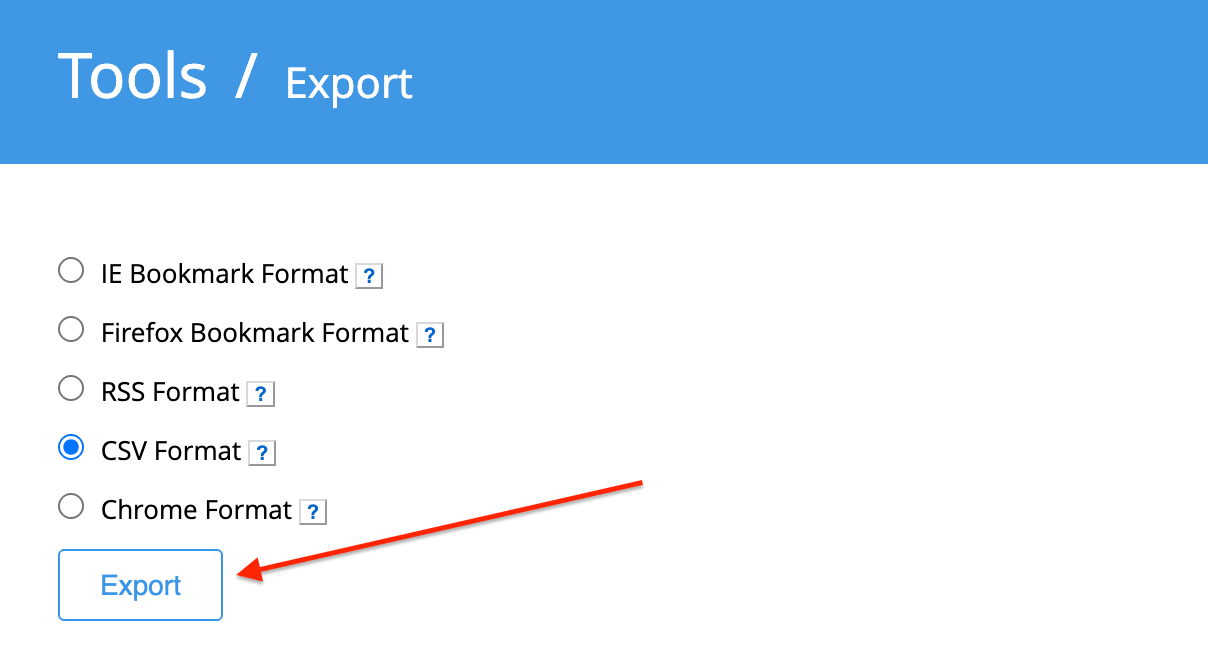
Télécharger le fichier CSV exporté
Téléchargez le fichier CSV exporté depuis l’e-mail ou depuis l’Export History.

Importer le fichier .csv dans Web Highlights
Dans Web Highlights, ouvrez Paramètres → Intégrations → Import Diigo. Cliquez sur « Upload Diigo CSV File » et sélectionnez le fichier .csv exporté depuis Diigo.
Importer vos recherches Diigo
Si vous avez importé le bon fichier CSV Diigo, un bouton apparaîtra pour importer vos surlignages et pages. Cliquez dessus : Web Highlights importera vos recherches Diigo.
En savoir plus
Lisez le guide complet sur notre blog : Import Diigo guide
Essayer dans Web Highlights
Ouvrez l’application et allez dans Paramètres → Intégrations pour utiliser cette intégration — les mêmes étapes que sur cette page.
Ouvrir Web Highlights